
Guida all'uso di Diurna (Italia)
Passo per passo: come si lavora in Diurna per chi amministra lo studio, chi segue i clienti e chi gestisce l'attività, dalla prima azienda cliente alla chiusura del mese.
Per iniziare
Questa guida è per tutte le persone che usano Diurna: chi amministra lo studio, chi segue i clienti e chi gestisce l'attività di un'azienda cliente. Diurna aiuta uno studio di consulenza del lavoro e le sue aziende clienti a registrare le differenze rispetto all'orario previsto e a passarle alla busta paga senza errori.
Chi fa cosa
| Persona | Che cosa fa in Diurna |
|---|---|
| Chi amministra lo studio | Configura lo studio, aggiunge le aziende clienti, invita le persone, attiva i moduli, imposta la chiusura delle buste paga e può riaprire un mese chiuso |
| Chi segue i clienti (nell'app: Operatori) | Lavora sulle aziende clienti che le sono assegnate: personale, pianificazione, controllo delle registrazioni, chiusura del mese e report |
| Chi gestisce l'attività | Comunica nella chat ciò che differisce dal piano: malattia, ferie, straordinari, altre assenze, chiamate |
| Il personale | Non ha un accesso e non usa l'app. L'orario settimanale è l'orario di lavoro previsto |
Ogni persona vede solo ciò che le serve. Chi segue i clienti vede soltanto le aziende assegnate. Chi gestisce l'attività vede soltanto la propria azienda. Chi amministra lo studio vede tutto lo studio.
Come si accede
- Apri app.diurna.eu nel browser, oppure l'app "Diurna" dall'App Store o da Google Play.
- Inserisci Indirizzo Email e Password, poi tocca Accedi.
- Se hai dimenticato la password, scegli Password dimenticata? e poi Invia Link di Reset.
- Al primo accesso accetta i documenti legali con Accetta Tutto.
Il computer e il telefono usano lo stesso accesso. Chi amministra lo studio e chi segue i clienti partono dalla Dashboard. Chi gestisce l'attività parte dalla chat, Assistente Chat.
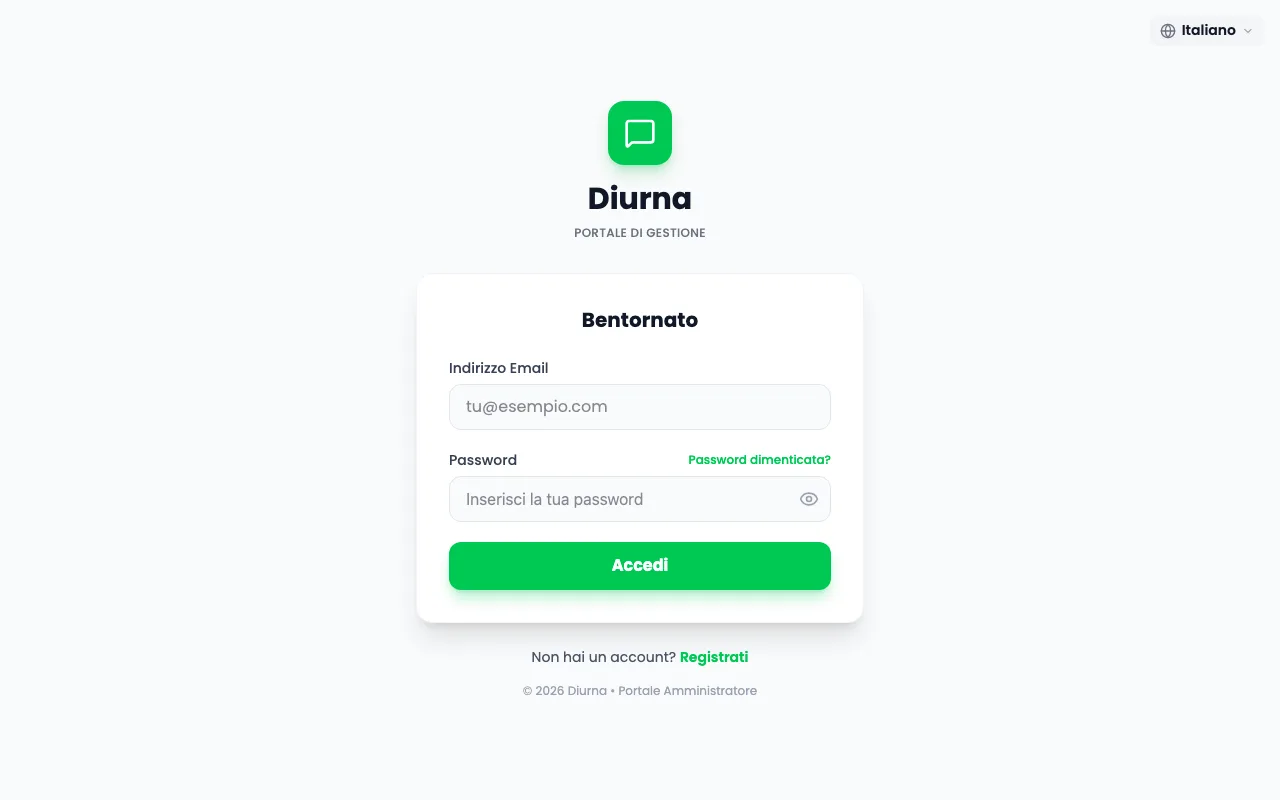
Dopo un periodo di inattività l'accesso si chiude da solo: l'app avvisa un minuto prima con Sessione in Scadenza e puoi scegliere Resta Connesso. Il limite di inattività è di 15 minuti.
Lingua, aspetto e aiuto
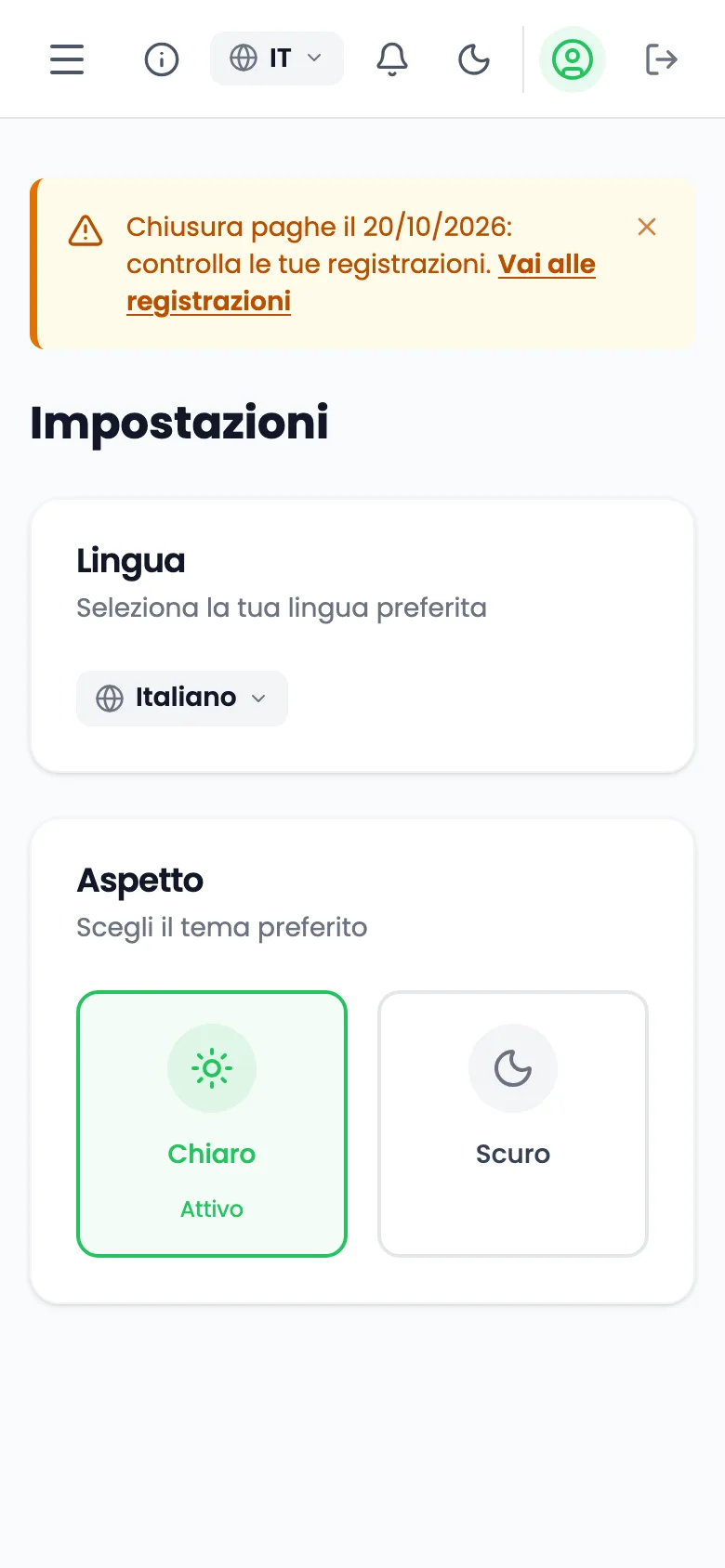
- In Impostazioni scegli la lingua tra sette: Italiano, English, Français, Deutsch, Nederlands, Español e Português.
- Sempre in Impostazioni puoi passare da Chiaro a Scuro.
- In ogni pagina principale il pulsante (i), Aiuto per questa pagina, apre una breve spiegazione e, dove c'è, un video con sottotitoli e voce.
- Questa guida si trova nella pagina Documenti, nella categoria Guide di Sistema, insieme ai documenti legali.
- Alcune notifiche arrivano nell'app, alcune anche per email e, nell'app per telefono, come notifica push.
Parte 1: Per chi amministra lo studio
Questa parte è per te, che amministri lo studio. Tu prepari tutto: aziende clienti, persone, moduli e scadenze. La pianificazione dei turni e i report spettano a chi segue i clienti.
Aggiungere un'azienda cliente
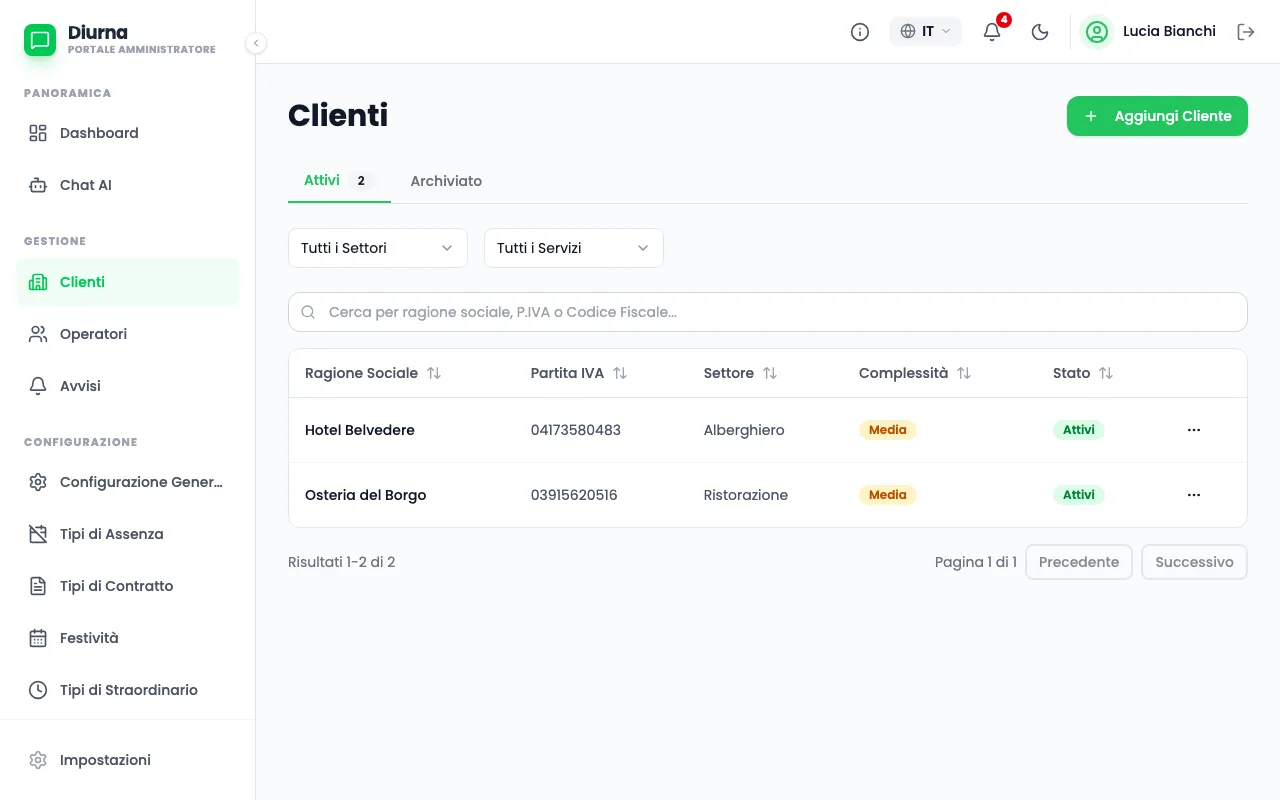
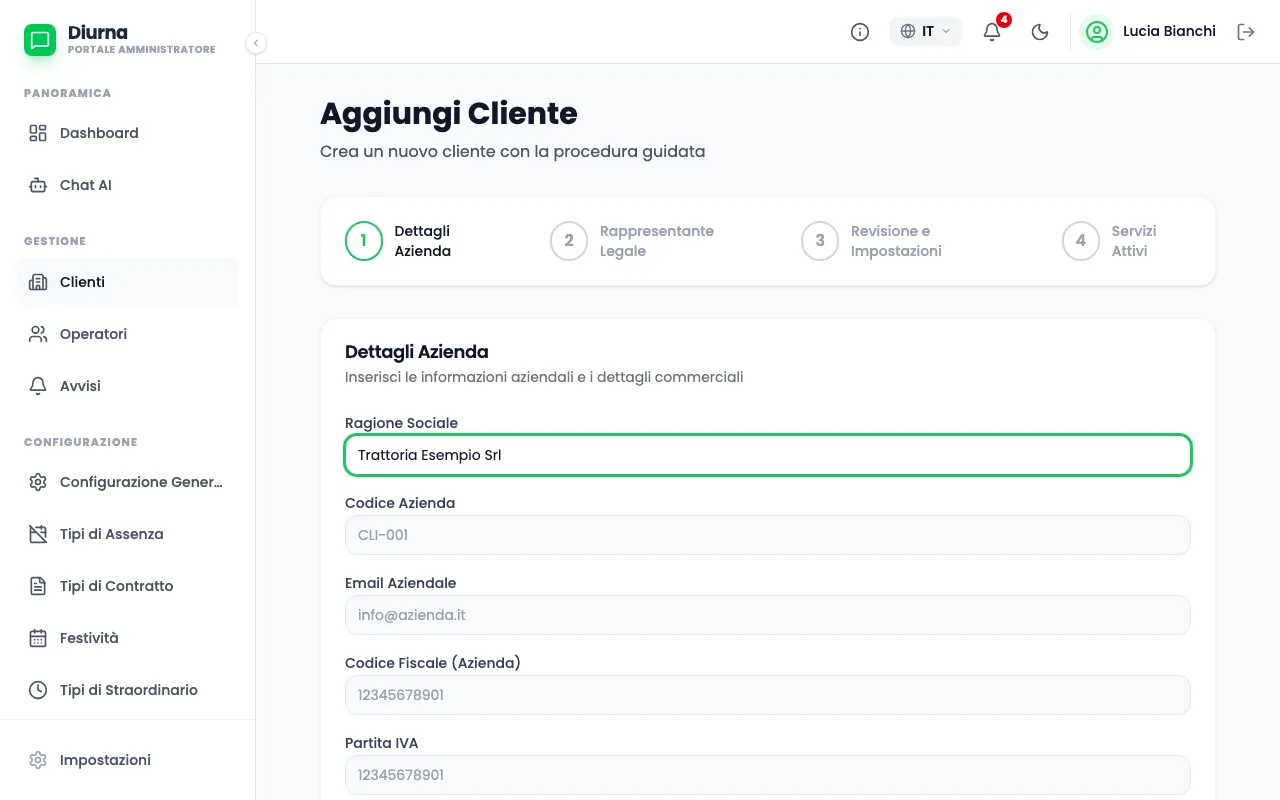
- Apri Clienti e crea una nuova azienda cliente.
- Compila i quattro passi: Dettagli Azienda, Rappresentante Legale, Revisione e Impostazioni, Servizi Attivi.
- Premi Avanti fino all'ultimo passo, poi Crea Cliente.
Le regole italiane sull'orario di lavoro si applicano da sole, senza scelte da fare. Puoi rivedere i limiti di orario nel passo Revisione e Impostazioni. Dopo il salvataggio si apre la scheda Utenti del cliente, con l'invito già pronto.
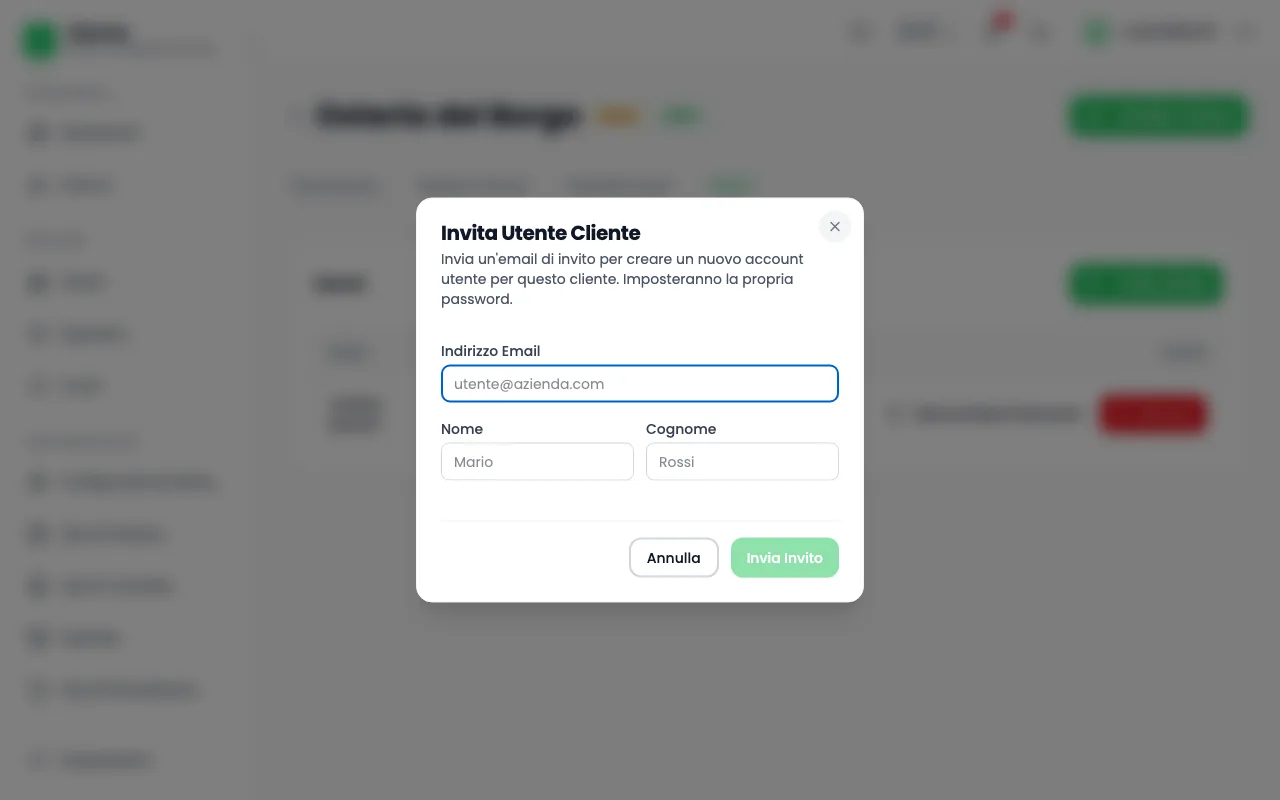
Invitare chi gestisce l'attività
- Apri il cliente e vai alla scheda Utenti.
- Premi Invita Utente.
- Inserisci Nome, Cognome e Indirizzo Email.
- Premi Invia Invito.
La persona riceve un'email per scegliere la password e accettare i documenti legali. Deve usare questo invito: se si registra per conto proprio nell'app per telefono, crea un'attività separata che non è cliente dello studio. Se l'email si perde, usa Reinvia Reset Password sulla riga della persona. Con Rimuovi puoi togliere un accesso o ritirare un invito.
Attivare i moduli di un cliente
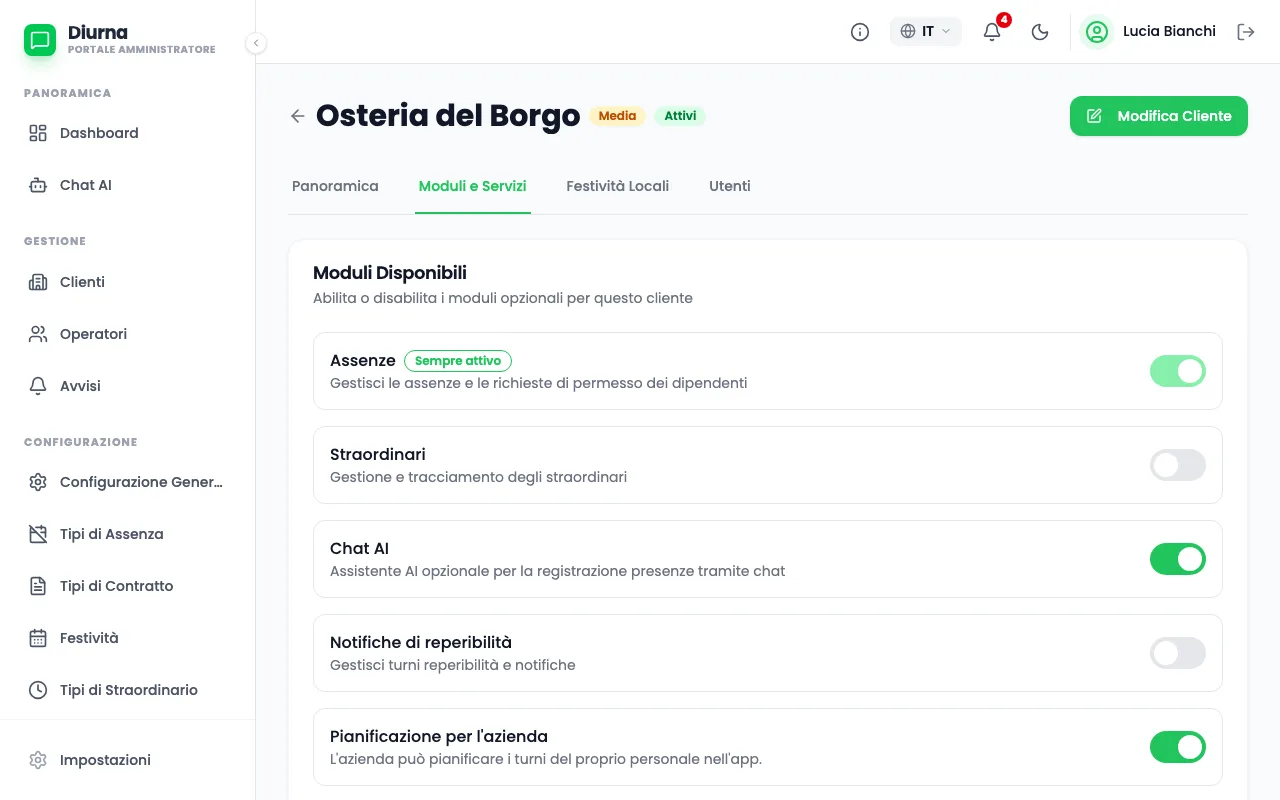
- Apri il cliente e vai alla scheda Moduli e Servizi.
- Sotto Moduli Disponibili attiva o disattiva gli interruttori.
- Premi Salva Modifiche.
Assenze è sempre attivo. Gli altri interruttori sono Straordinari, Chat AI, Notifiche On-Call e Pianificazione per l'azienda. Per un nuovo cliente la Chat AI e la pianificazione sono attive, gli straordinari e le notifiche on-call no. Le altre schede sono Panoramica, Festività Locali e Stagioni.
Invitare chi segue i clienti
- Apri Operatori e premi Invita Operatore.
- Inserisci nome ed email.
- Premi Invia Invito.
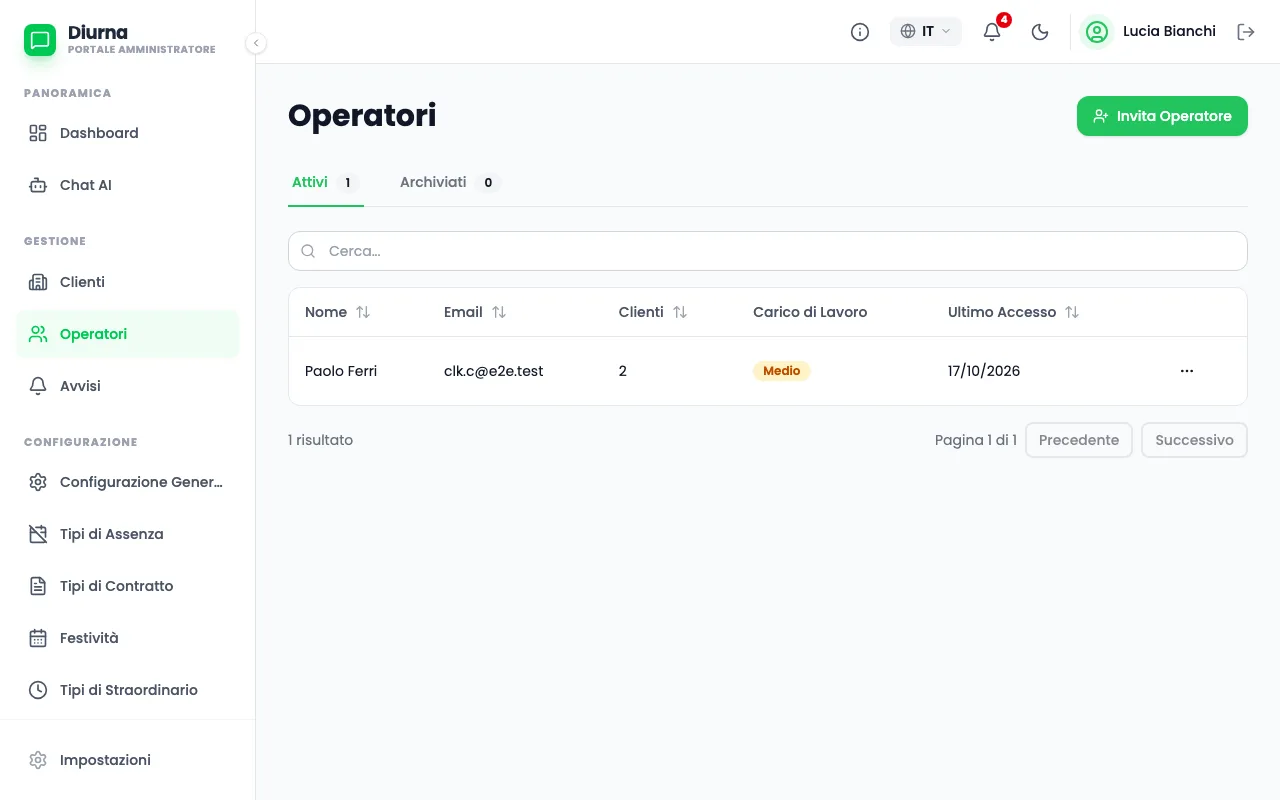
La persona riceve un'email per impostare la password. Gli inviti già accettati compaiono nella scheda Attivi. Con Archivia Operatore togli l'accesso a chi lascia lo studio.
Assegnare le aziende clienti
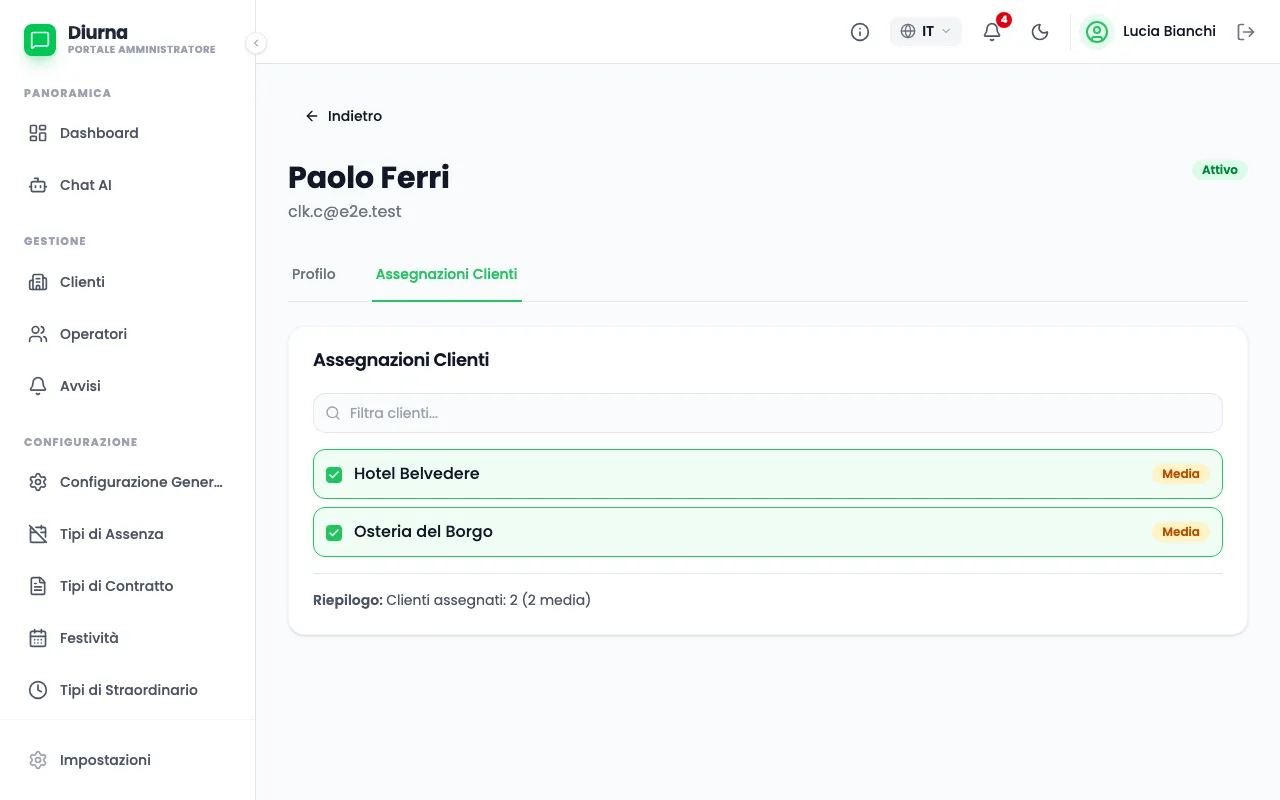
- Apri Operatori e scegli la persona da Modifica Operatore.
- In Assegnazioni Clienti trova l'azienda in Clienti Disponibili.
- Premi Assegna per spostarla in Clienti Assegnati.
Ogni azienda cliente ha una sola persona che la segue, mentre una persona può seguire molte aziende. Se un'azienda è già presa, vedi Assegnato a e il nome. Con Rimuovi Assegnazione la liberi.
Impostare la chiusura delle buste paga
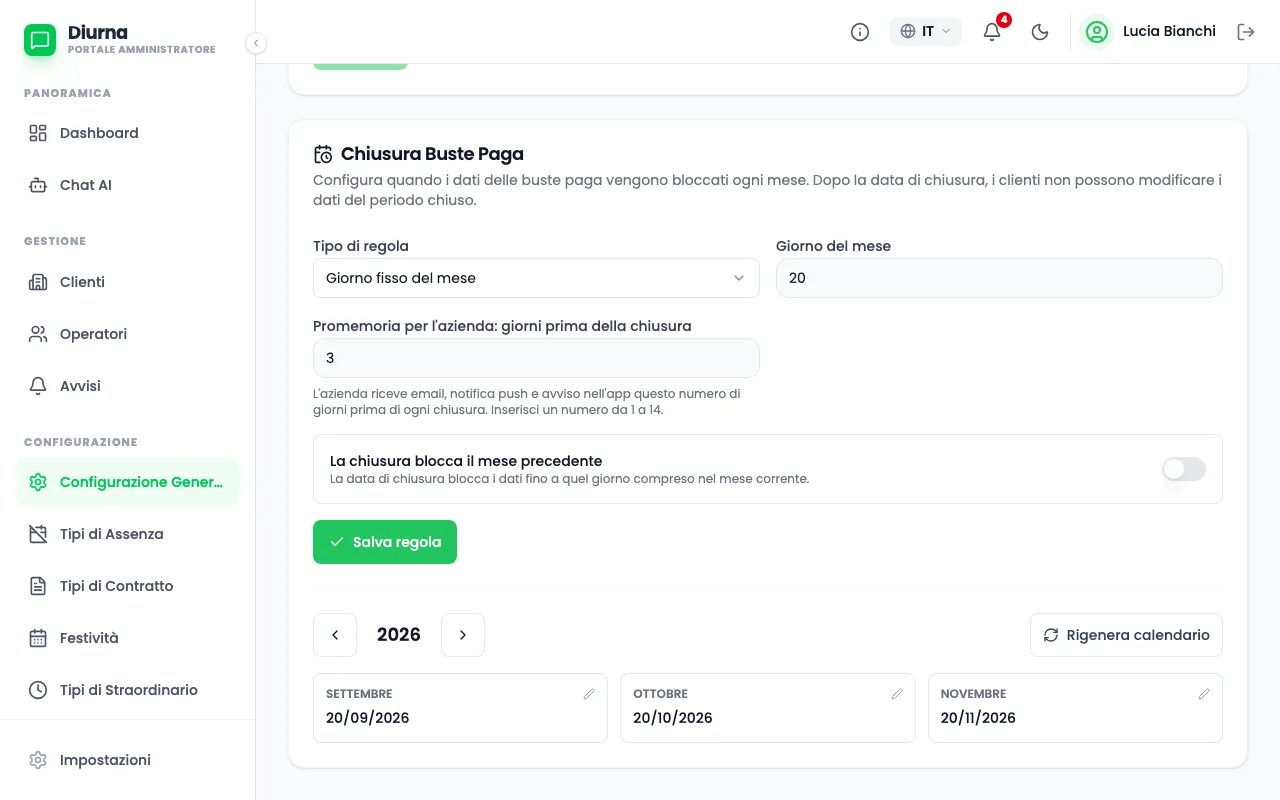
- Apri Configurazione Generale.
- In Chiusura Buste Paga scegli il Tipo di regola: Giorno fisso del mese oppure Ultimo giorno della settimana del mese.
- Se vuoi, attiva La chiusura blocca il mese precedente.
- Premi Salva regola, poi Genera calendario.
Nella stessa pagina trovi Formato Data, Intervallo Temporale Predefinito e Codice Paga: Ore Ordinarie. Un singolo cliente può avere una chiusura propria: modifica il cliente. Se cambi la regola in seguito, usa Rigenera calendario.
Impostare i giorni del promemoria
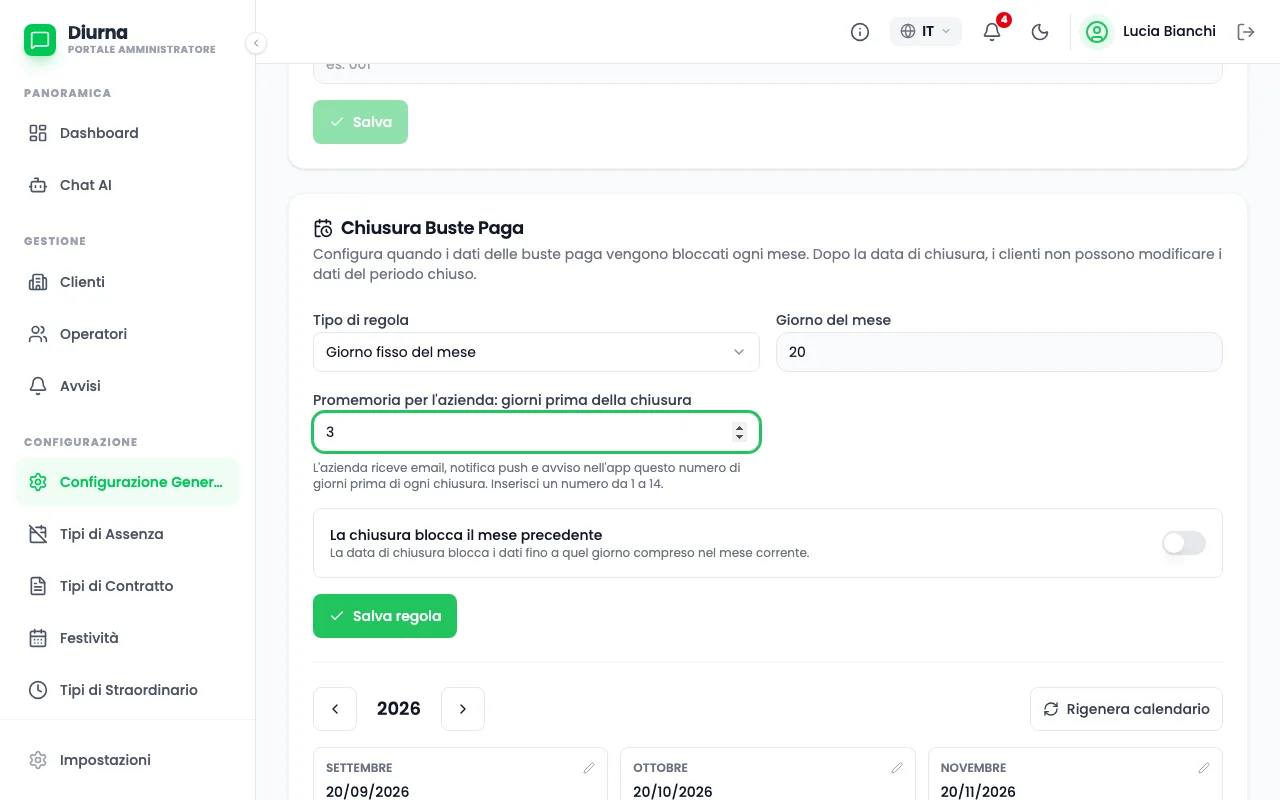
- Apri Configurazione Generale.
- Trova Promemoria per l'azienda: giorni prima della chiusura.
- Scegli un numero da 1 a 14. Il valore iniziale è 3.
- Premi Salva regola.
Chi gestisce l'attività riceve allora un'email, un avviso nell'app e, nell'app per telefono, una notifica push.
Tenere in ordine i dati di base
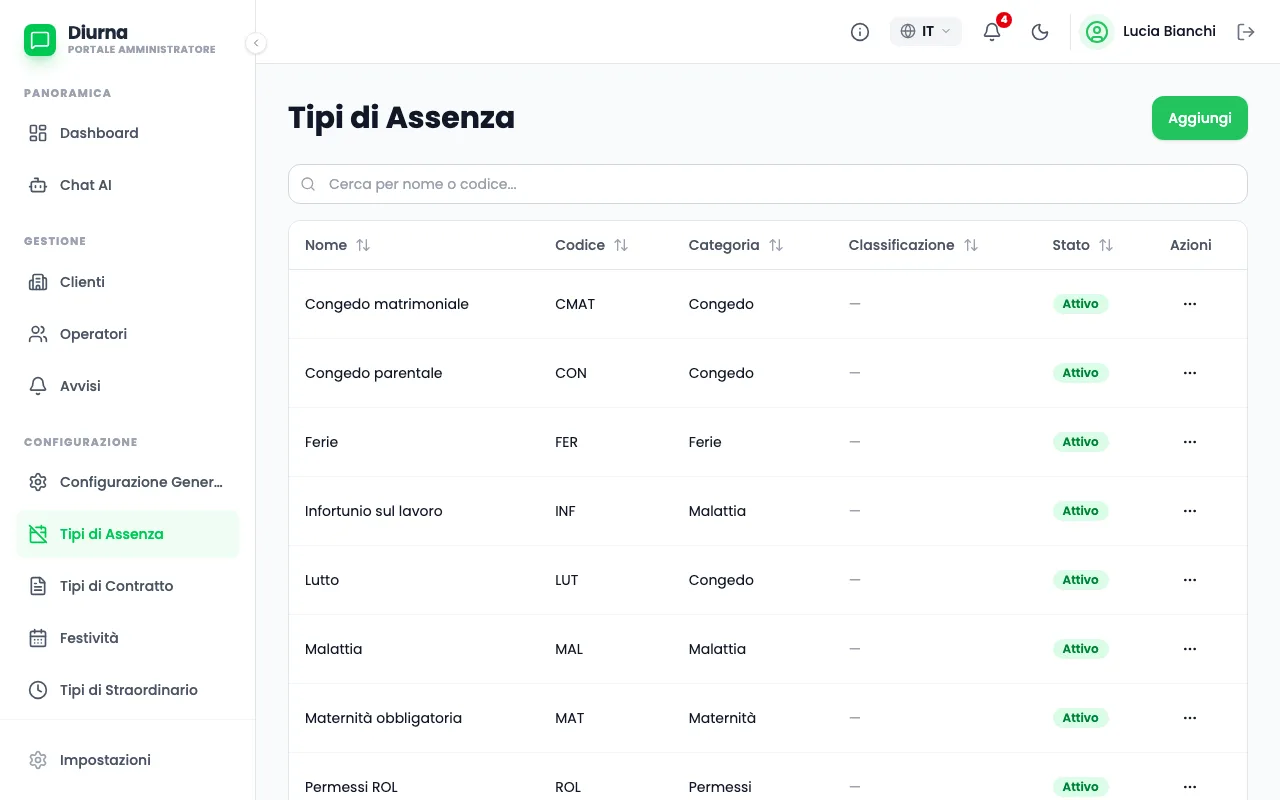
- Apri Tipi di Assenza, Tipi di Contratto, Festività o Tipi di Straordinario.
- Controlla le voci già pronte e aggiungi o correggi quelle che servono.
Per l'Italia sono già pronte, tra le altre, le assenze Ferie, Malattia, Permessi ROL, Permesso retribuito, Maternità obbligatoria, Congedo parentale e Infortunio sul lavoro. Tra i tipi di contratto c'è anche Lavoro intermittente.
Riaprire un mese chiuso
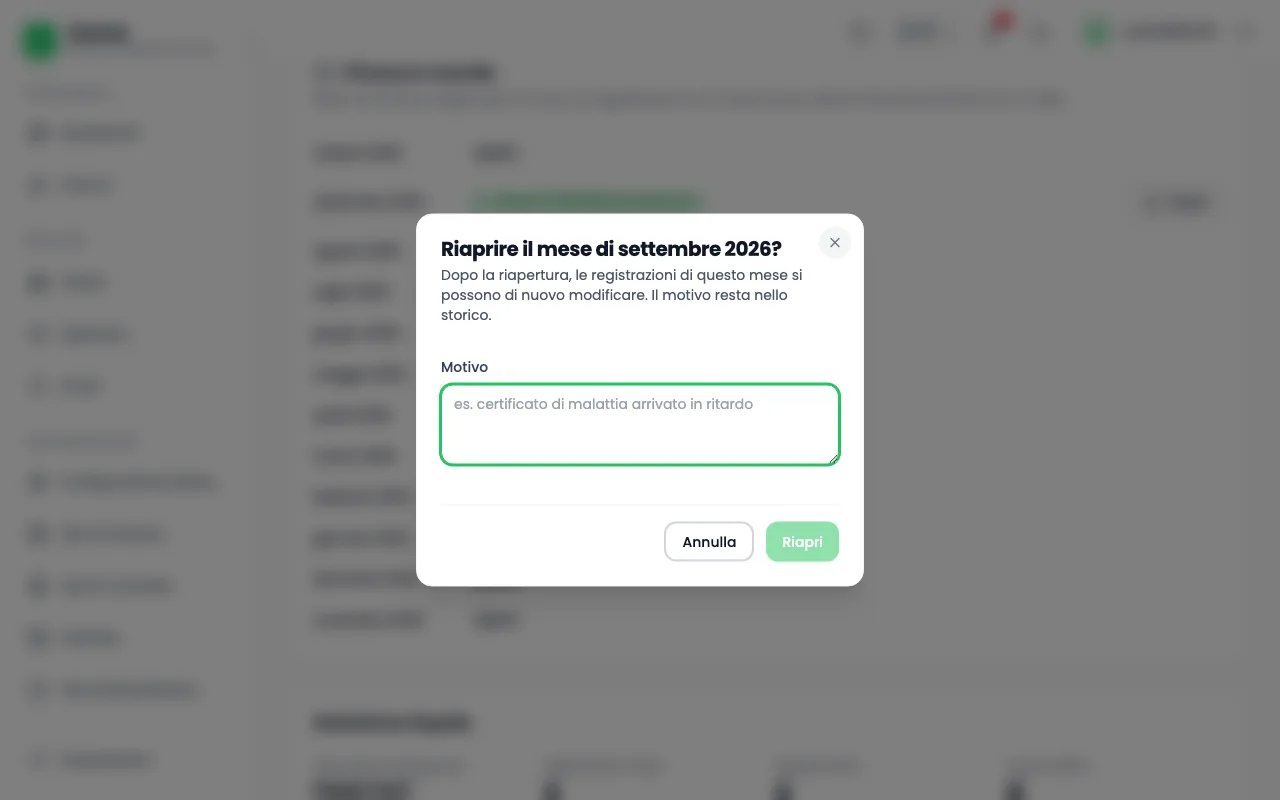
- Apri il cliente e cerca la scheda Chiusura mensile nella Panoramica.
- Scegli il mese chiuso e premi Riapri.
- Scrivi il Motivo, per esempio un certificato di malattia arrivato in ritardo.
- Conferma. Il motivo resta nello storico.
Solo chi amministra lo studio può riaprire un mese. Dopo le correzioni, chi segue i clienti lo chiude di nuovo.
Parte 2: Per chi segue i clienti
Questa parte è per te, che segui le aziende clienti assegnate. Con te i dati diventano completi e pronti per la busta paga.
Scegliere l'azienda cliente
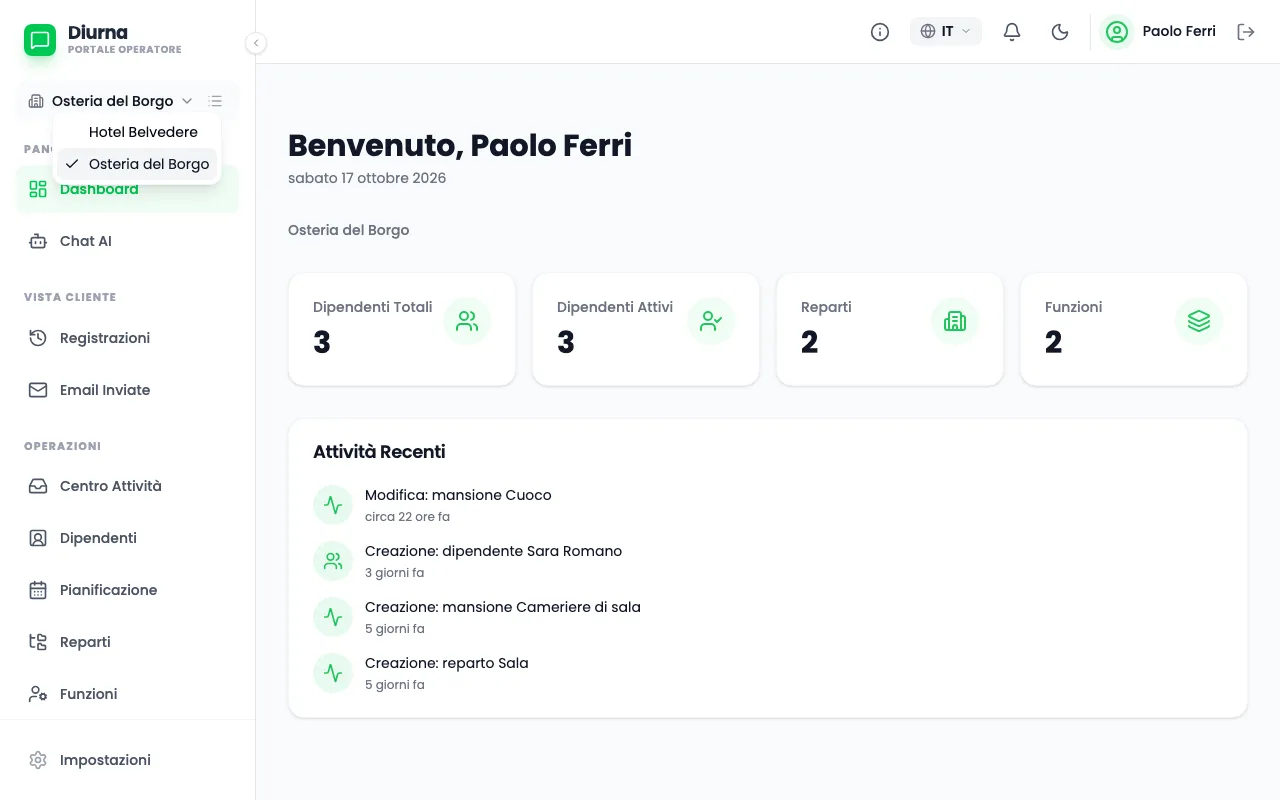
- In alto nel menu apri Seleziona Cliente.
- Scegli l'azienda su cui lavorare.
- Controlla il nome nel menu: tutte le pagine sotto mostrano quell'azienda.
Se segui una sola azienda, il nome è già nel menu e non c'è nulla da scegliere.
Se vedi Nessun cliente assegnato, chiedi a chi amministra lo studio di assegnartene.
Aggiungere una persona al personale
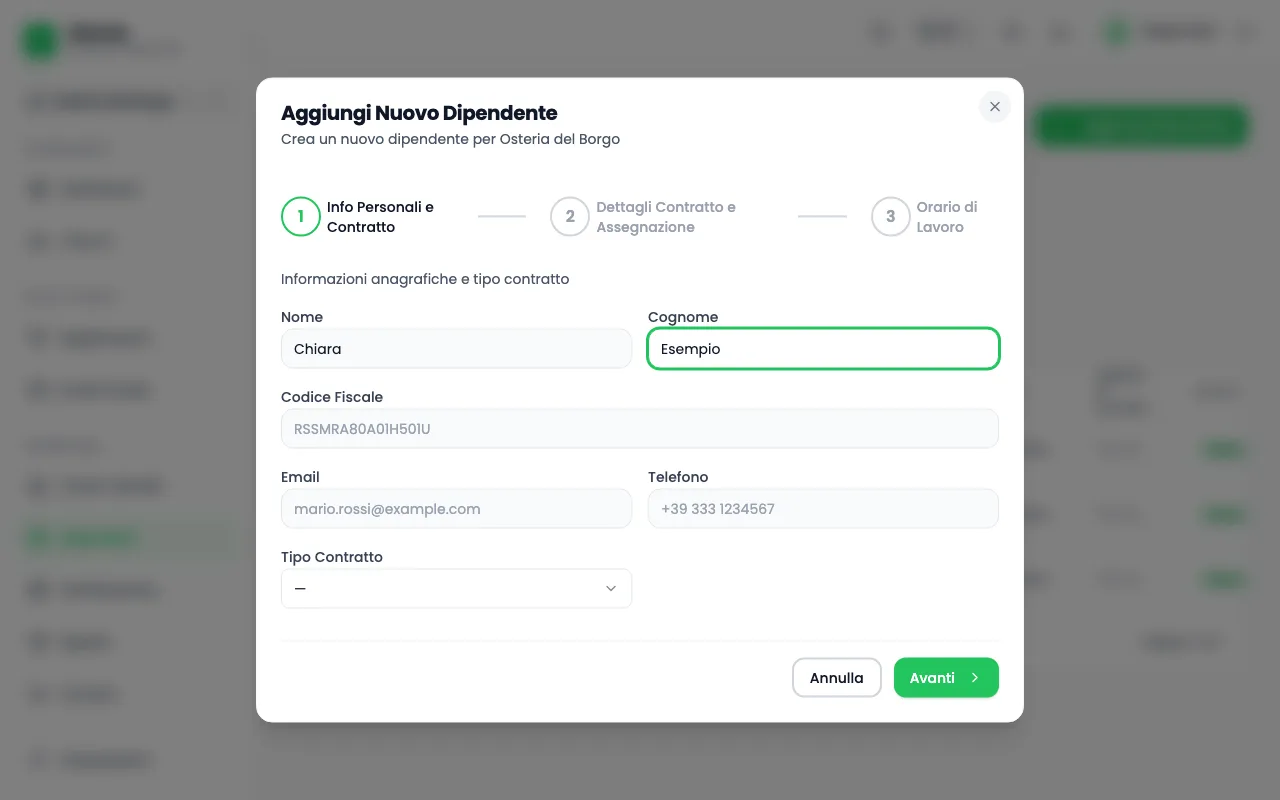
- Apri Dipendenti e scegli di aggiungere una nuova persona.
- Nel primo passo, Info Personali e Contratto, inserisci i dati personali e il contratto.
- Nel passo Dettagli Contratto e Assegnazione completa le date e le ore settimanali.
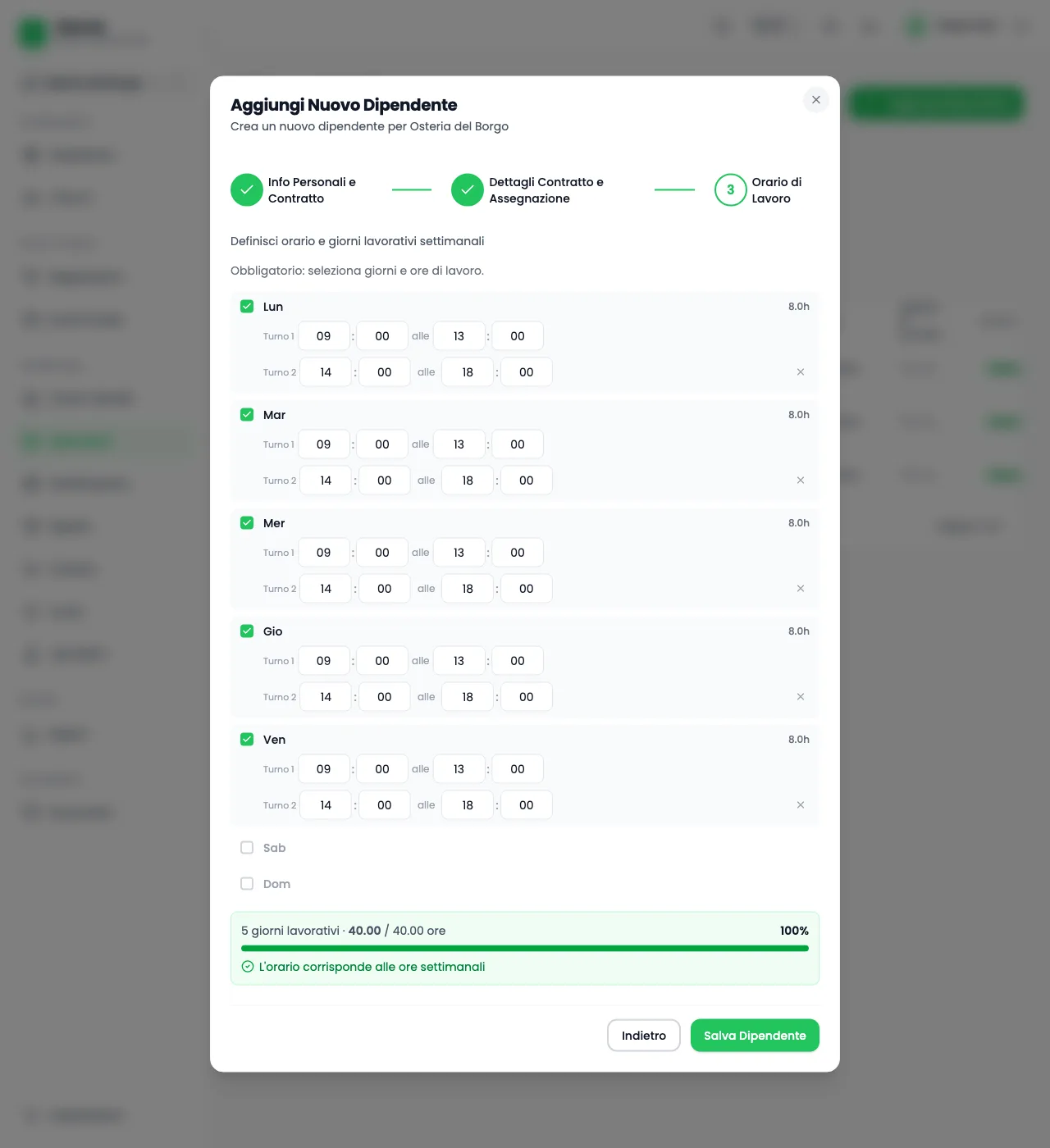
- Nel passo Orario di Lavoro inserisci l'orario settimanale.
Tra i dati ci sono il Codice Fiscale, la Data di nascita, Tipo Contratto e Forma Contrattuale. L'orario settimanale è l'orario previsto: ciò che non cambia non va registrato. La data di nascita conta, perché le regole per i minorenni si applicano da sole.
Caricare più persone insieme
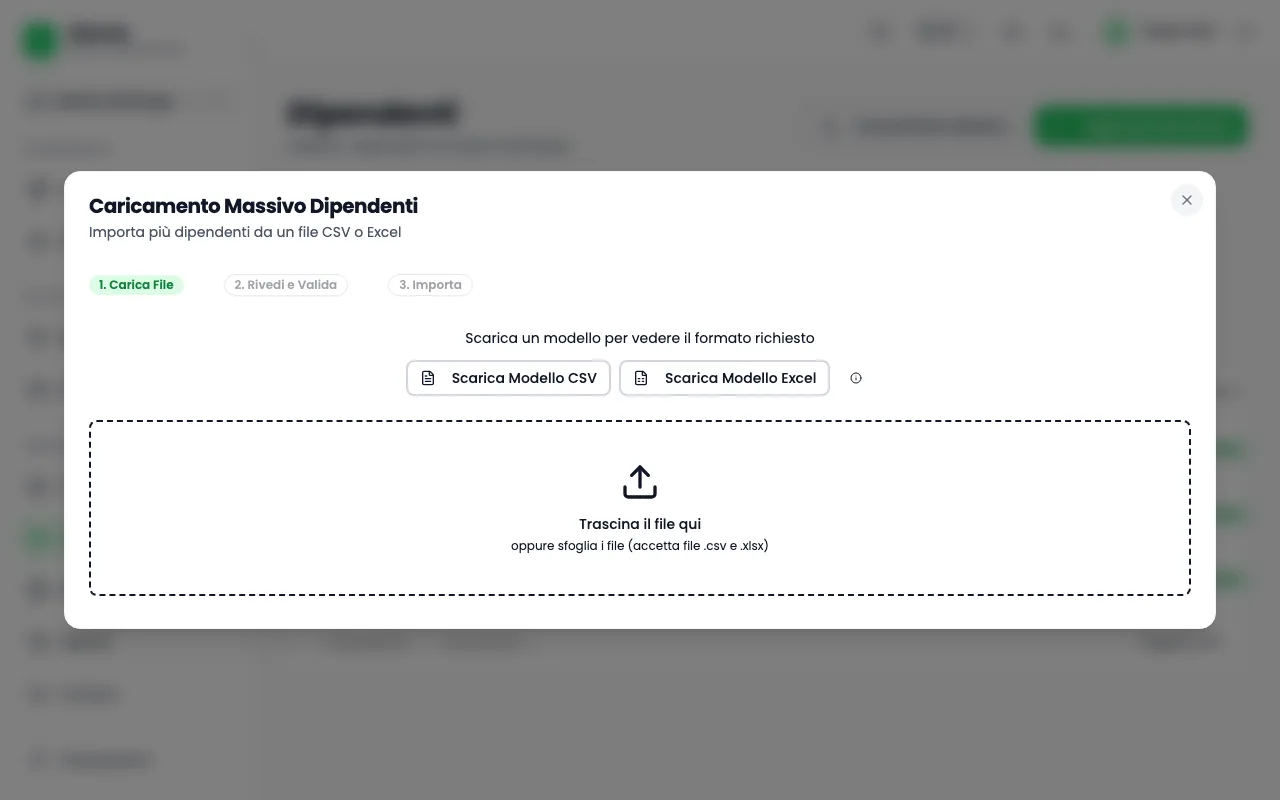
- Nella pagina Dipendenti apri Caricamento Massivo.
- Premi Scarica Modello CSV o Scarica Modello Excel.
- Compila il modello. Istruzioni per la compilazione spiega ogni colonna.
- Trascina il file, poi premi Analizza e Valida.
- Controlla le righe con errori e premi Importa N dipendenti, dove N è il numero delle righe valide: si importano solo quelle.
Il file va salvato come .csv (UTF-8) o .xlsx. Con Mostra tutte le righe e Solo errori ritrovi subito i problemi.
Pianificare i turni
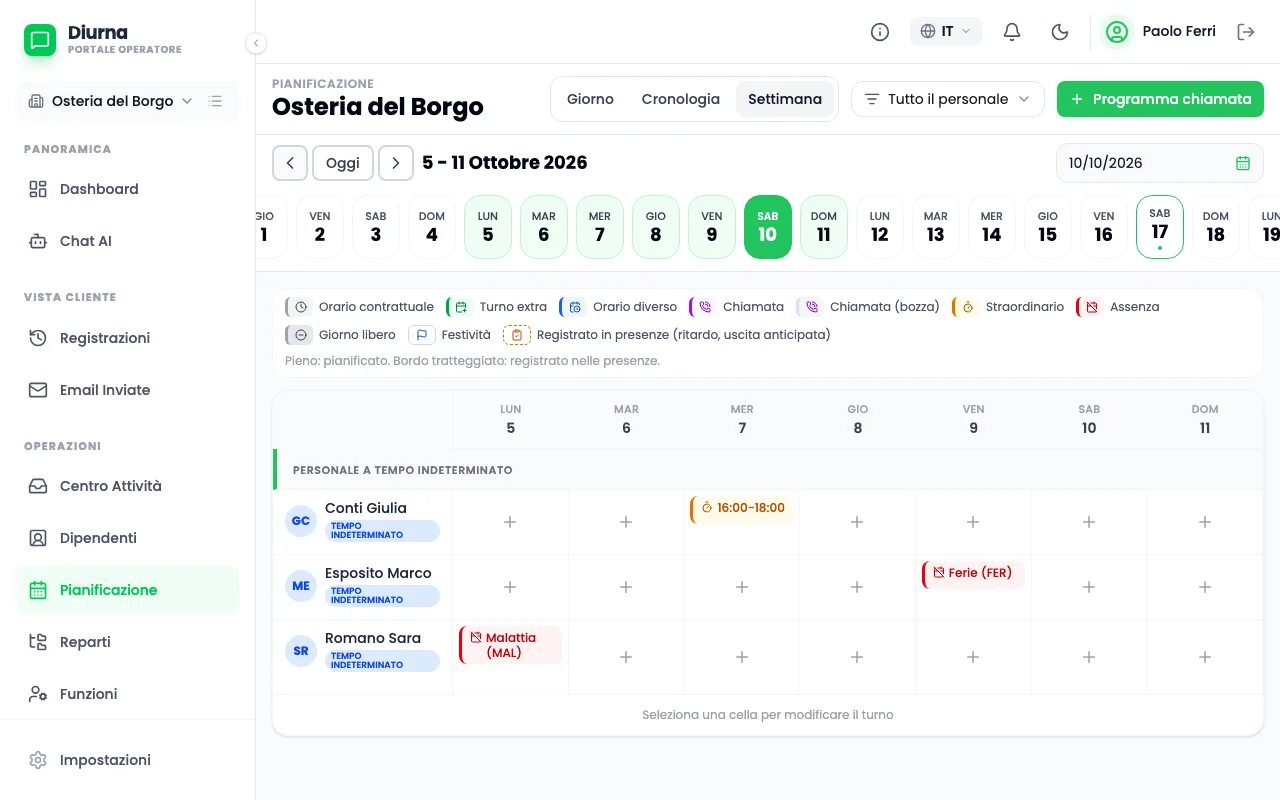
- Apri Pianificazione.
- Scegli la vista: Giorno, Cronologia o Settimana.
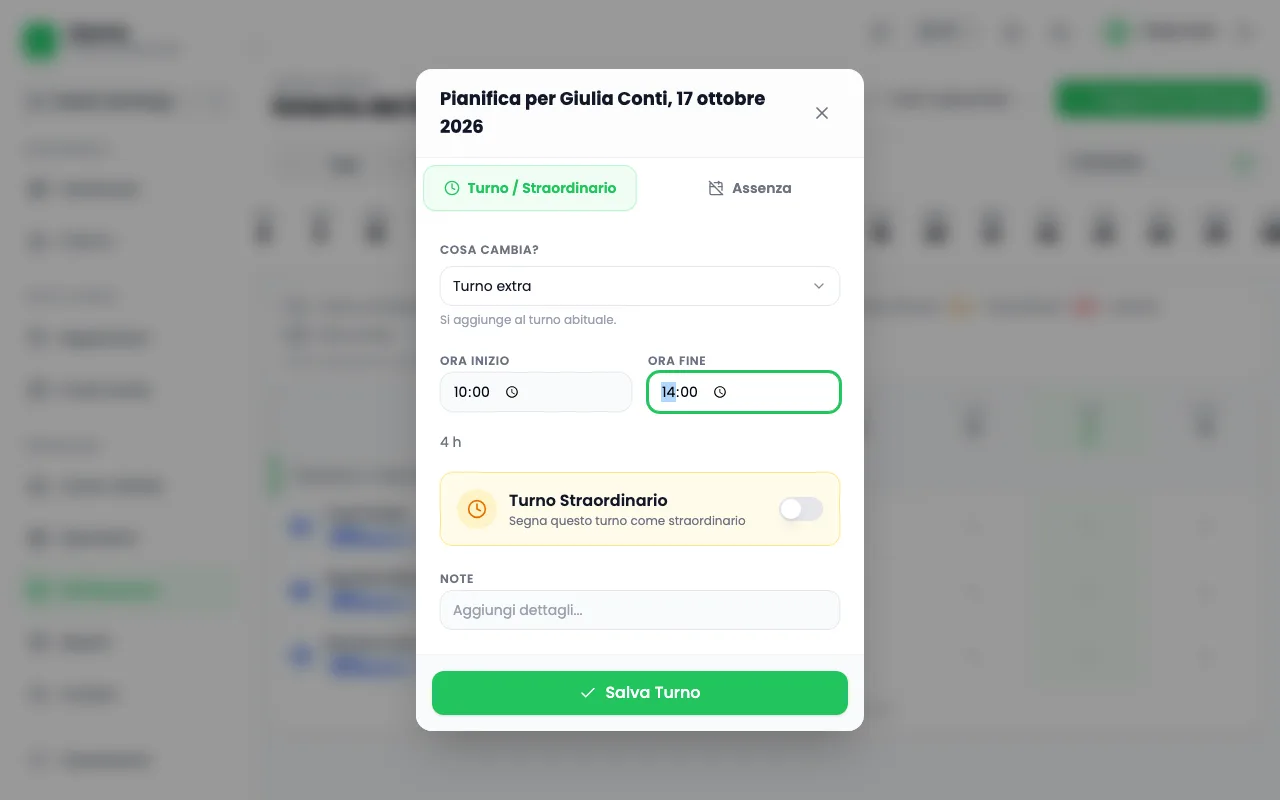
- Seleziona una cella e scegli il tipo: Turno extra, Orario diverso, Assenza o Giorno libero.
- Premi Salva Turno o Salva Assenza.
Puoi pianificare sempre, qualunque sia l'interruttore del modulo del cliente. Per il lavoro intermittente usa Aggiungi chiamata e Programma chiamata. Alla conferma con Registra Chiamata l'app genera una comunicazione ufficiale al Ministero del Lavoro: leggi bene il riepilogo prima.
Capire i controlli
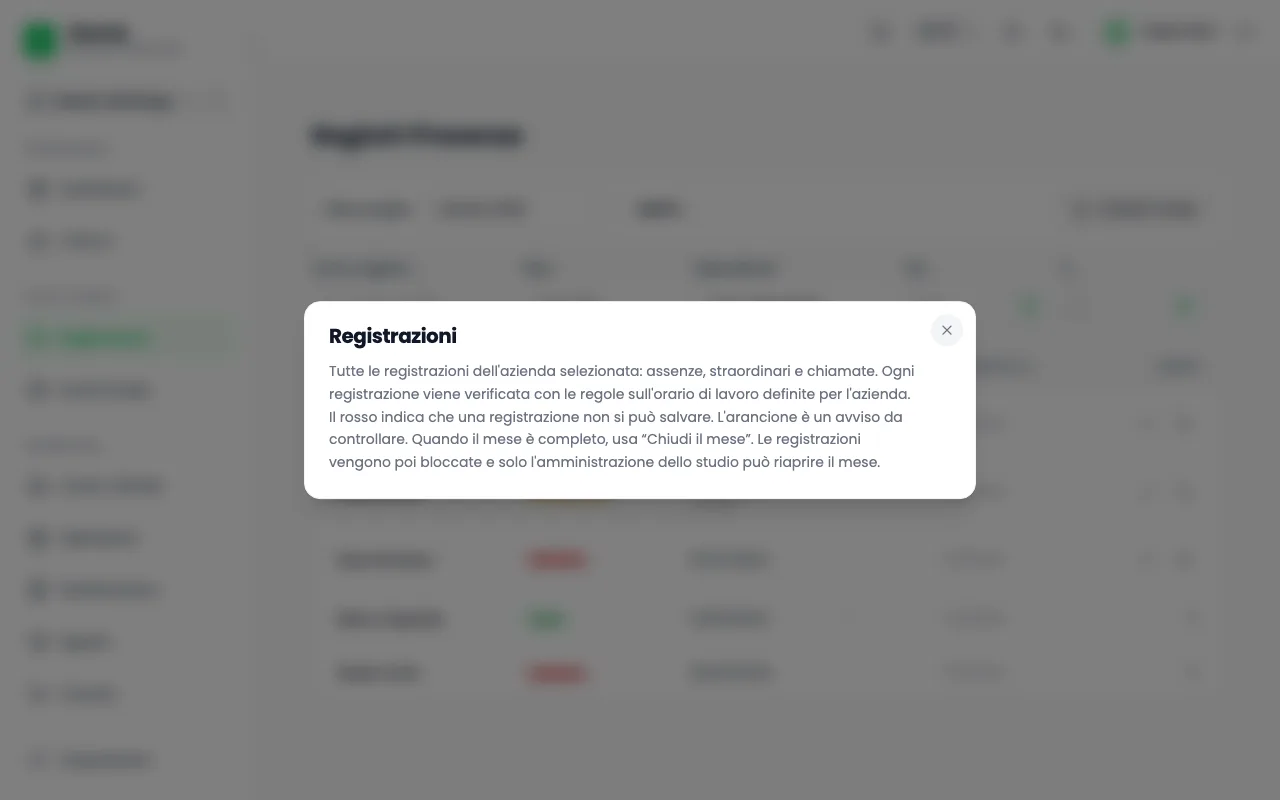
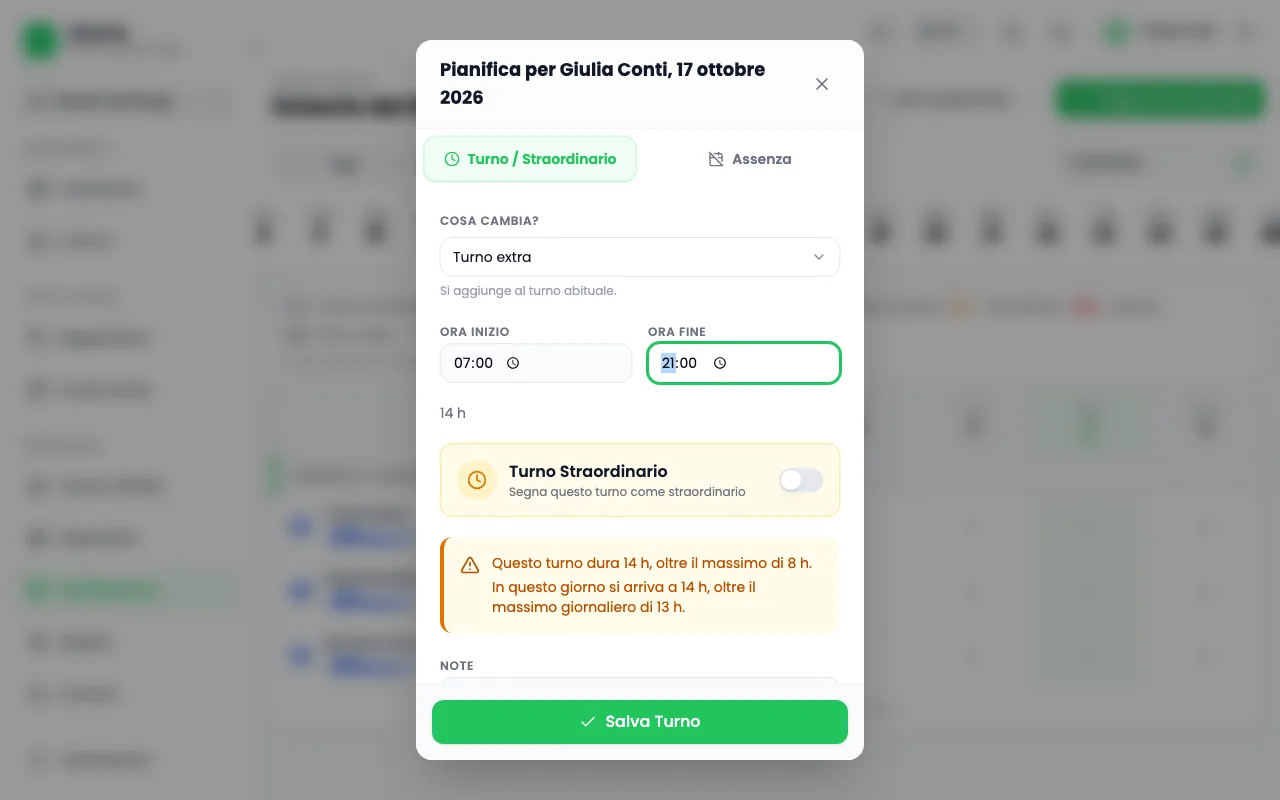
- Ogni registrazione viene controllata subito sui limiti di legge su orario giornaliero, settimanale, riposo e pause.
- Nel pannello di pianificazione i controlli compaiono come avvisi color ambra.
- Se c'è un motivo, puoi salvare lo stesso: non serve nessun altro pulsante.
- Nella chat, invece, una registrazione che supera il limite giornaliero viene rifiutata con un messaggio rosso: cambia gli orari.
Per le persone minorenni valgono limiti più stretti.
Controllare e correggere le registrazioni
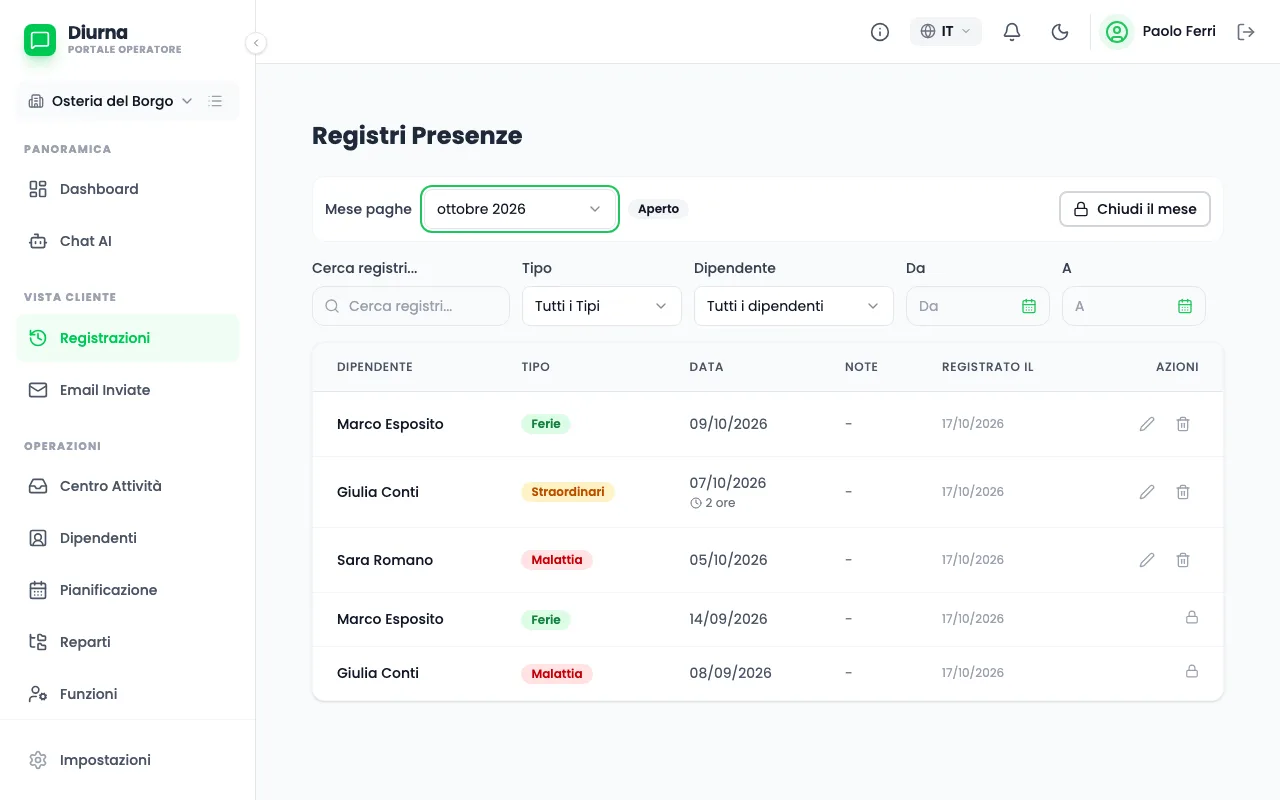
- Apri Registrazioni, che mostra i Registri Presenze.
- Filtra per tipo o per persona con Tutti i Tipi e Tutti i dipendenti.
- Per correggere scegli Modifica Registro e premi Salva Modifiche.
- Per togliere una registrazione scegli Elimina Registro.
Le registrazioni in un periodo chiuso mostrano un lucchetto e non si possono modificare.
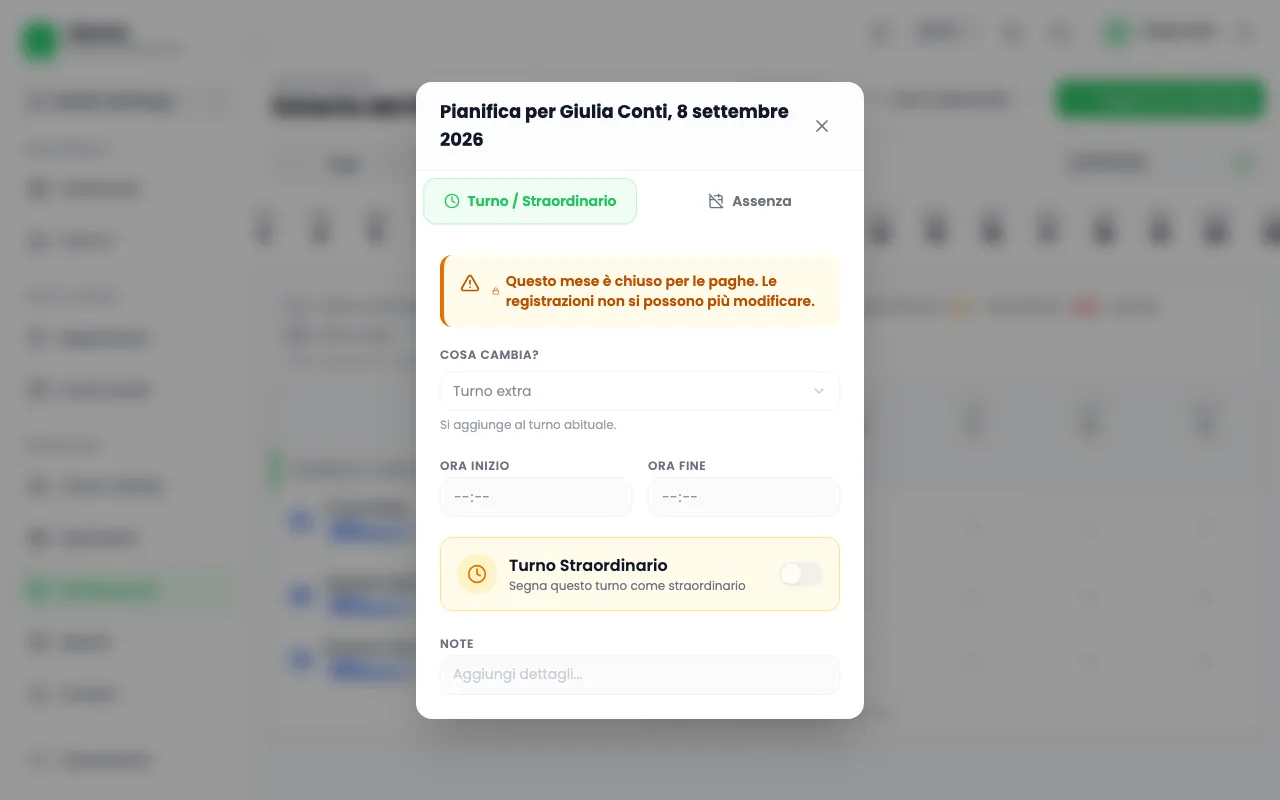
Chiudere il mese
- Apri Registrazioni e scegli l'azienda e il mese.
- Premi Chiudi il mese.
- Leggi l'avviso e conferma.
Dopo la chiusura le registrazioni del mese (assenze, straordinari, pianificazione, reperibilità) non si possono più modificare, nemmeno da chi gestisce l'attività: la chat rifiuta le nuove registrazioni con un messaggio chiaro. Solo chi amministra lo studio può riaprire il mese, indicando un motivo. Lo stato si legge in alto: Aperto, Chiuso il con data e nome, oppure Riaperto il.
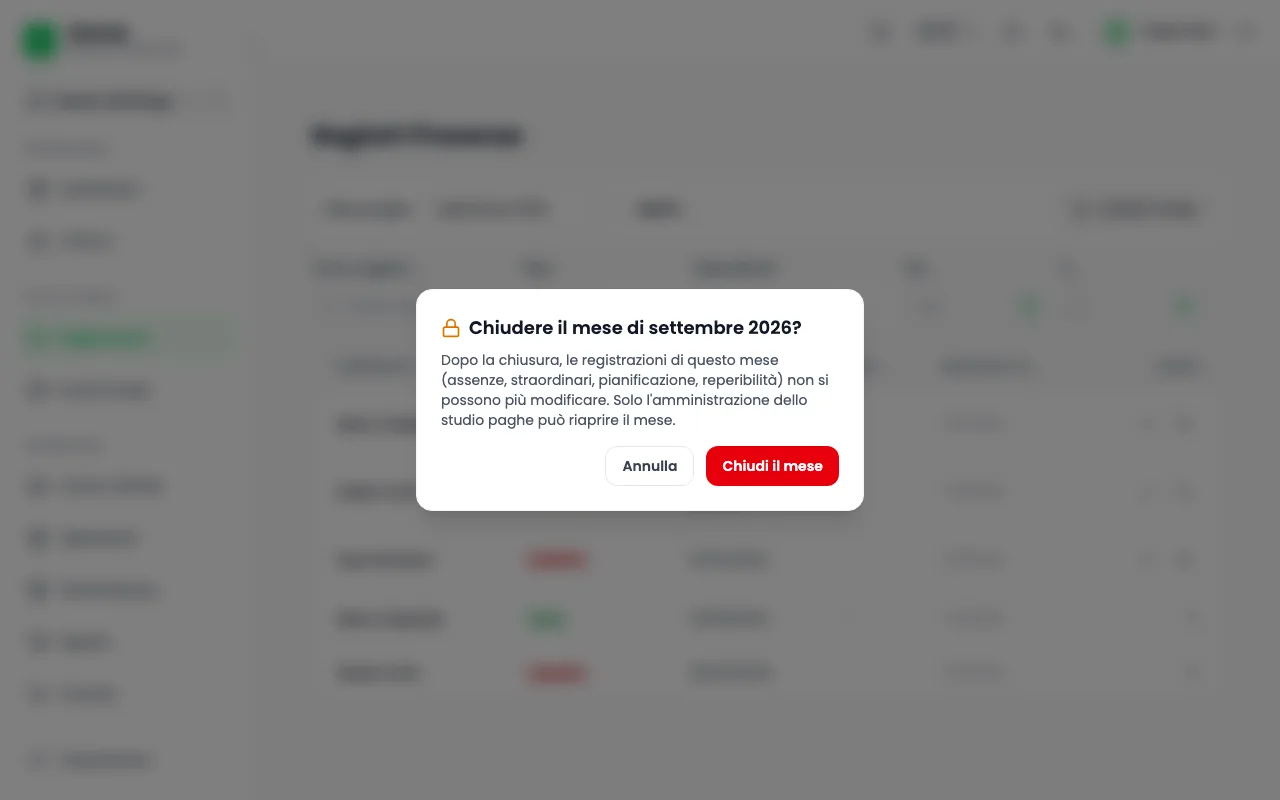
Report e consegna alle paghe
- Apri Report e scegli la scheda: Presenze e Assenze, Anagrafica Dipendenti, Turni Intermittenti o Scadenza Contratti.
- Scegli il periodo e il Formato: CSV o Excel (XLSX).
- Esporta il file.
- Con Salva Modello conservi l'impostazione e con Carica Modello la riusi.
Per la busta paga esporta Presenze e Assenze dopo la chiusura del mese. Poi importa il file nel software paghe dello studio.
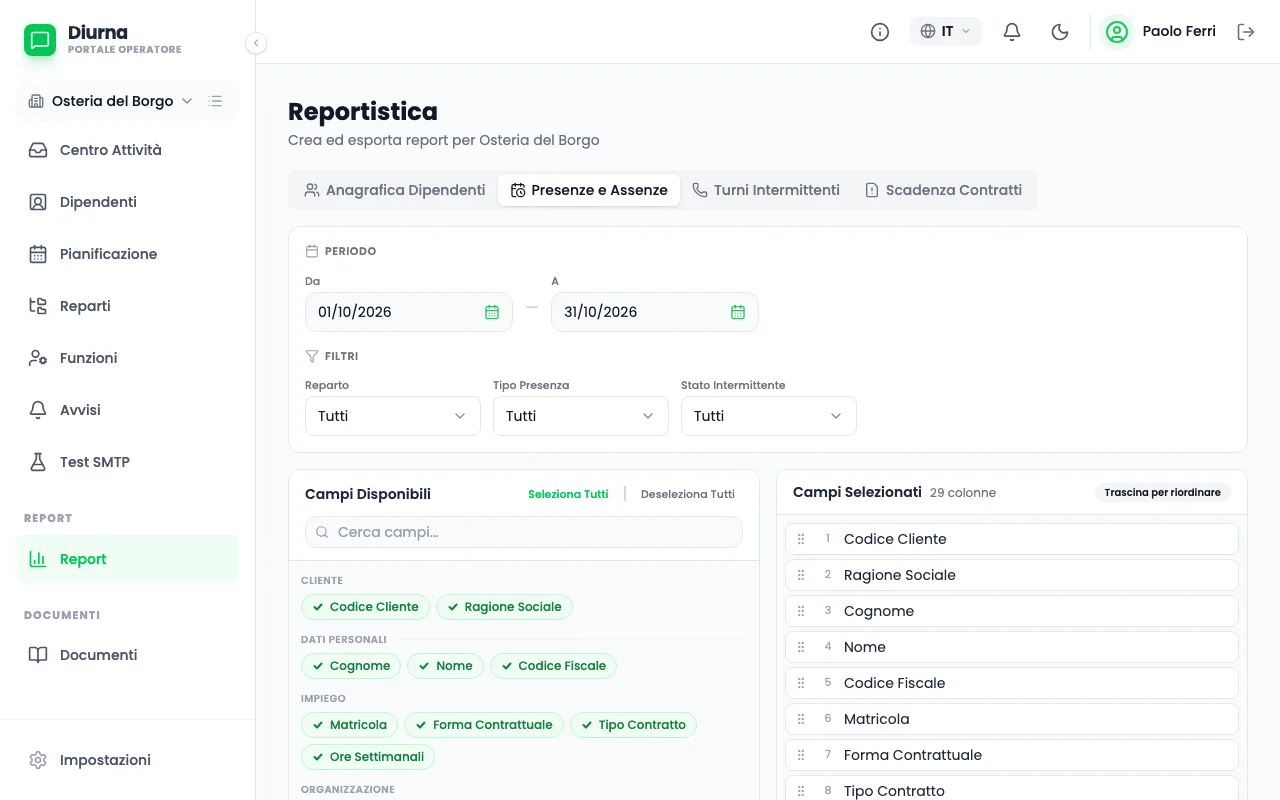
Parte 3: Per chi gestisce l'attività
Questa parte è per te, che gestisci l'attività di un'azienda cliente. Segnali solo ciò che differisce dal piano, nella chat o nell'app. Ti serve l'invito dello studio: scegli la password dal link ricevuto per email e accetta i documenti legali.
Segnalare un'assenza o uno straordinario
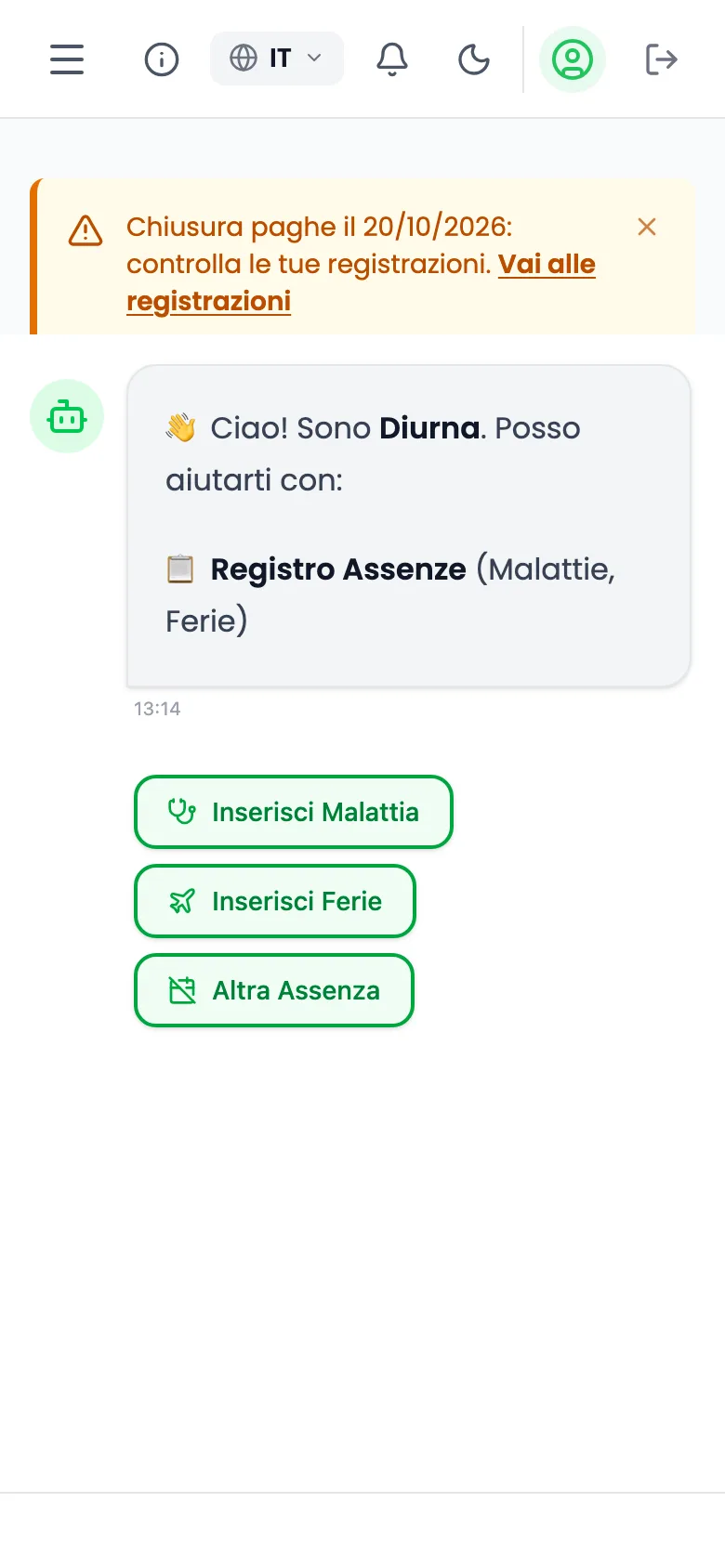
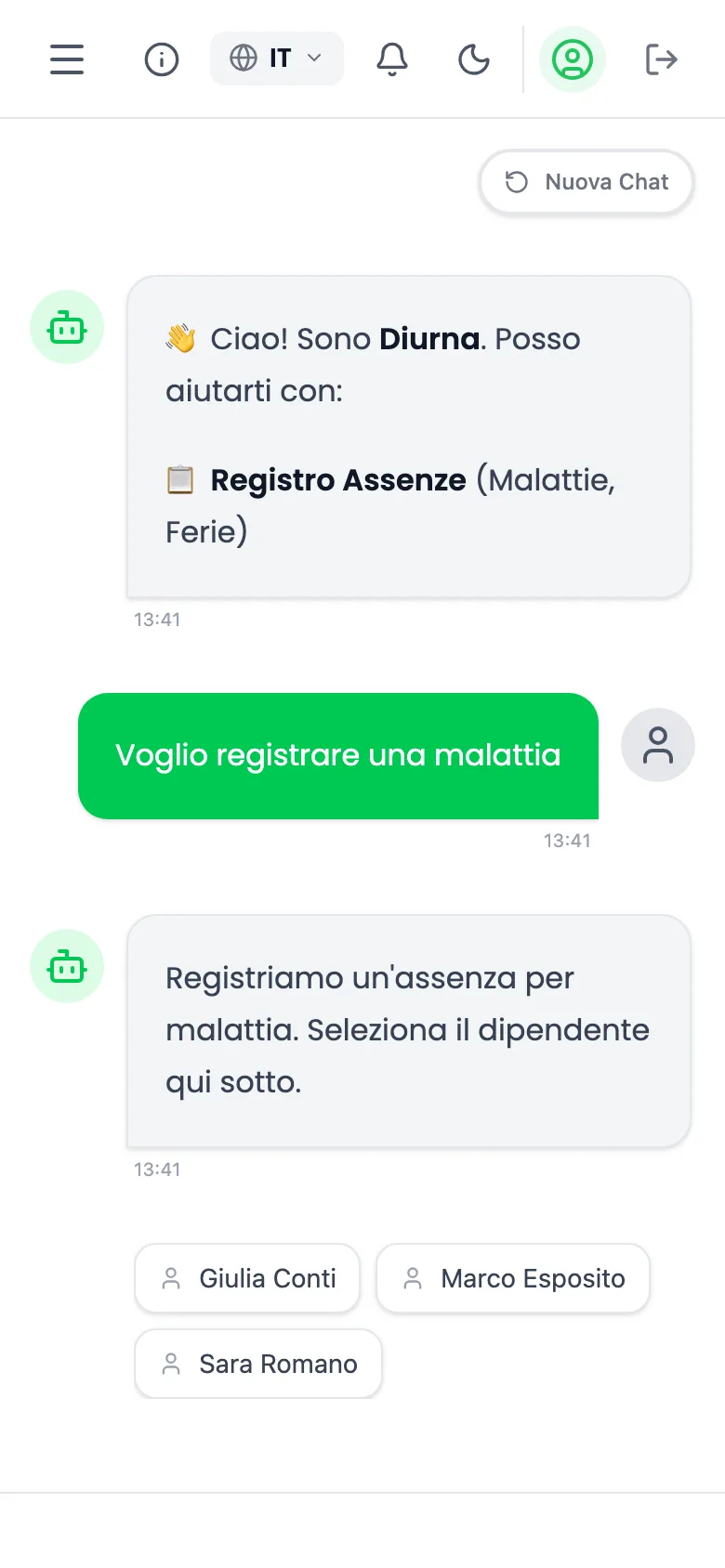
- Apri Assistente Chat e tocca il pulsante giusto: Inserisci Malattia, Inserisci Ferie, Altra Assenza o Registra Straordinari.
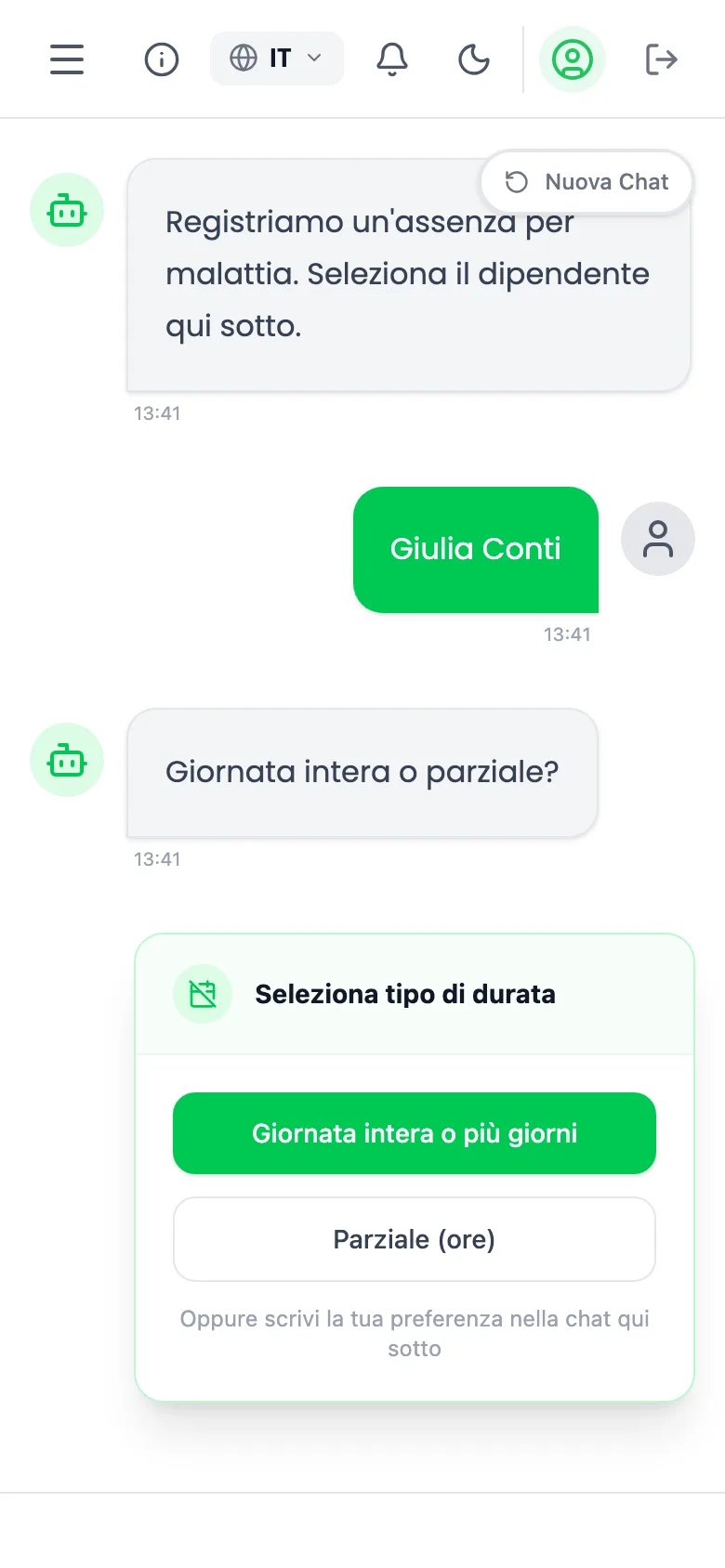
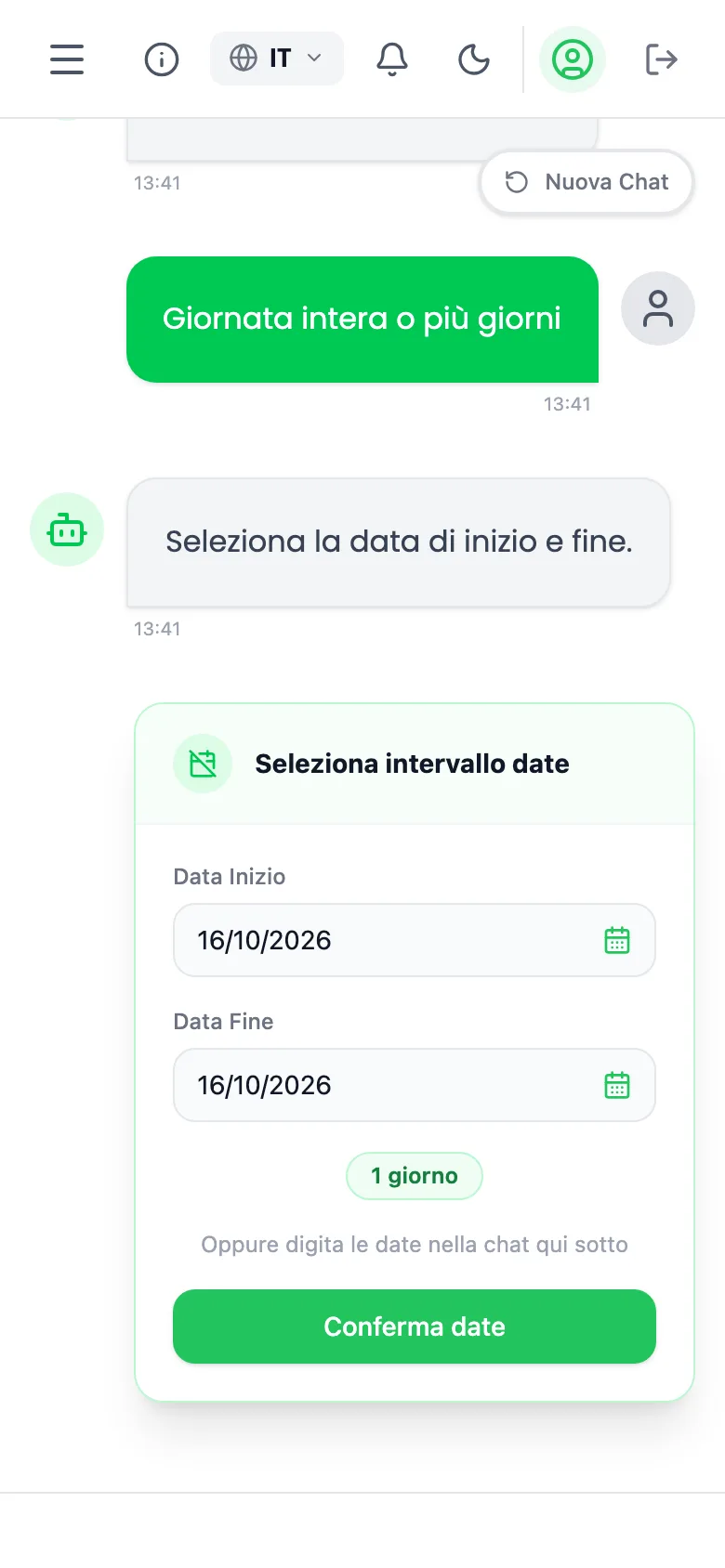
- Rispondi alle domande: quale persona, quale giorno o quali giorni, quali orari o quanta durata.
- Controlla il riepilogo che l'app mostra.
- Tocca Conferma.
Puoi anche dettare con Input Vocale. Se lo studio ha attivato la Chat AI, puoi scrivere anche a parole tue, per esempio "Anna fa due ore di straordinario oggi". L'assistente può sbagliare: controlla sempre il riepilogo prima di confermare.
Se la registrazione non rispetta una regola, la chat la rifiuta con un messaggio rosso oppure mostra un avviso, che puoi accettare con Procedi comunque.
Non scrivere dati sanitari o altri dati sensibili, per esempio malattie, religione o appartenenza sindacale. Indica nomi e date solo quando servono.
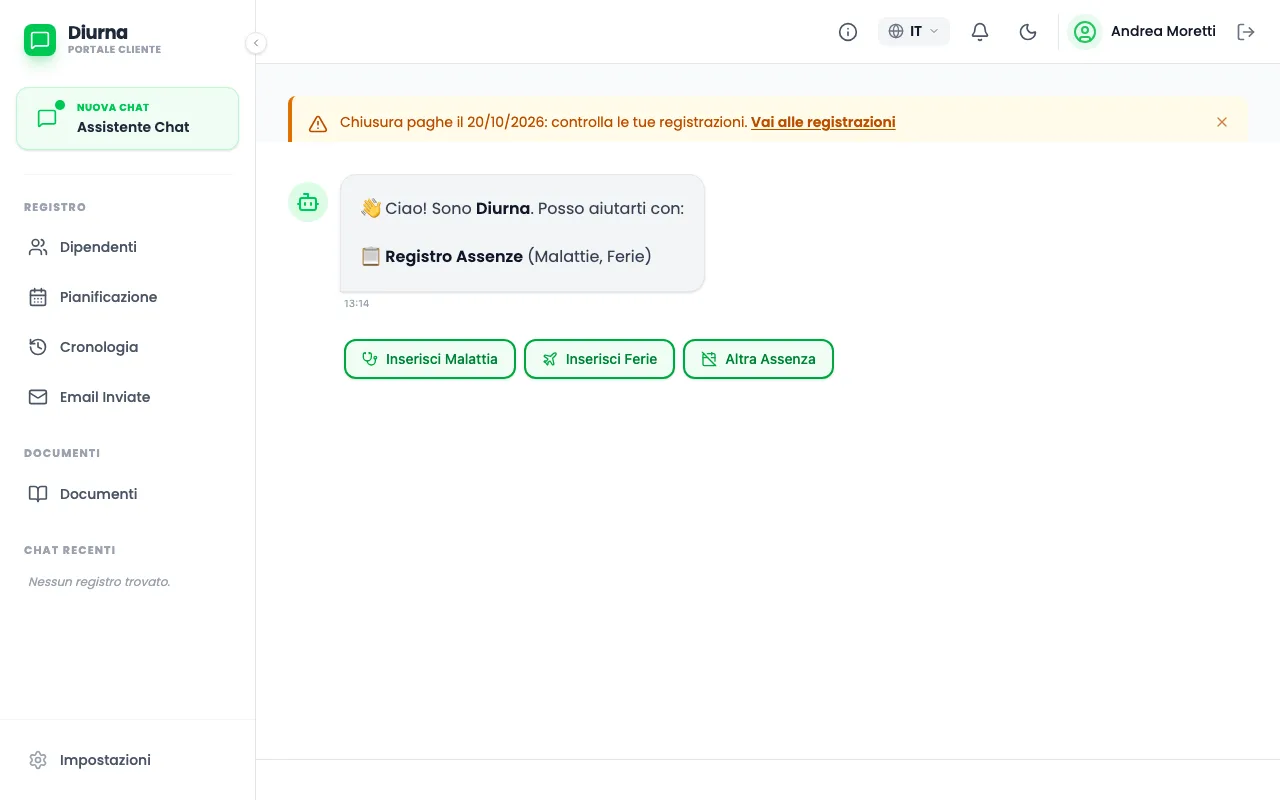
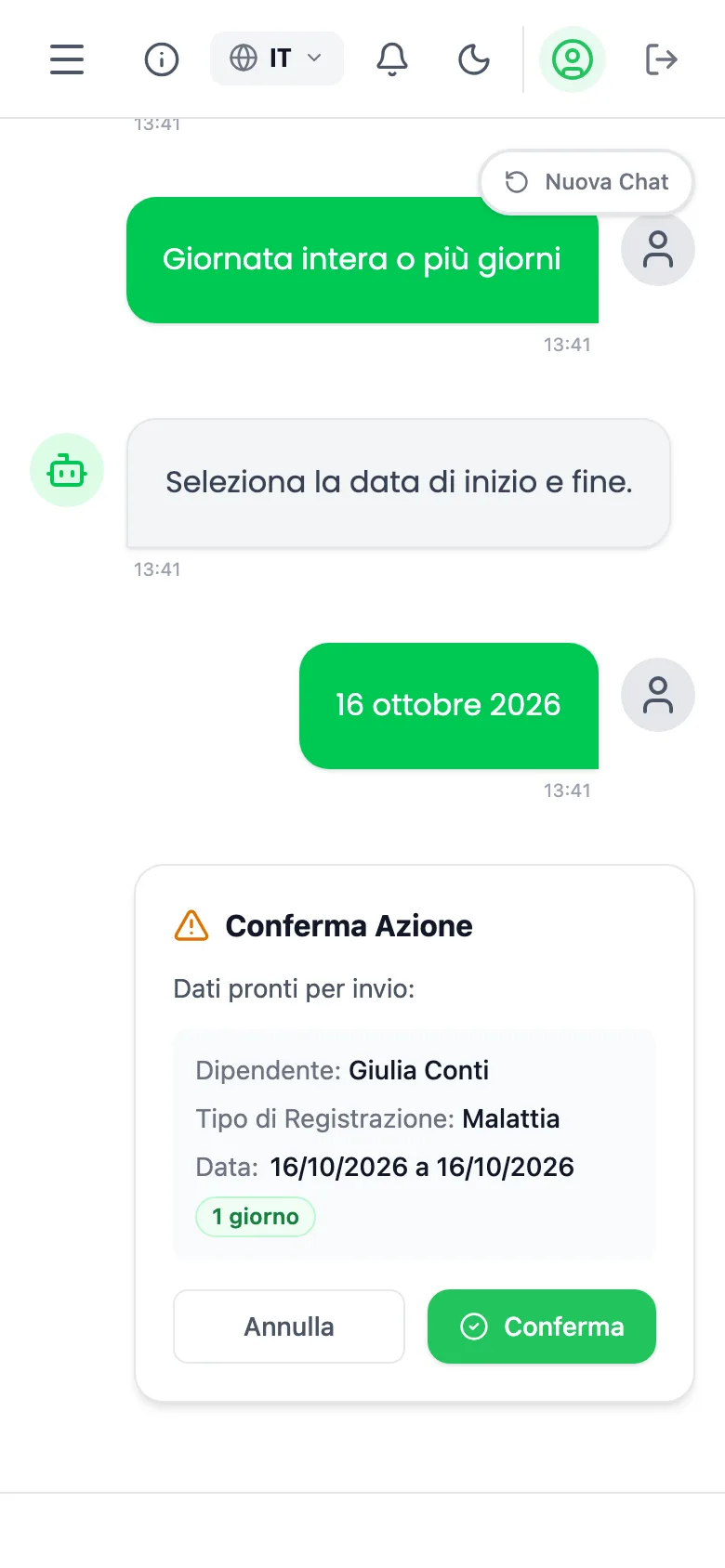
Segnalare solo le eccezioni
Un giorno normale, come da piano, non richiede nessuna registrazione. Segnala soltanto ciò che cambia: una malattia, un giorno di ferie, uno straordinario, un'altra assenza.
Pianificare una chiamata
- Nella chat tocca Pianifica Intermittente (o Pianifica / Annulla Intermittente).
- Indica la persona, i giorni e gli orari.
- Controlla il riepilogo e tocca Conferma e Invia.
Con Annulla Esistente annulli una chiamata già programmata. Confermando, generi una comunicazione ufficiale al Ministero del Lavoro.
Controllare e correggere le registrazioni
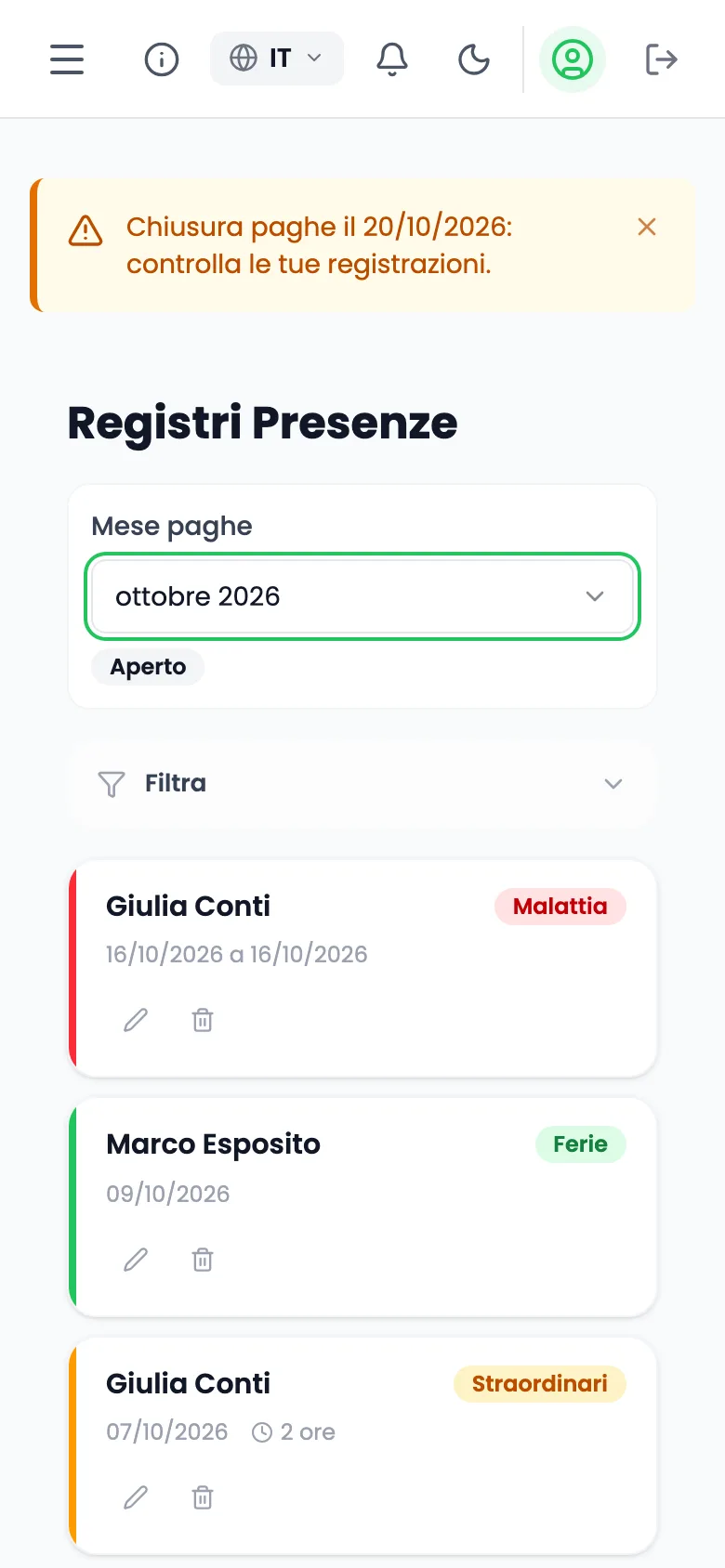
- Apri Cronologia nel menu, oppure Presenze nell'app per telefono.
- Scegli la registrazione da correggere.
- Modifica o elimina la voce.
Puoi farlo finché il mese non è chiuso e la chiusura delle buste paga non è passata. Dopo, rivolgiti allo studio.
Pianificare i turni
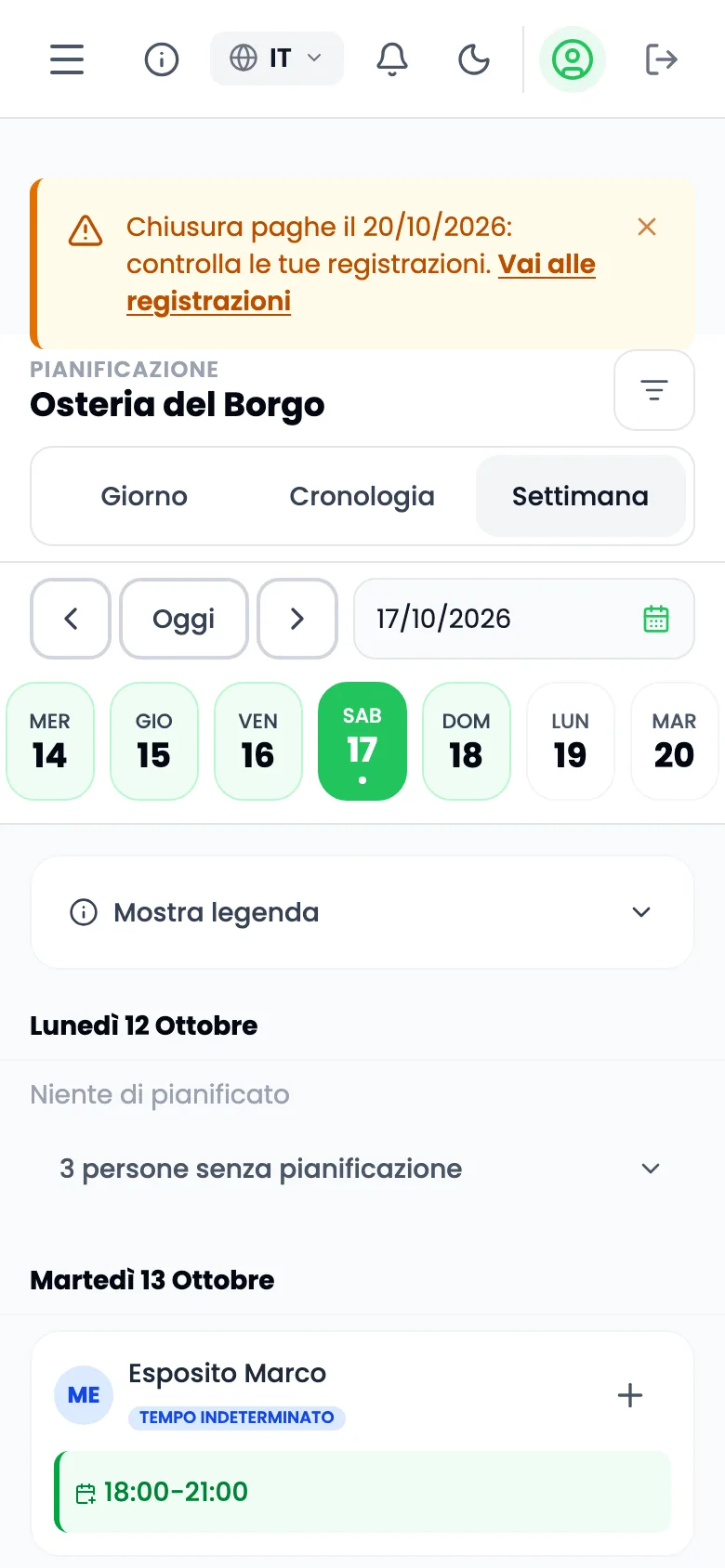
- Se lo studio ha attivato la pianificazione, apri Pianificazione, nell'app per telefono Turni.
- Scegli la vista e seleziona una cella.
- Salva il turno.
Scegli la vista, tocca una cella e salva: puoi segnare un turno extra, un orario diverso, un'assenza o un giorno libero.
Vedere il personale
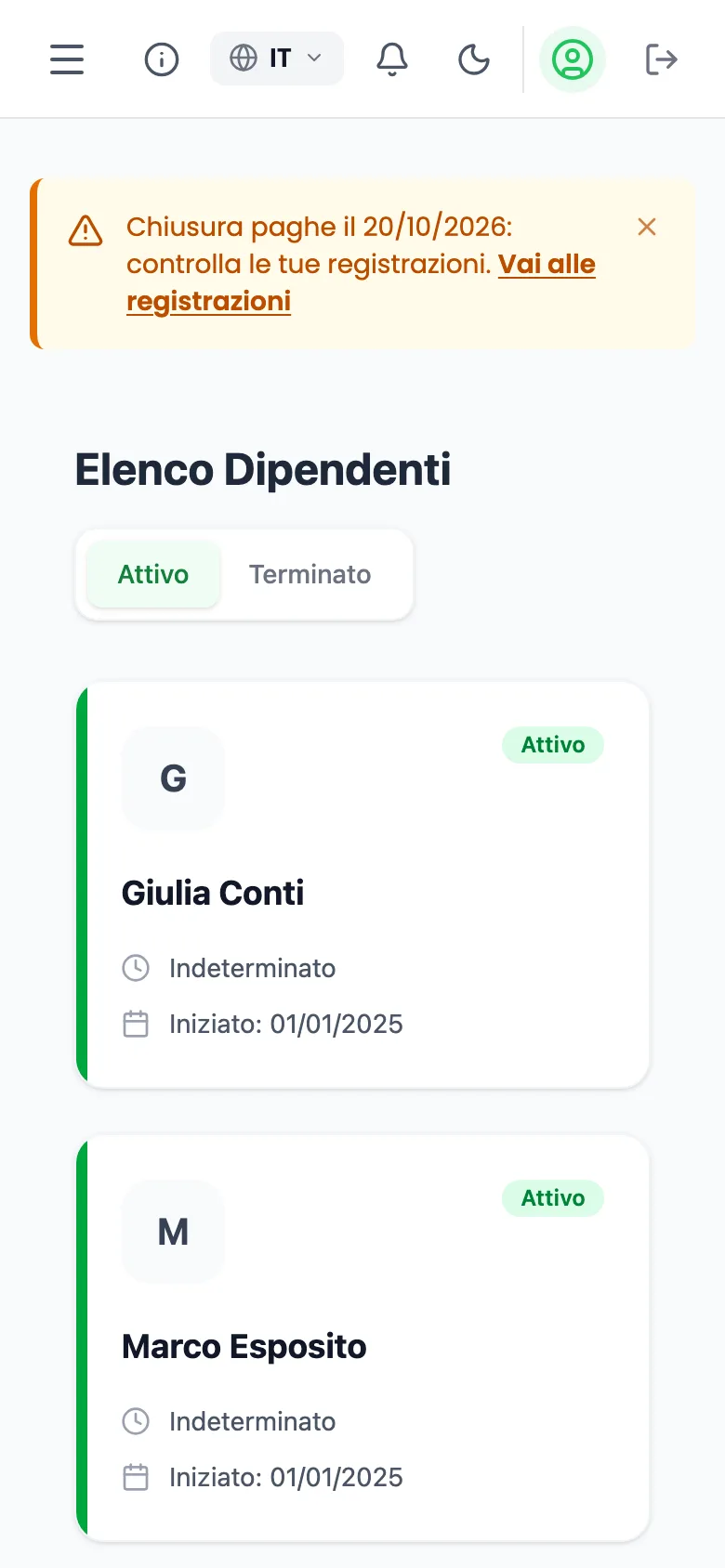
- Apri Dipendenti.
- Consulta l'elenco.
L'elenco si può solo leggere: lo studio aggiunge il personale nuovo.
Il promemoria prima della chiusura
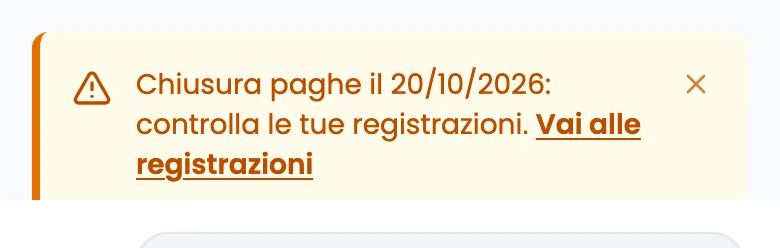
Alcuni giorni prima della chiusura delle buste paga, il numero lo decide lo studio, ricevi un avviso nell'app, un'email e nell'app per telefono una notifica push. L'avviso dice, per esempio, "Chiusura paghe il" con la data e ti invita a controllare le registrazioni. Il giorno stesso leggi "Oggi è la chiusura paghe". Segnala tutto ciò che manca.
Impostazioni
- Apri Impostazioni.
- Scegli la Lingua e Chiaro o Scuro.
- Con Scarica i miei dati (CSV) ottieni i tuoi dati.
- Con Elimina Account cancelli il tuo account.
Nell'app per telefono le schede in basso sono Assistente Chat, Dipendenti, Turni e Presenze. Lo sblocco con Face ID o impronta si attiva con Sblocco biometrico.
Dalla registrazione alla busta paga
Il mese segue sempre lo stesso percorso. Non c'è un passaggio di approvazione a parte: la chiusura del mese è l'approvazione.
- Una sola volta: chi amministra lo studio aggiunge l'azienda e invita chi la gestisce, poi chi segue i clienti inserisce il personale con l'orario settimanale, cioè le ore previste.
- Durante il mese chi gestisce l'attività, nella chat o nella pianificazione, e chi segue i clienti registrano le eccezioni.
- Ogni registrazione viene controllata subito: gli errori bloccano, gli avvisi richiedono un motivo.
- Prima della chiusura arrivano i promemoria a chi gestisce l'attività e allo studio. Chi segue i clienti controlla le registrazioni e corregge, se serve d'accordo con l'azienda.
- Chi segue i clienti chiude il mese. Se lo studio l'ha configurato, la chiusura delle buste paga blocca anche il mese precedente. Da quel momento nulla cambia, salvo la riapertura con motivo da parte di chi amministra lo studio.
- Consegna alle paghe: chi segue i clienti esporta Presenze e Assenze in CSV o XLSX e lo porta nel software paghe.
Video brevi
Il video è disponibile nell'app, in Documenti.
Chi amministra lo studio aggiunge un'azienda cliente, attiva i moduli, invita chi segue i clienti e assegna l'azienda, poi imposta la chiusura e i giorni del promemoria.
Il video è disponibile nell'app, in Documenti.
Chi segue i clienti sceglie l'azienda, pianifica un turno extra, controlla le registrazioni, chiude il mese ed esporta.
Il video è disponibile nell'app, in Documenti.
Chi gestisce l'attività segnala una malattia dal telefono, controlla le registrazioni e vede l'avviso del promemoria.
Domande rapide
Ho dimenticato la password. Che cosa faccio?
Nella pagina di accesso scegli Password dimenticata?, inserisci l'email e premi Invia Link di Reset. Arriva un'email per sceglierne una nuova.
Non ho ricevuto l'email di invito. Che cosa faccio?
Chiedi allo studio di usare Reinvia Reset Password nella scheda Utenti della tua azienda.
Ho creato un account nell'app per telefono senza invito, è un problema?
Sì: se ti registri senza invito crei un'attività separata, che non è cliente dello studio. Usa l'invito dello studio. Contatta lo studio, che si rivolgerà al supporto Diurna su www.diurna.eu.
Il personale può usare l'app?
No. Il personale non ha un accesso e non usa l'app. L'orario settimanale è l'orario previsto.
Perché non riesco a salvare?
Nella chat un messaggio rosso rifiuta una registrazione che supera un limite di orario: cambia gli orari. Un avviso invece si può accettare con Procedi comunque. Nel pannello di pianificazione i controlli compaiono come avvisi color ambra e, se c'è un motivo, puoi salvare lo stesso.
Posso cambiare il mese scorso?
Non dopo la chiusura del mese o la chiusura delle buste paga. Chi amministra lo studio può riaprire un mese indicando un motivo.
Chi vede che cosa?
Chi segue i clienti vede solo le aziende assegnate, chi gestisce l'attività solo la propria azienda, chi amministra lo studio tutto lo studio.
Quali lingue ci sono?
Sette: Italiano, English, Français, Deutsch, Nederlands, Español e Português. Si cambia in Impostazioni.
Posso usare il telefono e il computer?
Sì, entrambi, con lo stesso accesso.
Dove trovo l'aiuto?
Nel pulsante (i) in alto in ogni pagina e in questa guida, nella pagina Documenti.
Che cosa succede alla chiusura delle buste paga?
Il periodo si blocca. Prima della chiusura arrivano i promemoria.
A chi chiedo supporto?
Al supporto Diurna, su www.diurna.eu.
In arrivo
- Chat AI per lo studio e per chi segue i clienti
- Centro attività
- Registrazione dell'orario da parte del personale e area riservata al personale
- Caricamento di documenti nella chat
- Panoramica di conformità su periodi più lunghi