Guida all'uso di Diurna (Italia)
Parte 1: Per chi amministra lo studio
Questa parte è per te, che amministri lo studio. Tu prepari tutto: aziende clienti, persone, moduli e scadenze. La pianificazione dei turni e i report spettano a chi segue i clienti.
Aggiungere un'azienda cliente
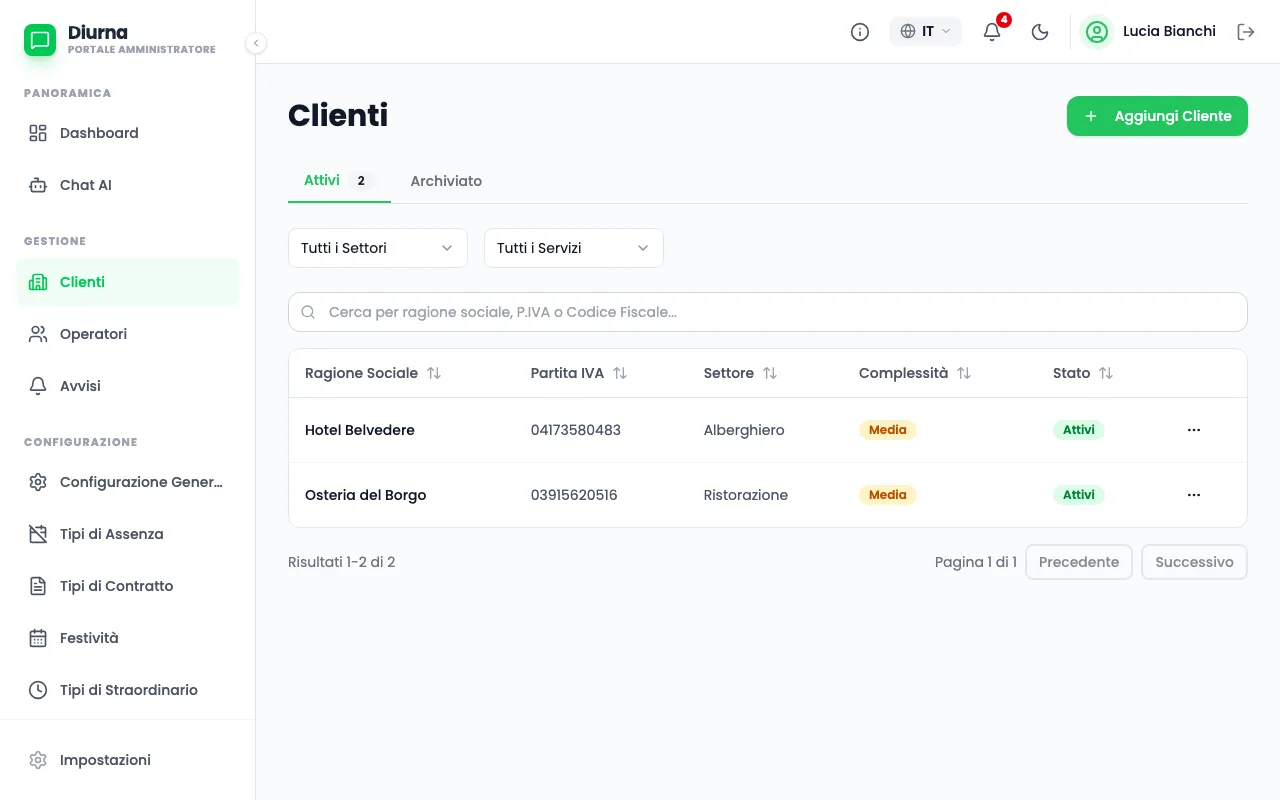
- Apri Clienti e crea una nuova azienda cliente.
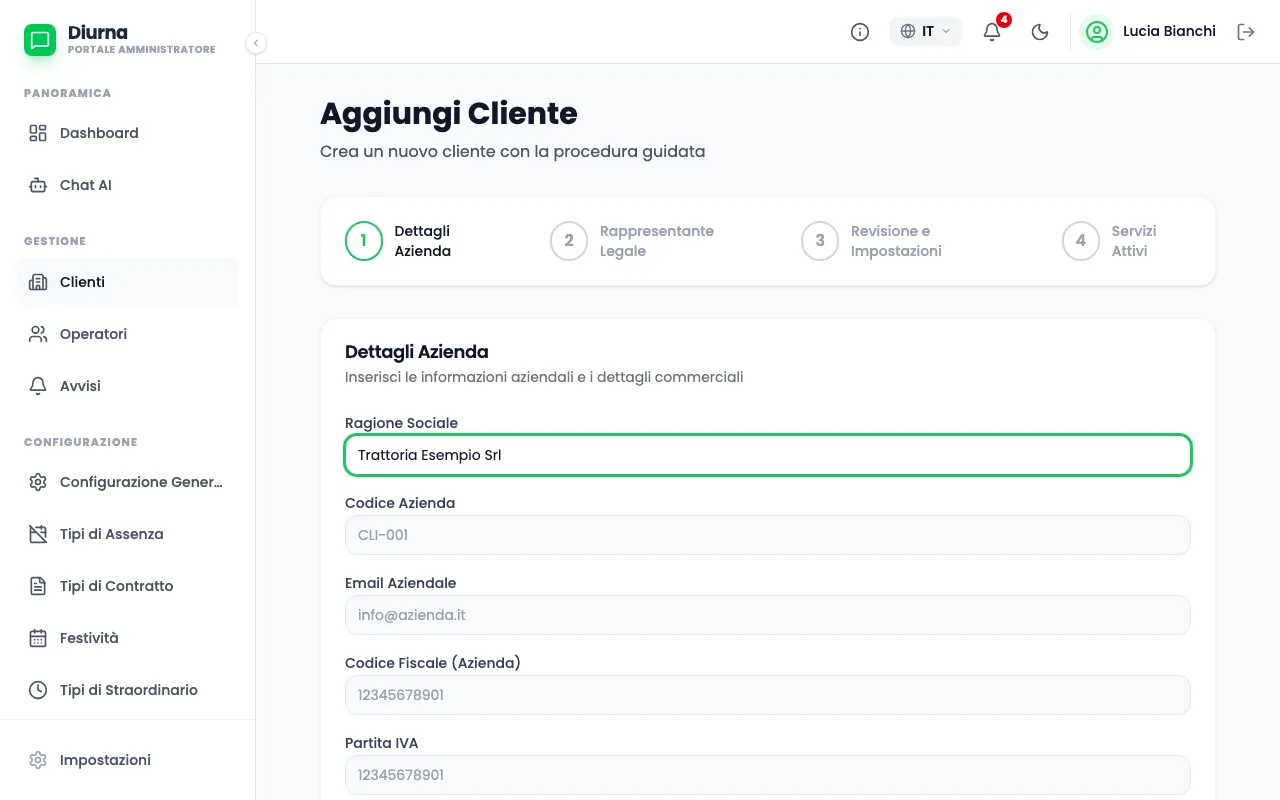
- Compila i quattro passi: Dettagli Azienda, Rappresentante Legale, Revisione e Impostazioni, Servizi Attivi.
- Premi Avanti fino all'ultimo passo, poi Crea Cliente.
Le regole italiane sull'orario di lavoro si applicano da sole, senza scelte da fare. Puoi rivedere i limiti di orario nel passo Revisione e Impostazioni. Dopo il salvataggio si apre la scheda Utenti del cliente, con l'invito già pronto.
Invitare chi gestisce l'attività
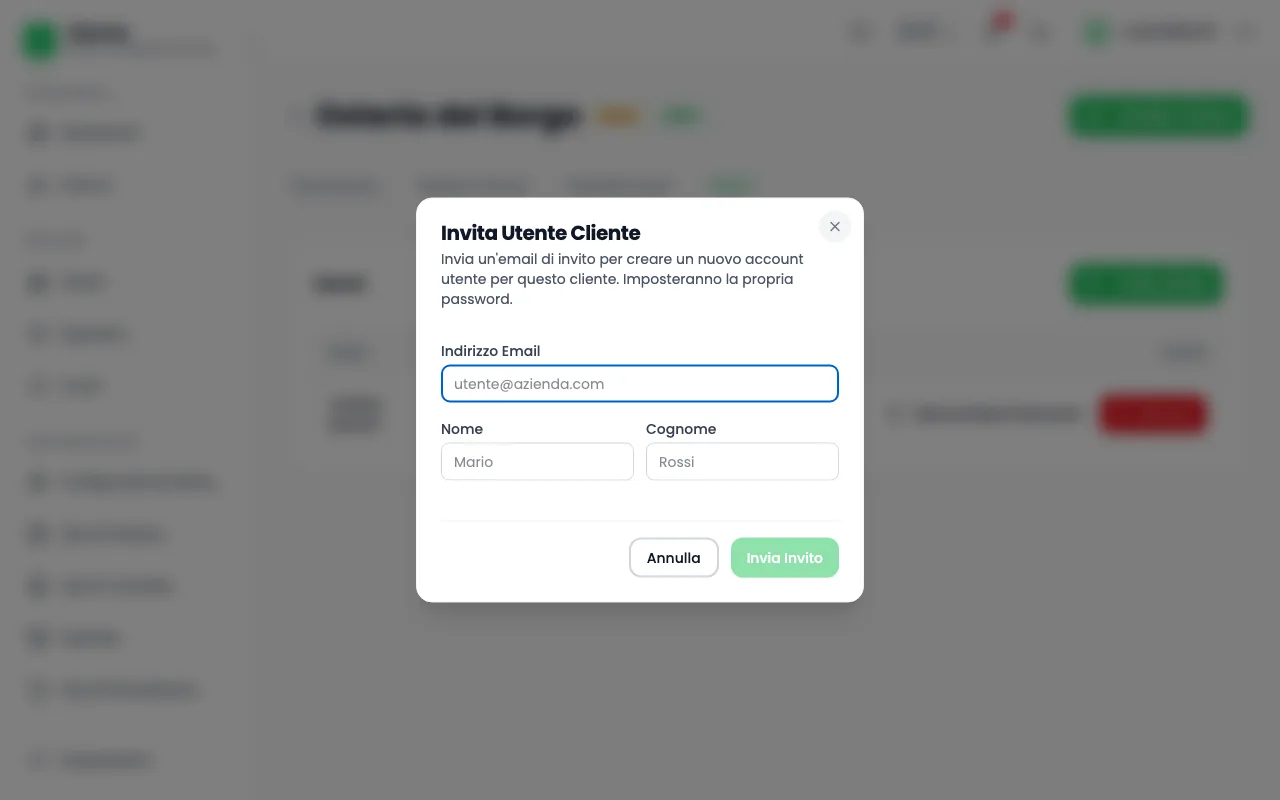
- Apri il cliente e vai alla scheda Utenti.
- Premi Invita Utente.
- Inserisci Nome, Cognome e Indirizzo Email.
- Premi Invia Invito.
La persona riceve un'email per scegliere la password e accettare i documenti legali. Deve usare questo invito: se si registra per conto proprio nell'app per telefono, crea un'attività separata che non è cliente dello studio. Se l'email si perde, usa Reinvia Reset Password sulla riga della persona. Con Rimuovi puoi togliere un accesso o ritirare un invito.
Attivare i moduli di un cliente
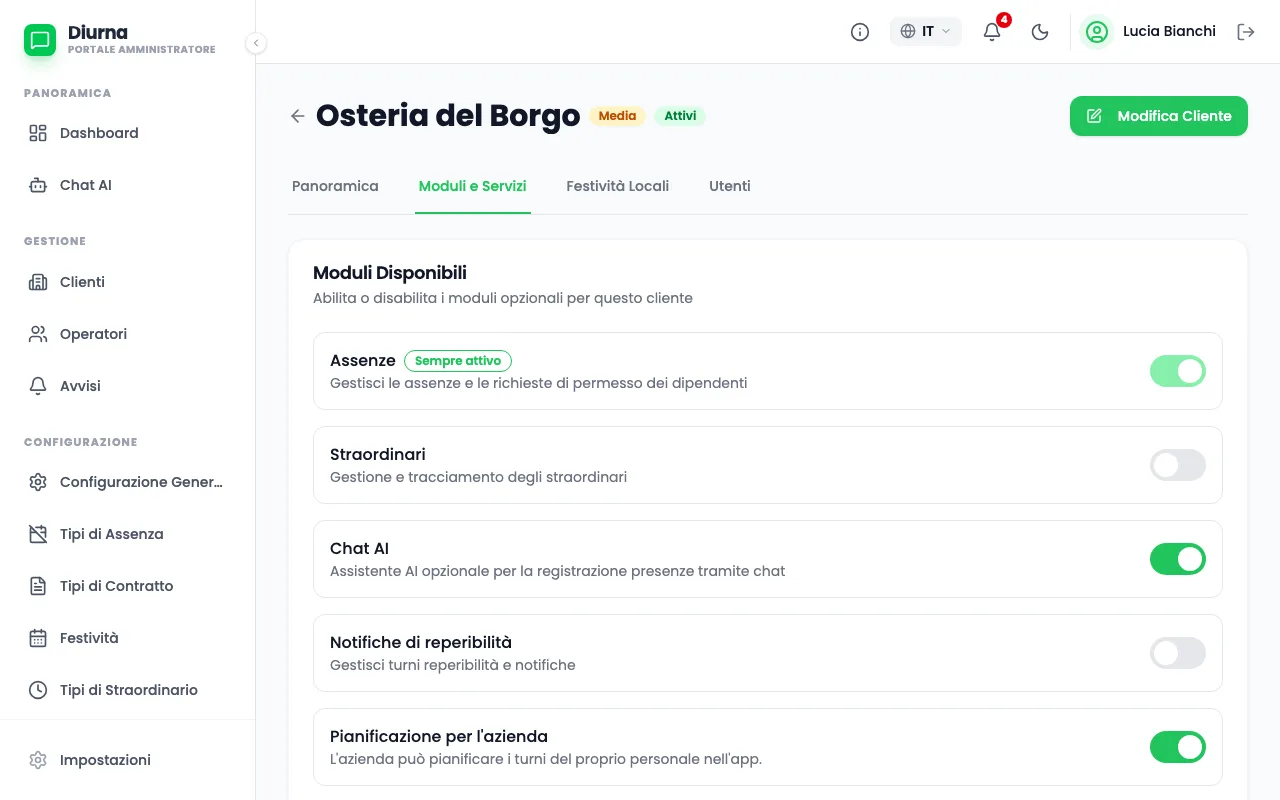
- Apri il cliente e vai alla scheda Moduli e Servizi.
- Sotto Moduli Disponibili attiva o disattiva gli interruttori.
- Premi Salva Modifiche.
Assenze è sempre attivo. Gli altri interruttori sono Straordinari, Chat AI, Notifiche On-Call e Pianificazione per l'azienda. Per un nuovo cliente la Chat AI e la pianificazione sono attive, gli straordinari e le notifiche on-call no. Le altre schede sono Panoramica, Festività Locali e Stagioni.
Invitare chi segue i clienti
- Apri Operatori e premi Invita Operatore.
- Inserisci nome ed email.
- Premi Invia Invito.
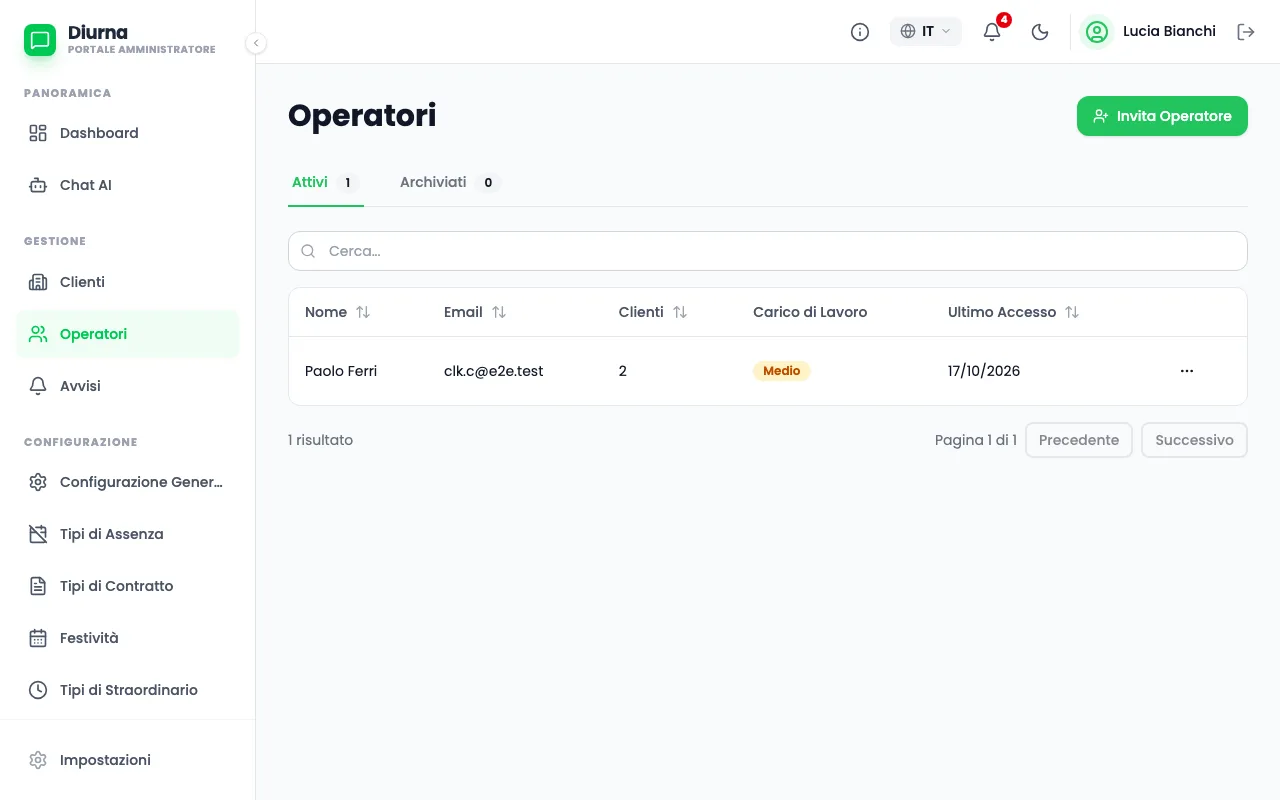
La persona riceve un'email per impostare la password. Gli inviti già accettati compaiono nella scheda Attivi. Con Archivia Operatore togli l'accesso a chi lascia lo studio.
Assegnare le aziende clienti
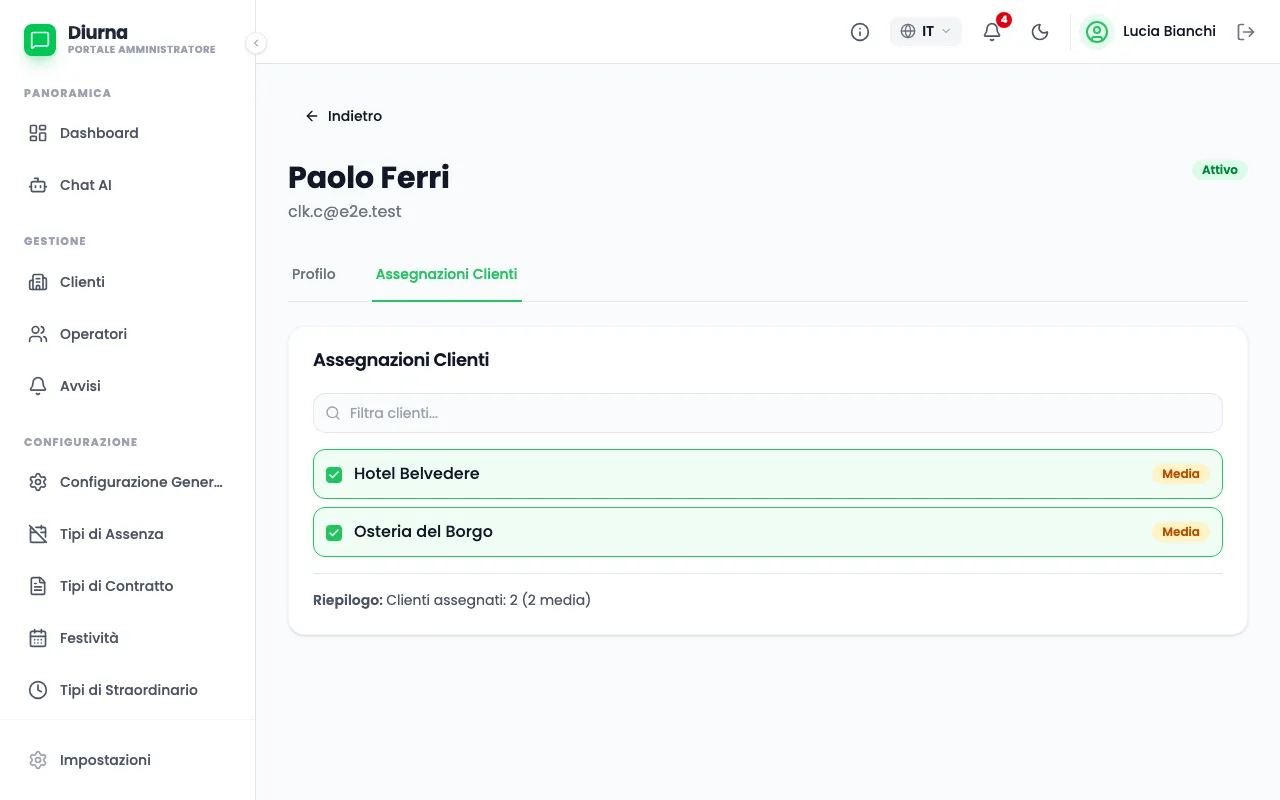
- Apri Operatori e scegli la persona da Modifica Operatore.
- In Assegnazioni Clienti trova l'azienda in Clienti Disponibili.
- Premi Assegna per spostarla in Clienti Assegnati.
Ogni azienda cliente ha una sola persona che la segue, mentre una persona può seguire molte aziende. Se un'azienda è già presa, vedi Assegnato a e il nome. Con Rimuovi Assegnazione la liberi.
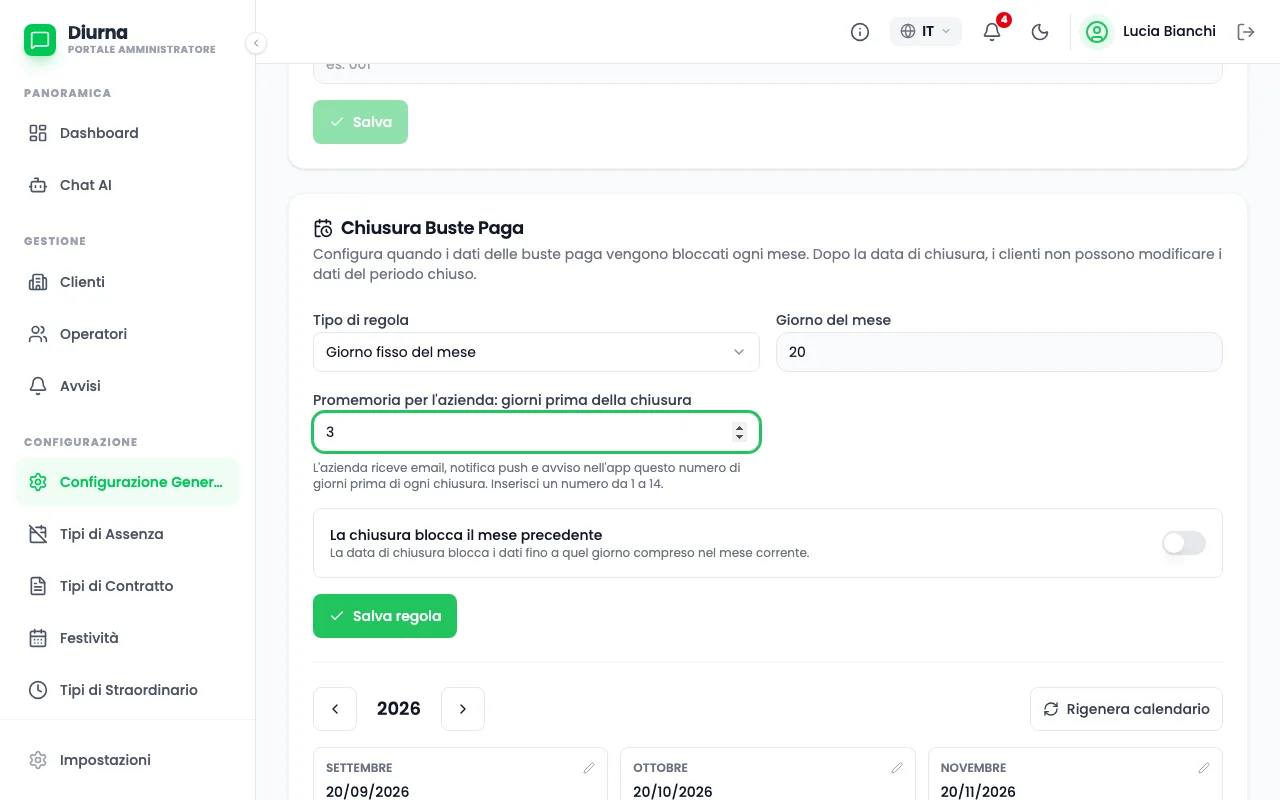
Impostare la chiusura delle buste paga
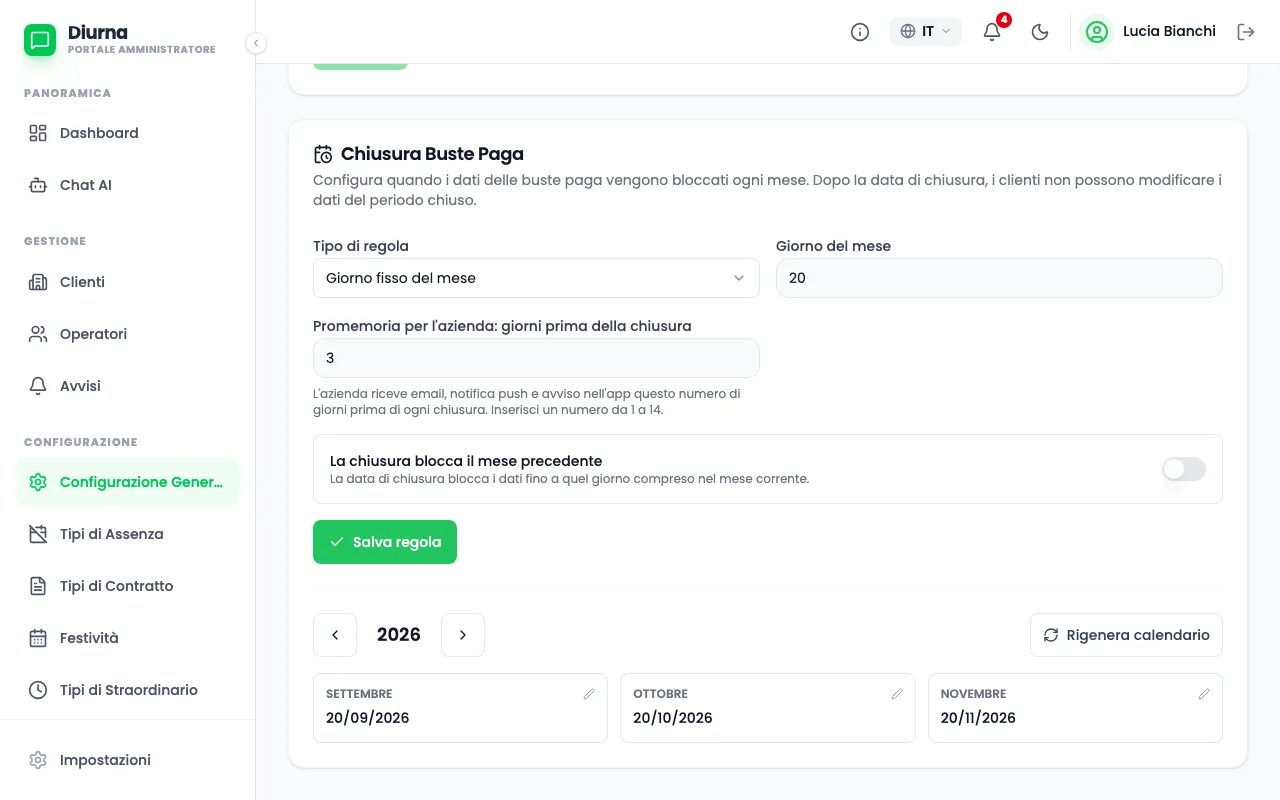
- Apri Configurazione Generale.
- In Chiusura Buste Paga scegli il Tipo di regola: Giorno fisso del mese oppure Ultimo giorno della settimana del mese.
- Se vuoi, attiva La chiusura blocca il mese precedente.
- Premi Salva regola, poi Genera calendario.
Nella stessa pagina trovi Formato Data, Intervallo Temporale Predefinito e Codice Paga: Ore Ordinarie. Un singolo cliente può avere una chiusura propria: modifica il cliente. Se cambi la regola in seguito, usa Rigenera calendario.
Impostare i giorni del promemoria
- Apri Configurazione Generale.
- Trova Promemoria per l'azienda: giorni prima della chiusura.
- Scegli un numero da 1 a 14. Il valore iniziale è 3.
- Premi Salva regola.
Chi gestisce l'attività riceve allora un'email, un avviso nell'app e, nell'app per telefono, una notifica push.
Tenere in ordine i dati di base
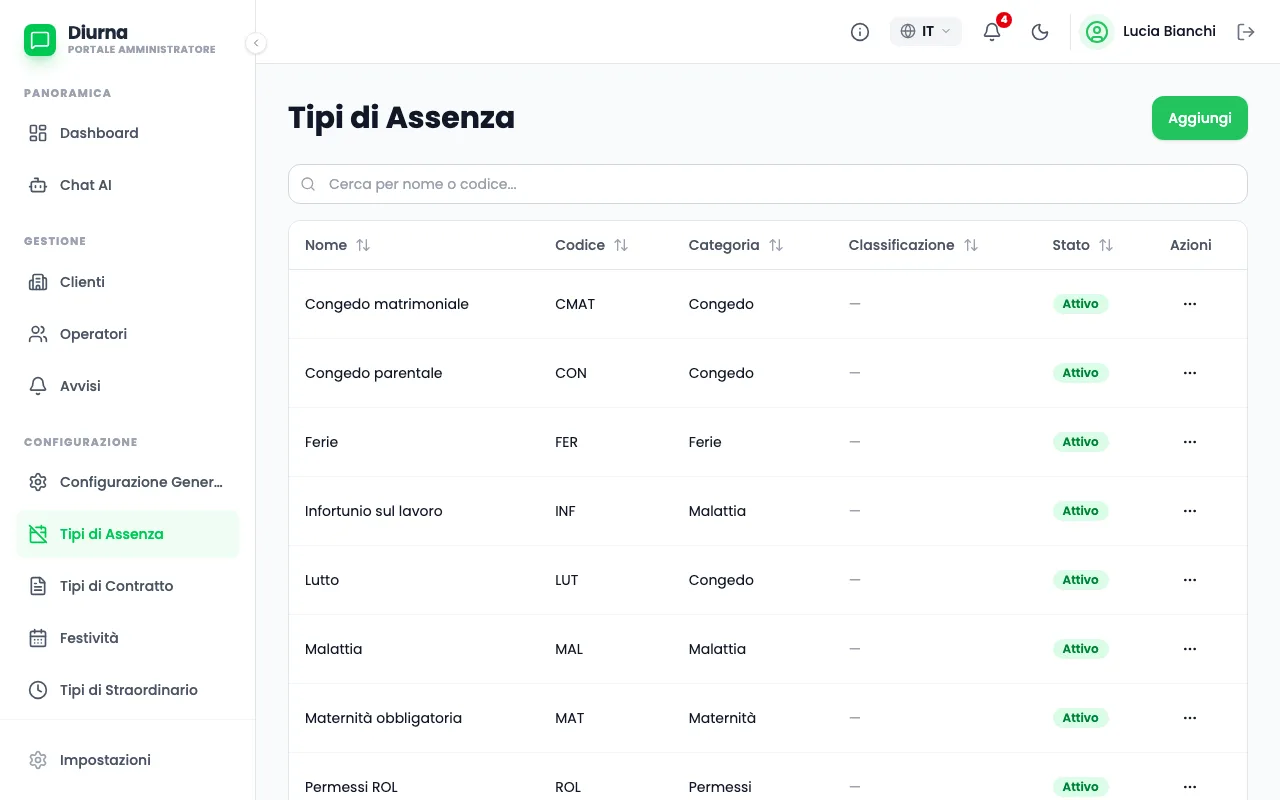
- Apri Tipi di Assenza, Tipi di Contratto, Festività o Tipi di Straordinario.
- Controlla le voci già pronte e aggiungi o correggi quelle che servono.
Per l'Italia sono già pronte, tra le altre, le assenze Ferie, Malattia, Permessi ROL, Permesso retribuito, Maternità obbligatoria, Congedo parentale e Infortunio sul lavoro. Tra i tipi di contratto c'è anche Lavoro intermittente.
Riaprire un mese chiuso
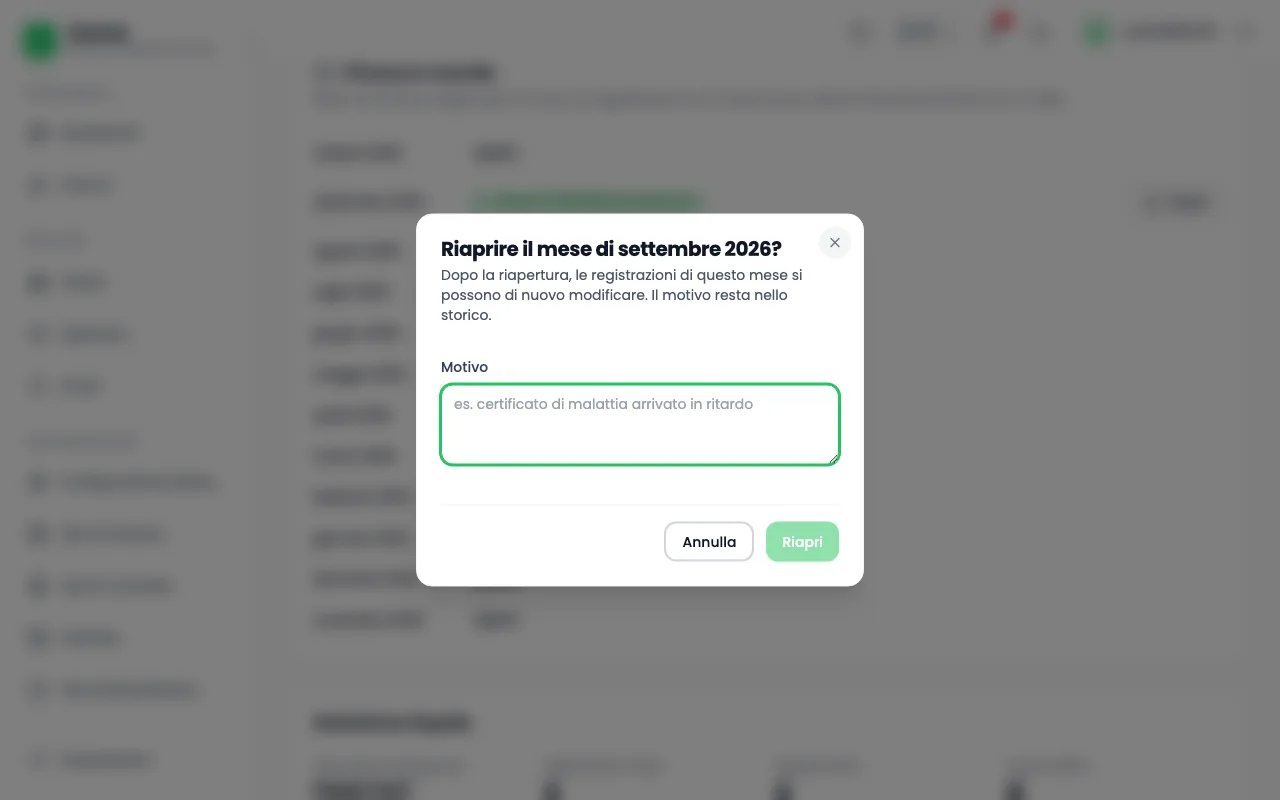
- Apri il cliente e cerca la scheda Chiusura mensile nella Panoramica.
- Scegli il mese chiuso e premi Riapri.
- Scrivi il Motivo, per esempio un certificato di malattia arrivato in ritardo.
- Conferma. Il motivo resta nello storico.
Solo chi amministra lo studio può riaprire un mese. Dopo le correzioni, chi segue i clienti lo chiude di nuovo.