Guida all'uso di Diurna (Italia)
Parte 2: Per chi segue i clienti
Questa parte è per te, che segui le aziende clienti assegnate. Con te i dati diventano completi e pronti per la busta paga.
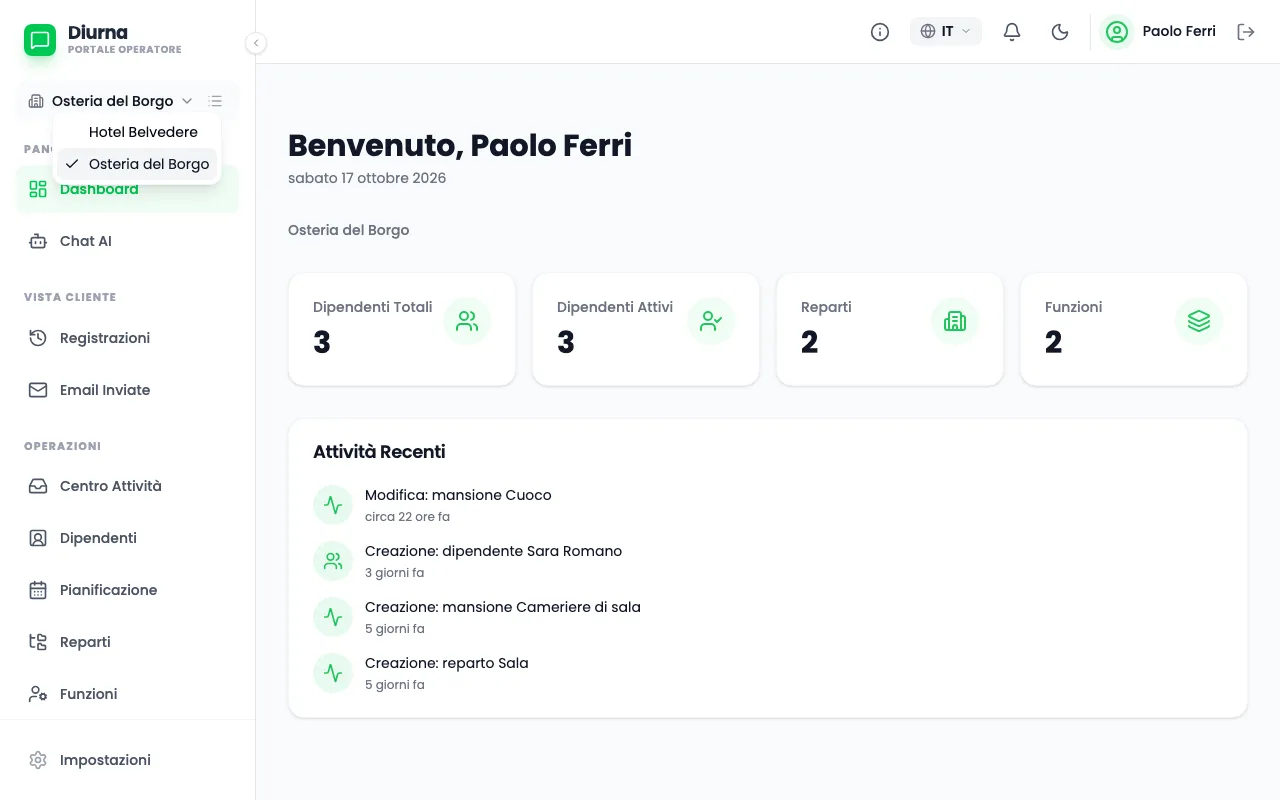
Scegliere l'azienda cliente
- In alto nel menu apri Seleziona Cliente.
- Scegli l'azienda su cui lavorare.
- Controlla il nome nel menu: tutte le pagine sotto mostrano quell'azienda.
Se segui una sola azienda, il nome è già nel menu e non c'è nulla da scegliere.
Se vedi Nessun cliente assegnato, chiedi a chi amministra lo studio di assegnartene.
Aggiungere una persona al personale
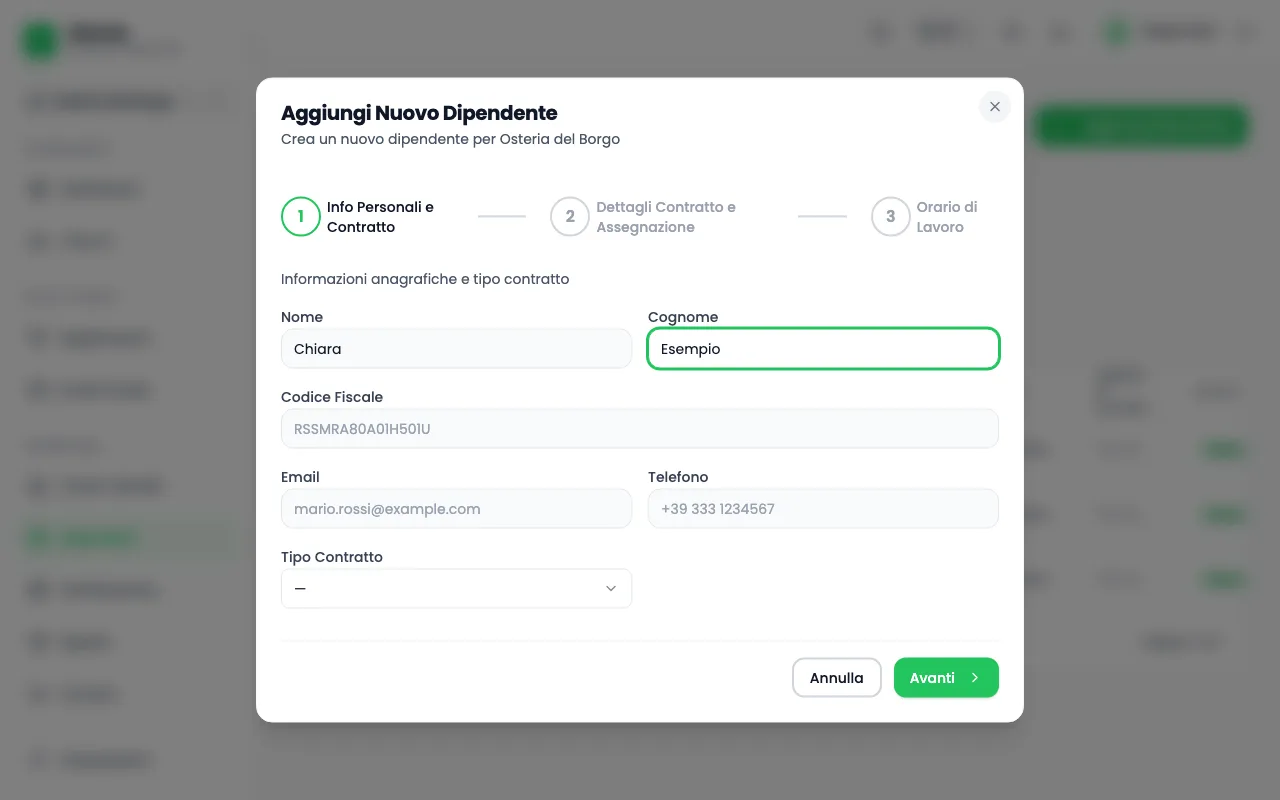
- Apri Dipendenti e scegli di aggiungere una nuova persona.
- Nel primo passo, Info Personali e Contratto, inserisci i dati personali e il contratto.
- Nel passo Dettagli Contratto e Assegnazione completa le date e le ore settimanali.
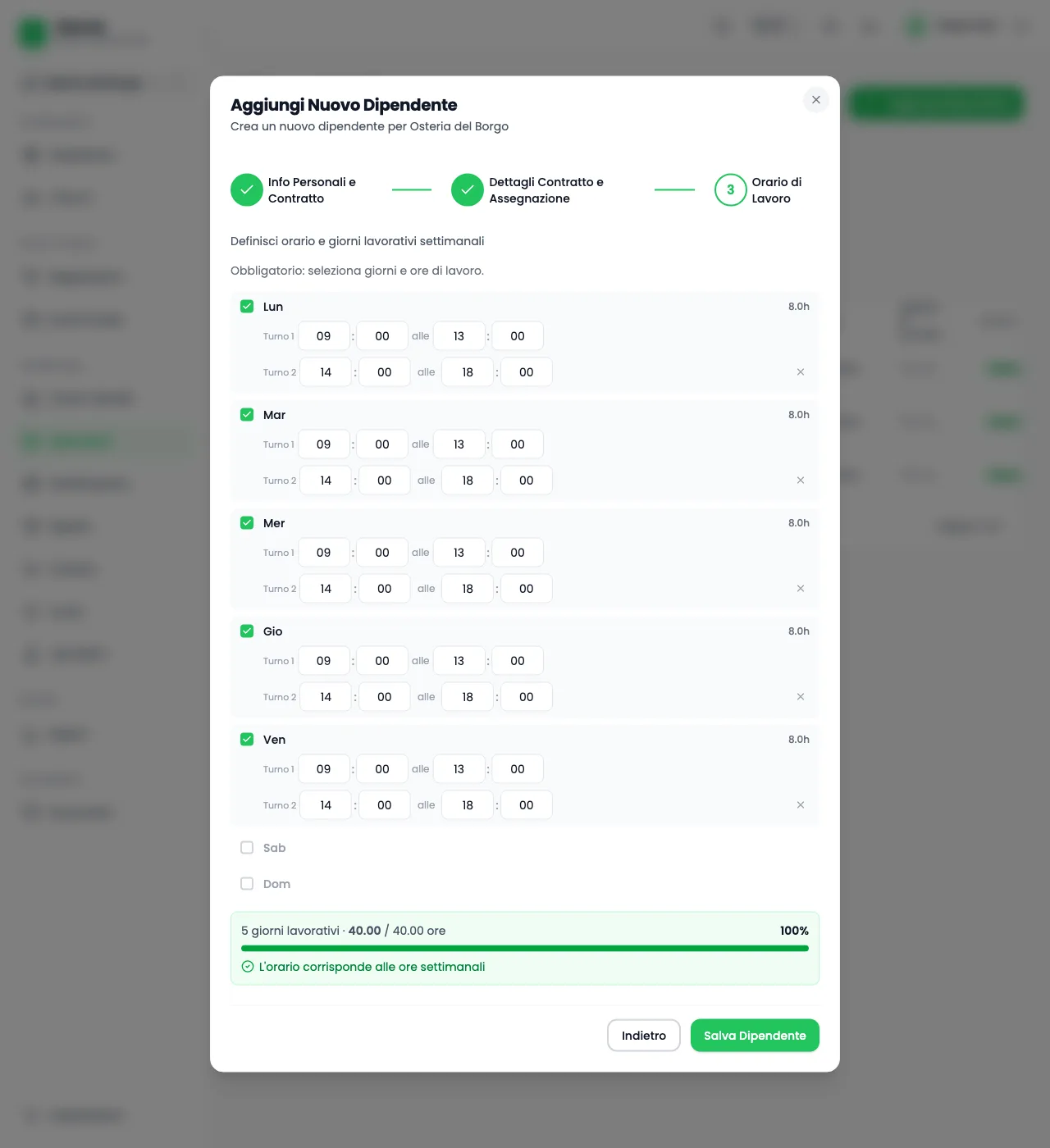
- Nel passo Orario di Lavoro inserisci l'orario settimanale.
Tra i dati ci sono il Codice Fiscale, la Data di nascita, Tipo Contratto e Forma Contrattuale. L'orario settimanale è l'orario previsto: ciò che non cambia non va registrato. La data di nascita conta, perché le regole per i minorenni si applicano da sole.
Caricare più persone insieme
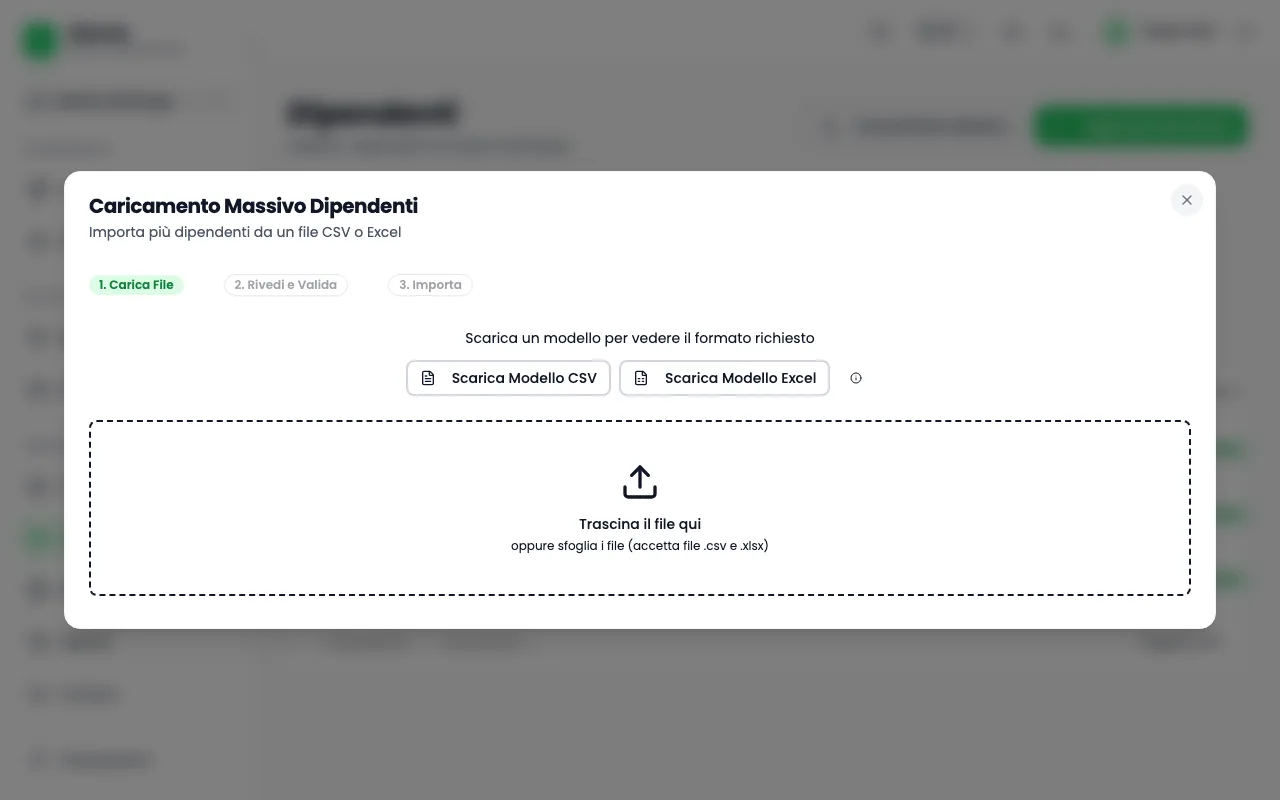
- Nella pagina Dipendenti apri Caricamento Massivo.
- Premi Scarica Modello CSV o Scarica Modello Excel.
- Compila il modello. Istruzioni per la compilazione spiega ogni colonna.
- Trascina il file, poi premi Analizza e Valida.
- Controlla le righe con errori e premi Importa N dipendenti, dove N è il numero delle righe valide: si importano solo quelle.
Il file va salvato come .csv (UTF-8) o .xlsx. Con Mostra tutte le righe e Solo errori ritrovi subito i problemi.
Pianificare i turni
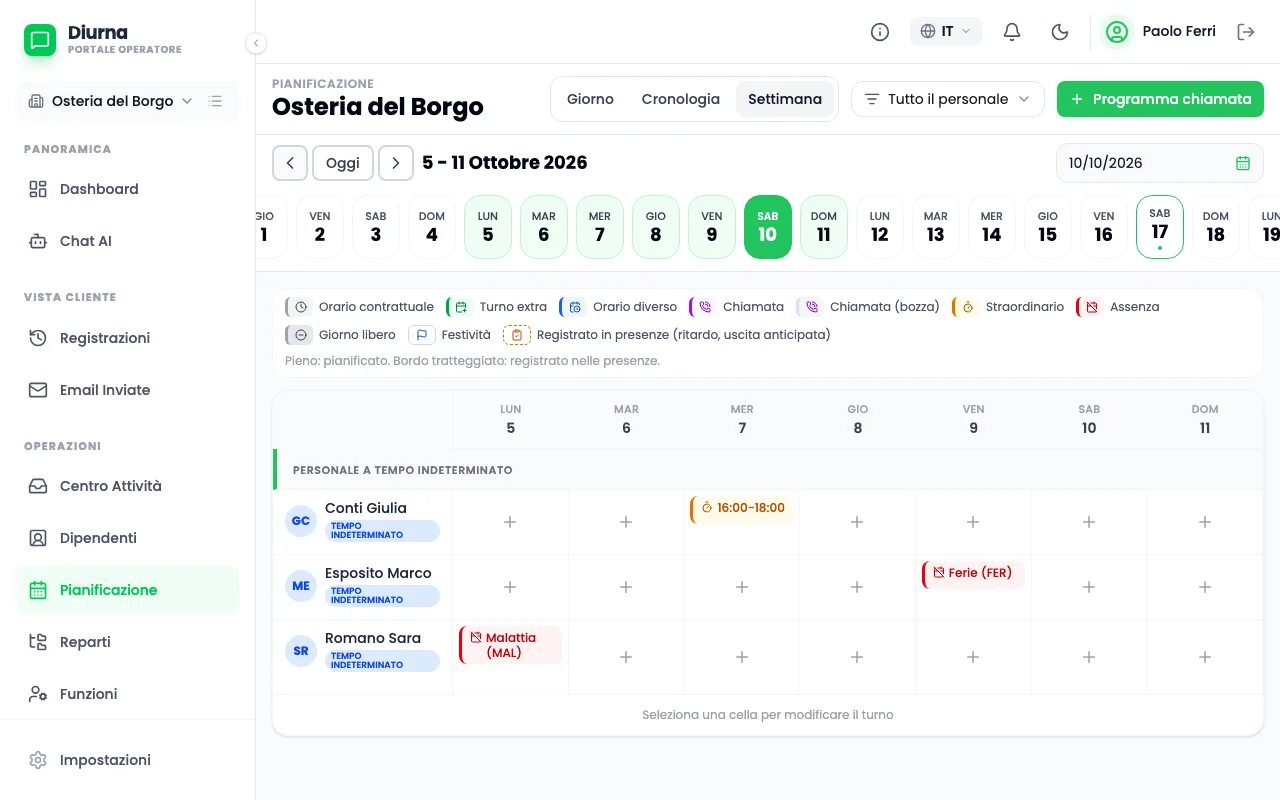
- Apri Pianificazione.
- Scegli la vista: Giorno, Cronologia o Settimana.
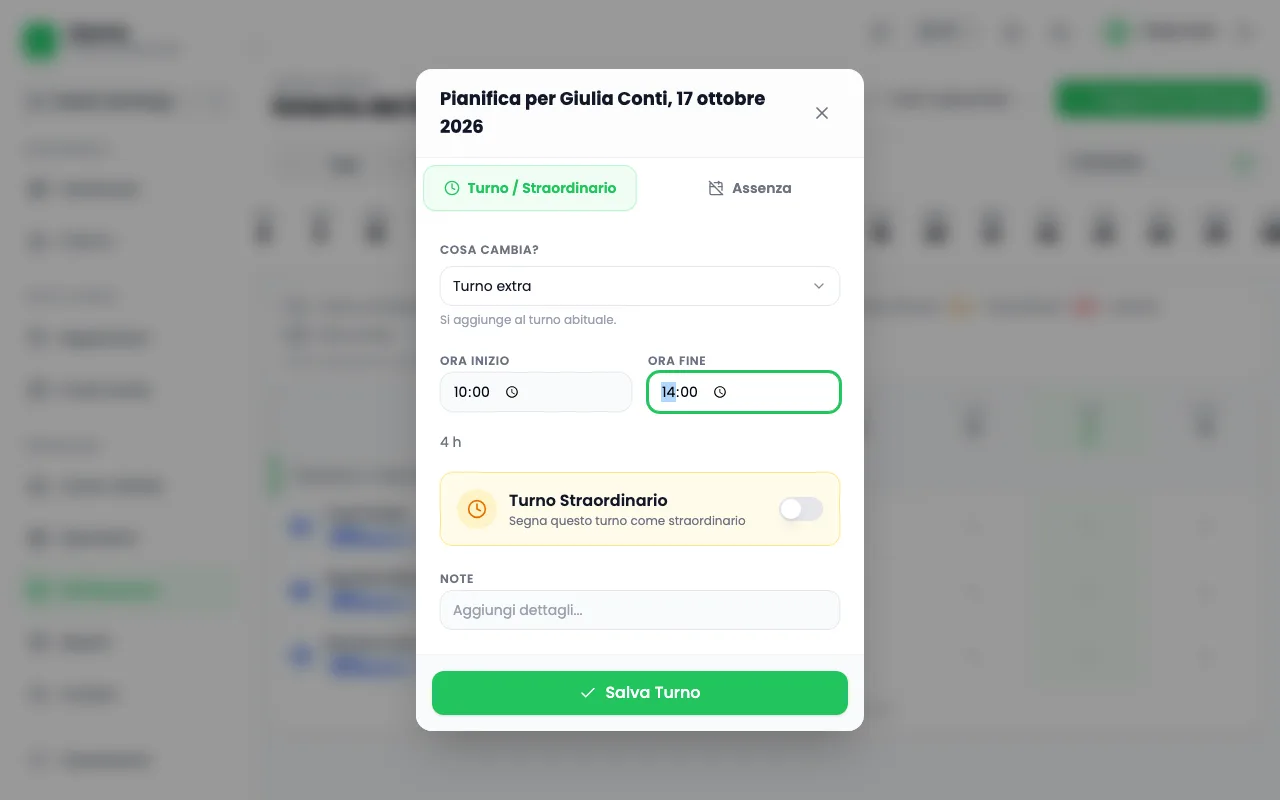
- Seleziona una cella e scegli il tipo: Turno extra, Orario diverso, Assenza o Giorno libero.
- Premi Salva Turno o Salva Assenza.
Puoi pianificare sempre, qualunque sia l'interruttore del modulo del cliente. Per il lavoro intermittente usa Aggiungi chiamata e Programma chiamata. Alla conferma con Registra Chiamata l'app genera una comunicazione ufficiale al Ministero del Lavoro: leggi bene il riepilogo prima.
Capire i controlli
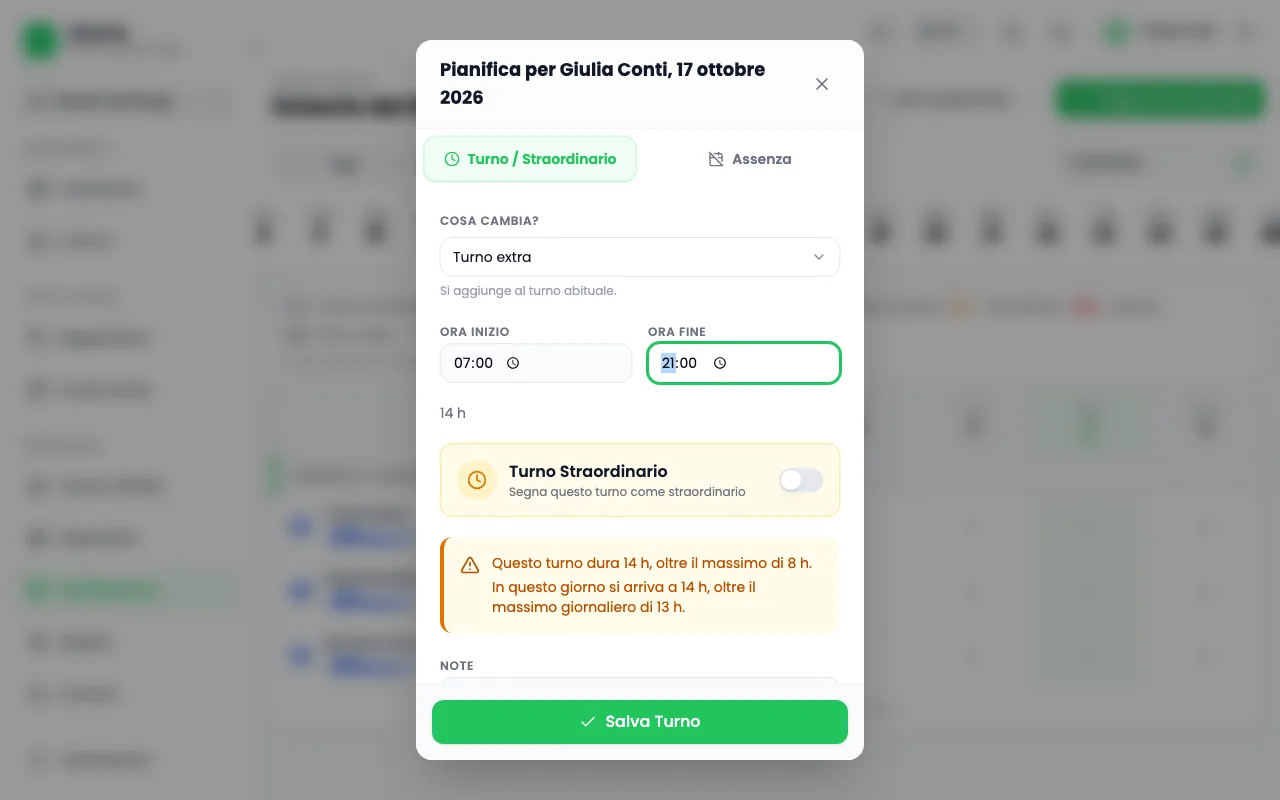
- Ogni registrazione viene controllata subito sui limiti di legge su orario giornaliero, settimanale, riposo e pause.
- Nel pannello di pianificazione i controlli compaiono come avvisi color ambra.
- Se c'è un motivo, puoi salvare lo stesso: non serve nessun altro pulsante.
- Nella chat, invece, una registrazione che supera il limite giornaliero viene rifiutata con un messaggio rosso: cambia gli orari.
Per le persone minorenni valgono limiti più stretti.
Controllare e correggere le registrazioni
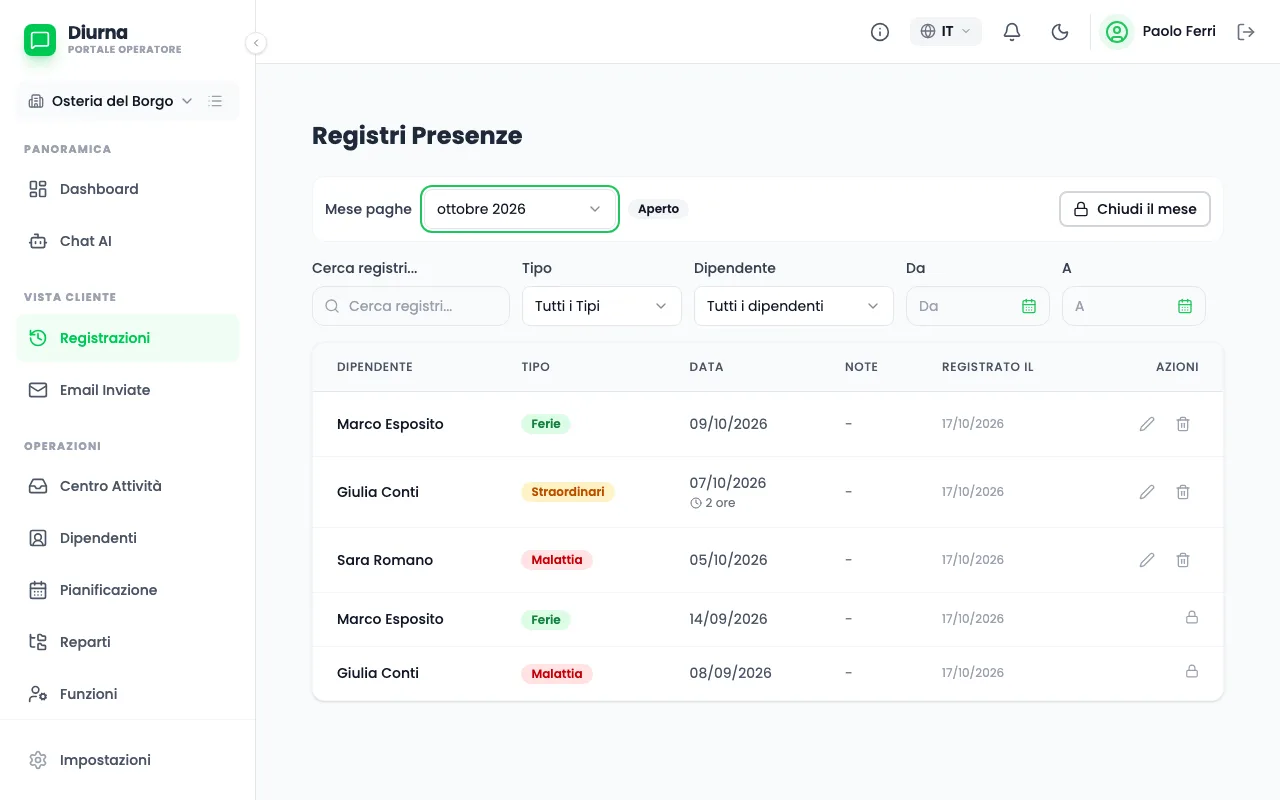
- Apri Registrazioni, che mostra i Registri Presenze.
- Filtra per tipo o per persona con Tutti i Tipi e Tutti i dipendenti.
- Per correggere scegli Modifica Registro e premi Salva Modifiche.
- Per togliere una registrazione scegli Elimina Registro.
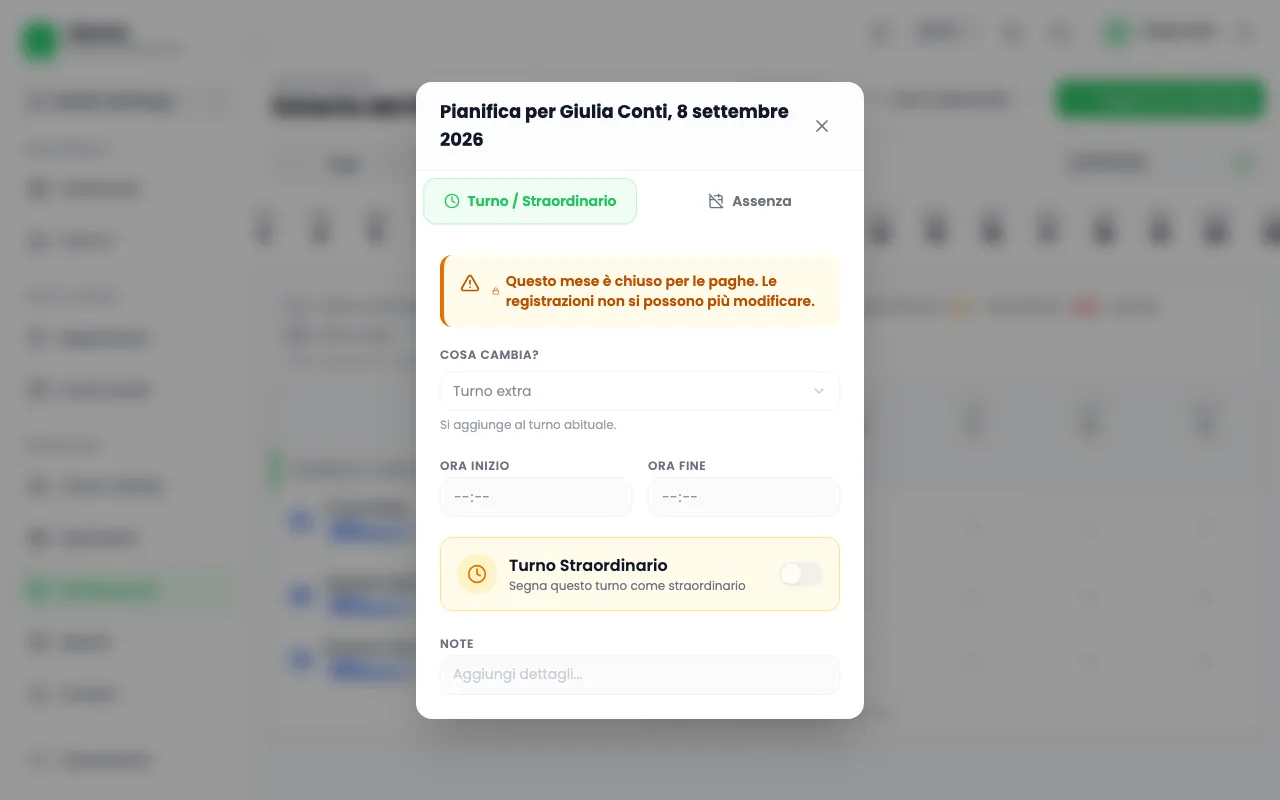
Le registrazioni in un periodo chiuso mostrano un lucchetto e non si possono modificare.
Chiudere il mese
- Apri Registrazioni e scegli l'azienda e il mese.
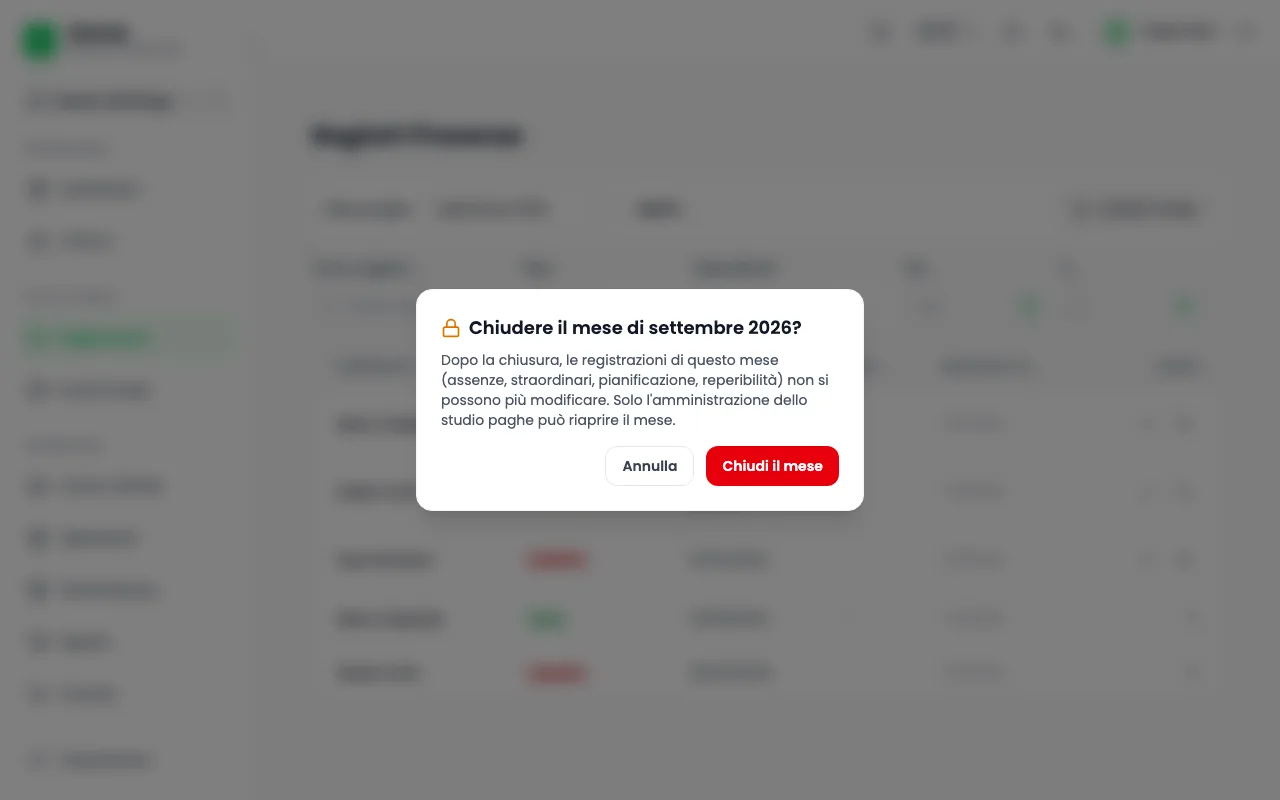
- Premi Chiudi il mese.
- Leggi l'avviso e conferma.
Dopo la chiusura le registrazioni del mese (assenze, straordinari, pianificazione, reperibilità) non si possono più modificare, nemmeno da chi gestisce l'attività: la chat rifiuta le nuove registrazioni con un messaggio chiaro. Solo chi amministra lo studio può riaprire il mese, indicando un motivo. Lo stato si legge in alto: Aperto, Chiuso il con data e nome, oppure Riaperto il.
Report e consegna alle paghe
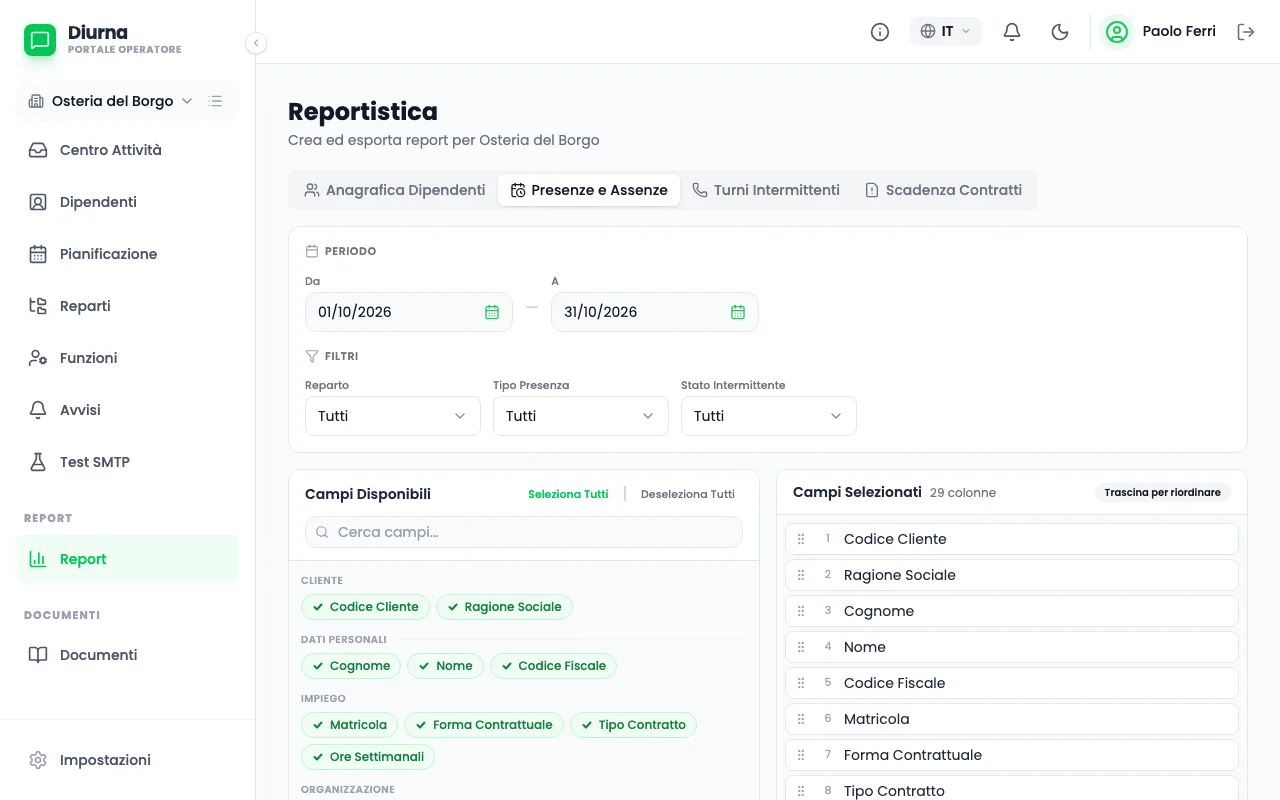
- Apri Report e scegli la scheda: Presenze e Assenze, Anagrafica Dipendenti, Turni Intermittenti o Scadenza Contratti.
- Scegli il periodo e il Formato: CSV o Excel (XLSX).
- Esporta il file.
- Con Salva Modello conservi l'impostazione e con Carica Modello la riusi.
Per la busta paga esporta Presenze e Assenze dopo la chiusura del mese. Poi importa il file nel software paghe dello studio.