Guida all'uso di Diurna (Italia)
Parte 3: Per chi gestisce l'attività
Questa parte è per te, che gestisci l'attività di un'azienda cliente. Segnali solo ciò che differisce dal piano, nella chat o nell'app. Ti serve l'invito dello studio: scegli la password dal link ricevuto per email e accetta i documenti legali.
Segnalare un'assenza o uno straordinario
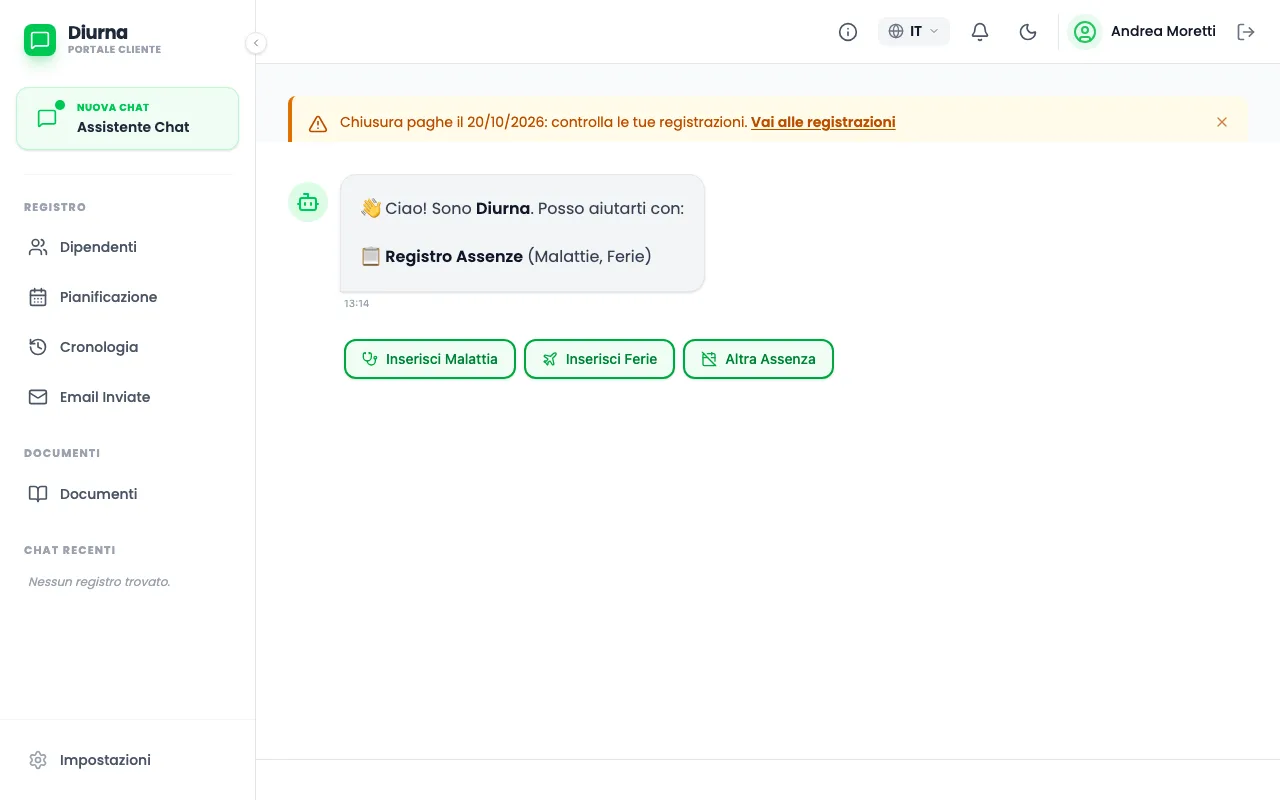
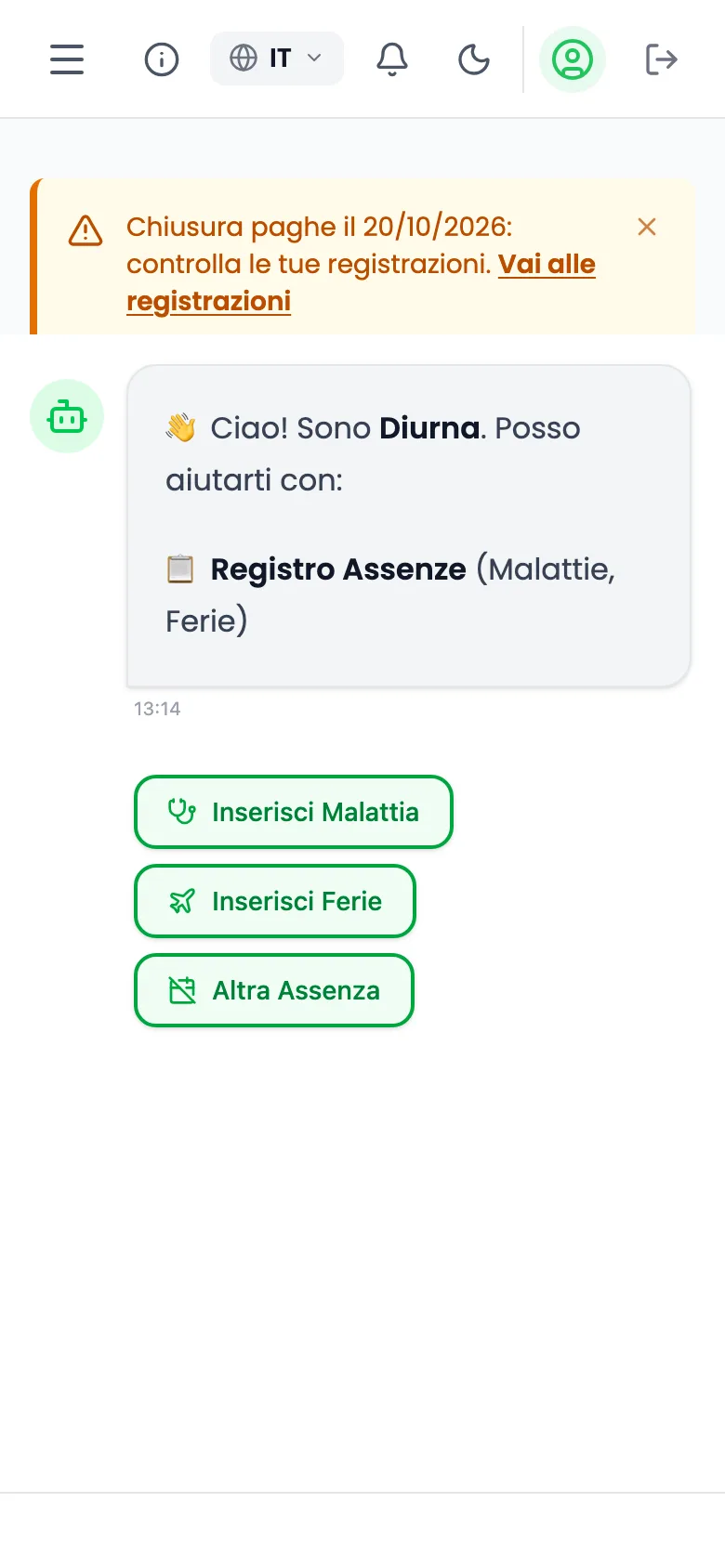
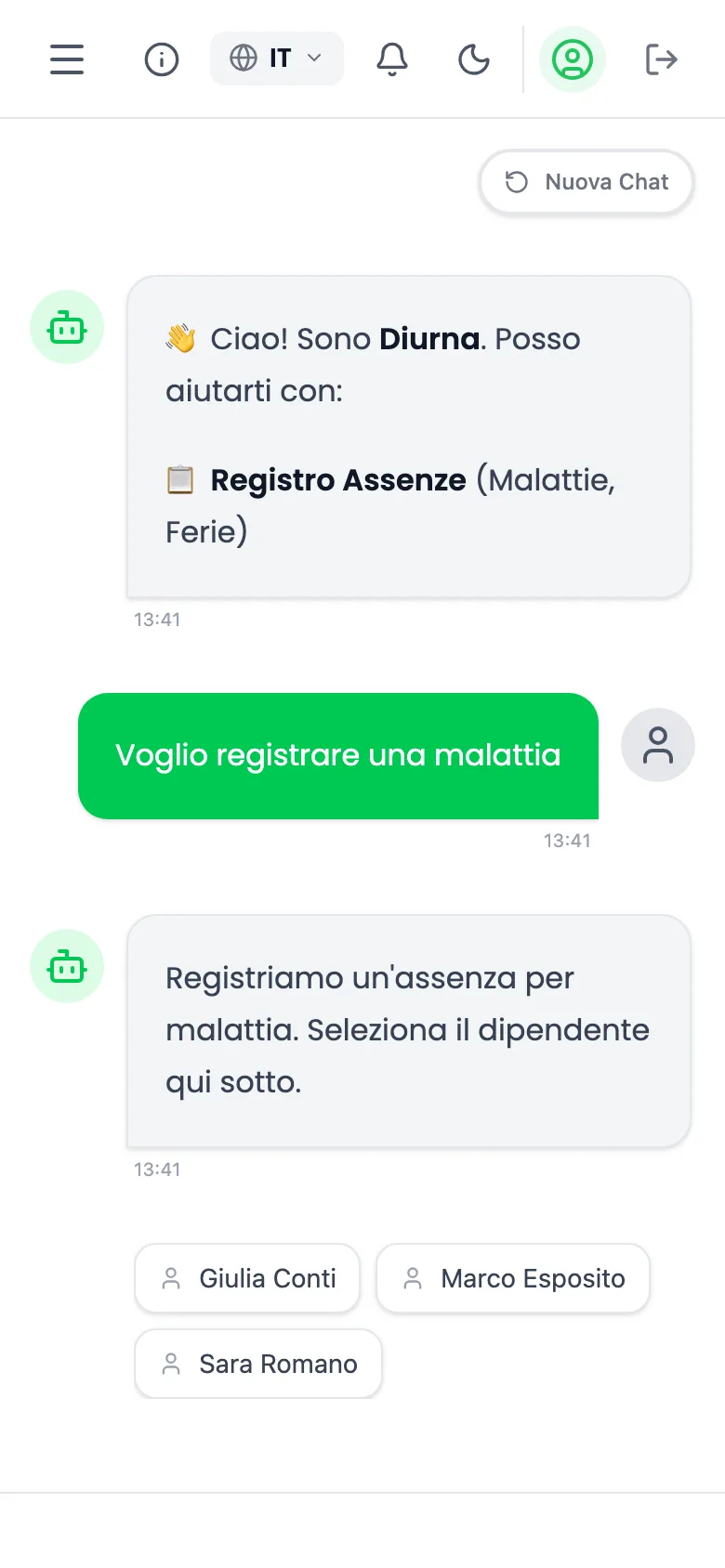
- Apri Assistente Chat e tocca il pulsante giusto: Inserisci Malattia, Inserisci Ferie, Altra Assenza o Registra Straordinari.
- Rispondi alle domande: quale persona, quale giorno o quali giorni, quali orari o quanta durata.
- Controlla il riepilogo che l'app mostra.
- Tocca Conferma.
Puoi anche dettare con Input Vocale. Se lo studio ha attivato la Chat AI, puoi scrivere anche a parole tue, per esempio "Anna fa due ore di straordinario oggi". L'assistente può sbagliare: controlla sempre il riepilogo prima di confermare.
Se la registrazione non rispetta una regola, la chat la rifiuta con un messaggio rosso oppure mostra un avviso, che puoi accettare con Procedi comunque.
Non scrivere dati sanitari o altri dati sensibili, per esempio malattie, religione o appartenenza sindacale. Indica nomi e date solo quando servono.
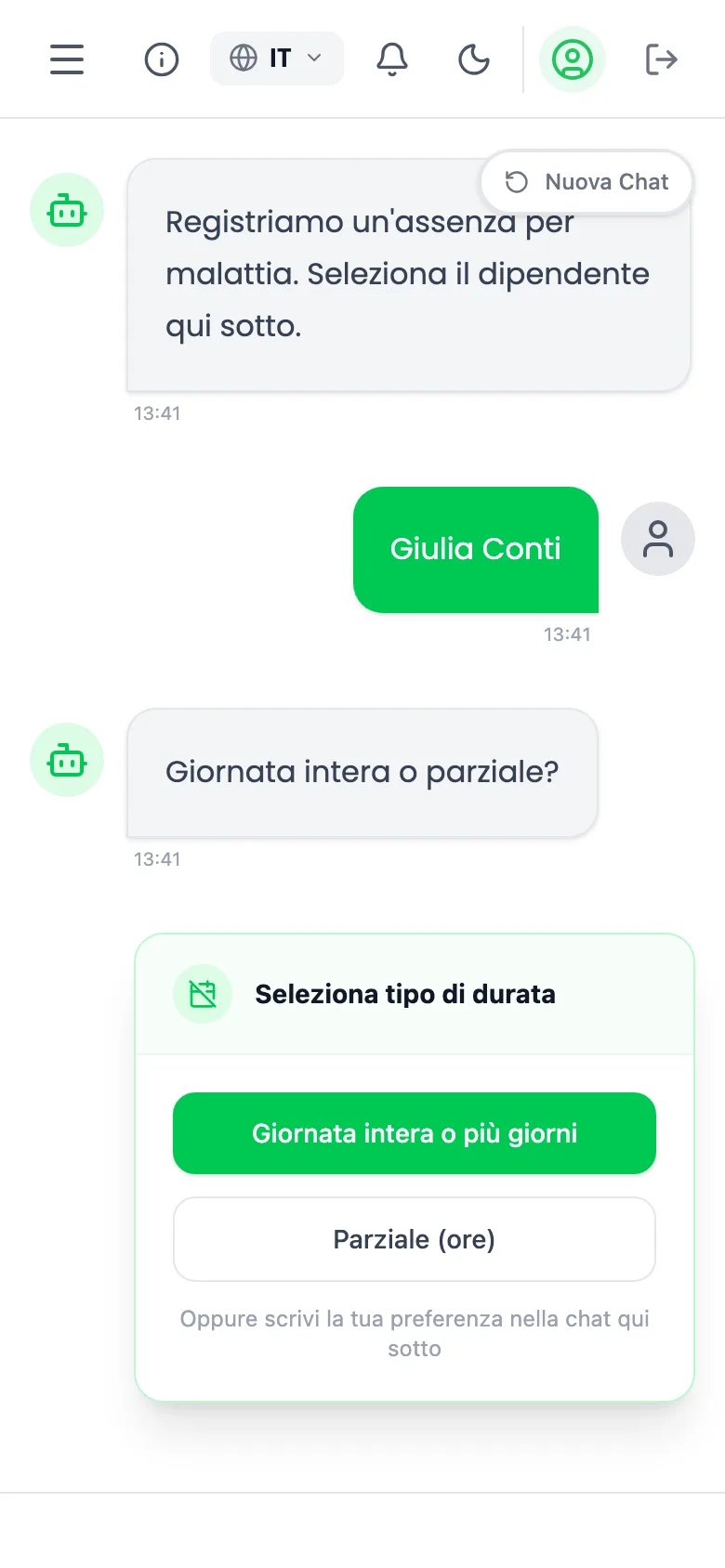
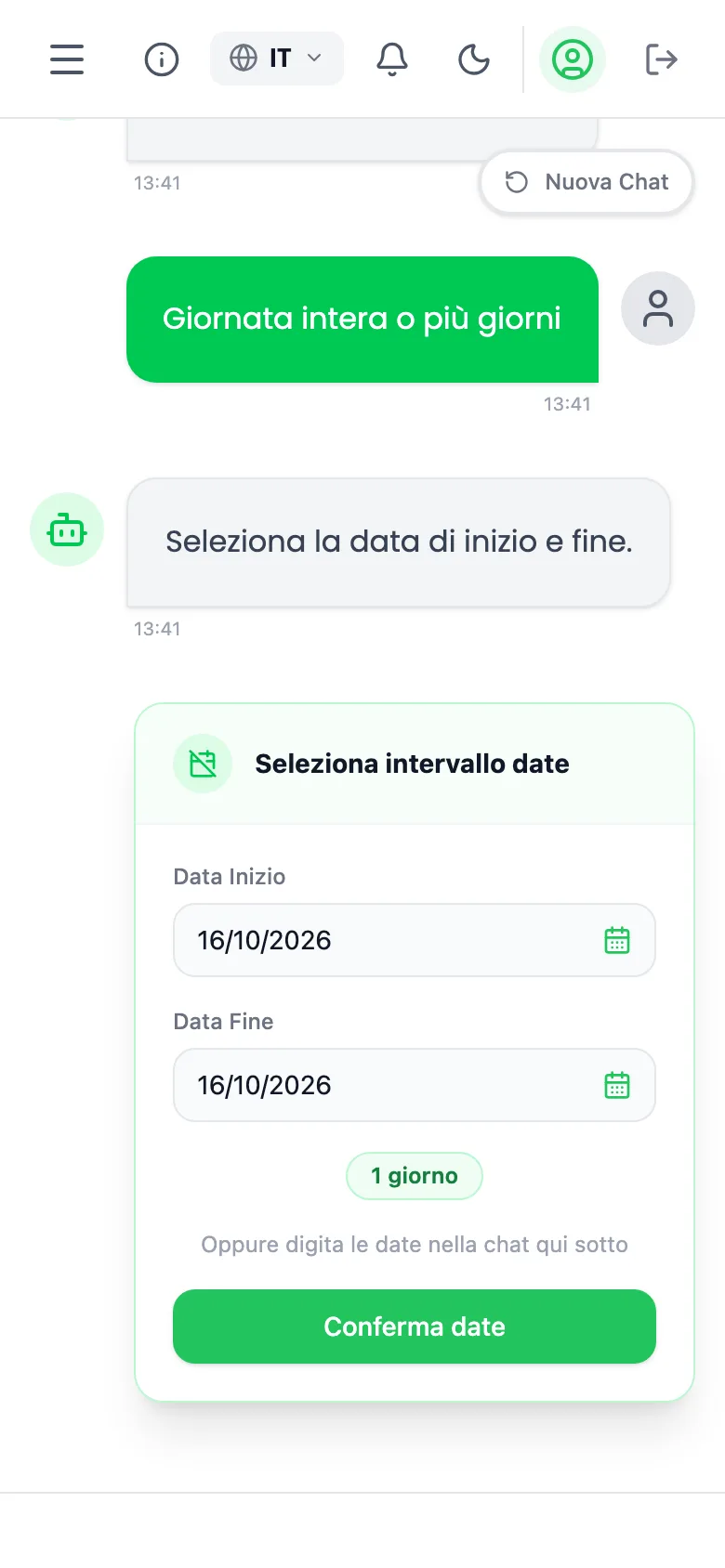
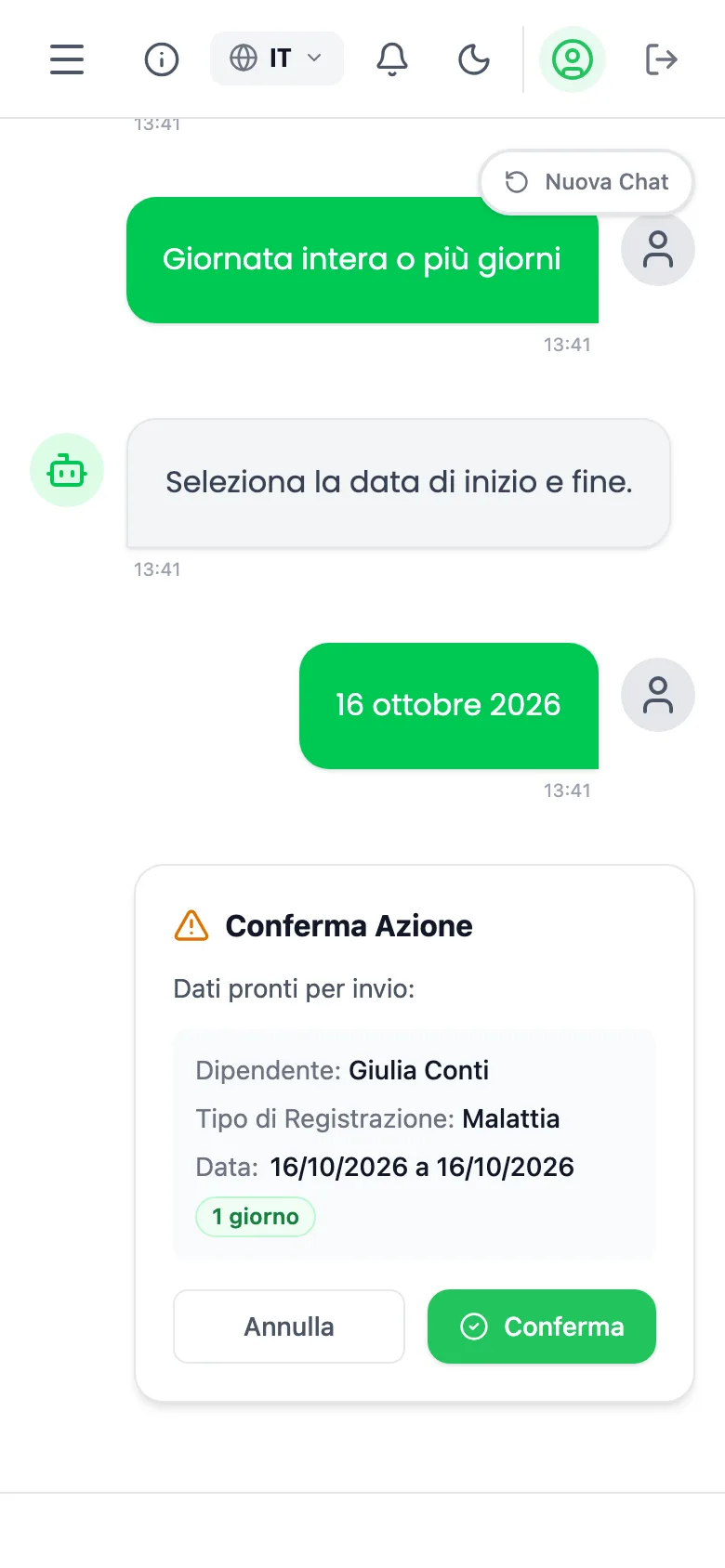
Segnalare solo le eccezioni
Un giorno normale, come da piano, non richiede nessuna registrazione. Segnala soltanto ciò che cambia: una malattia, un giorno di ferie, uno straordinario, un'altra assenza.
Pianificare una chiamata
- Nella chat tocca Pianifica Intermittente (o Pianifica / Annulla Intermittente).
- Indica la persona, i giorni e gli orari.
- Controlla il riepilogo e tocca Conferma e Invia.
Con Annulla Esistente annulli una chiamata già programmata. Confermando, generi una comunicazione ufficiale al Ministero del Lavoro.
Controllare e correggere le registrazioni
- Apri Cronologia nel menu, oppure Presenze nell'app per telefono.
- Scegli la registrazione da correggere.
- Modifica o elimina la voce.
Puoi farlo finché il mese non è chiuso e la chiusura delle buste paga non è passata. Dopo, rivolgiti allo studio.
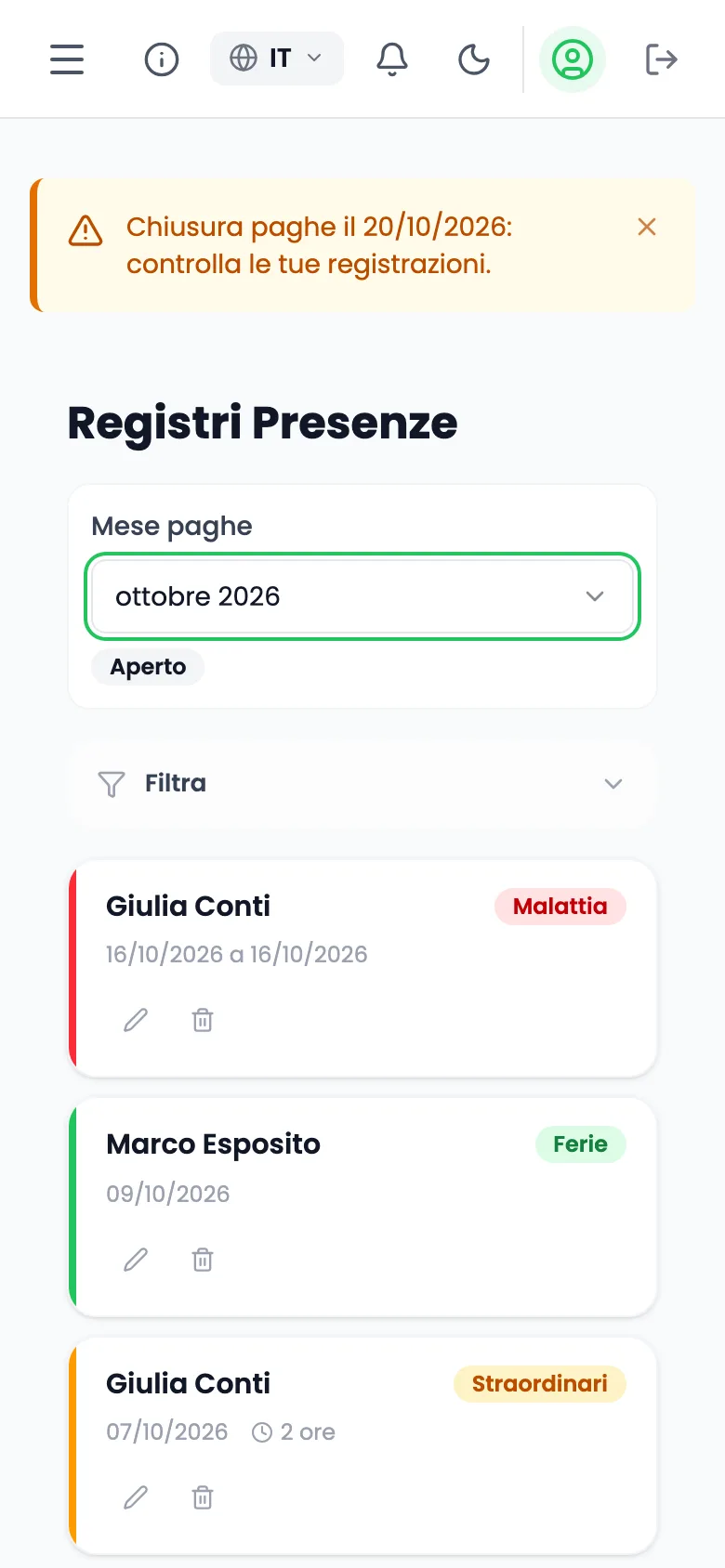
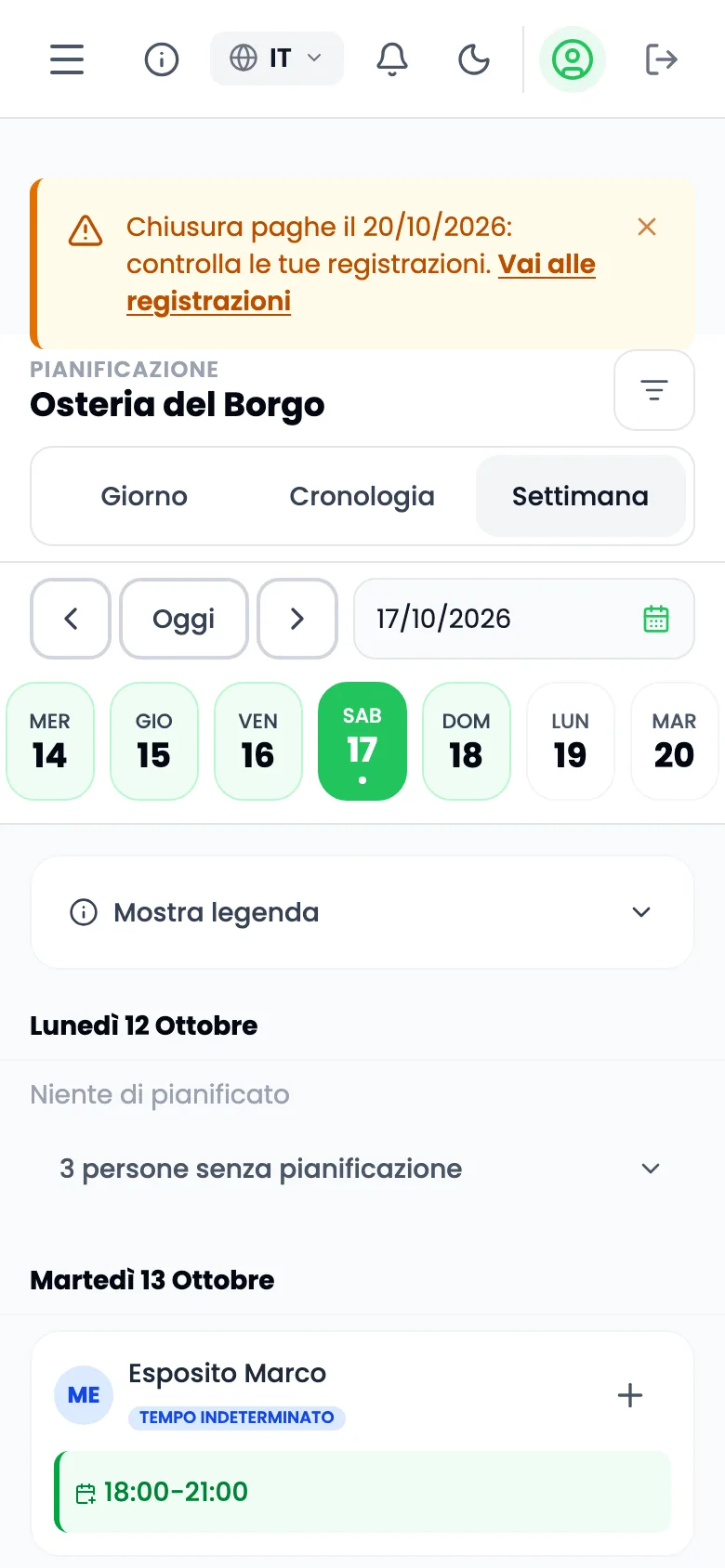
Pianificare i turni
- Se lo studio ha attivato la pianificazione, apri Pianificazione, nell'app per telefono Turni.
- Scegli la vista e seleziona una cella.
- Salva il turno.
Scegli la vista, tocca una cella e salva: puoi segnare un turno extra, un orario diverso, un'assenza o un giorno libero.
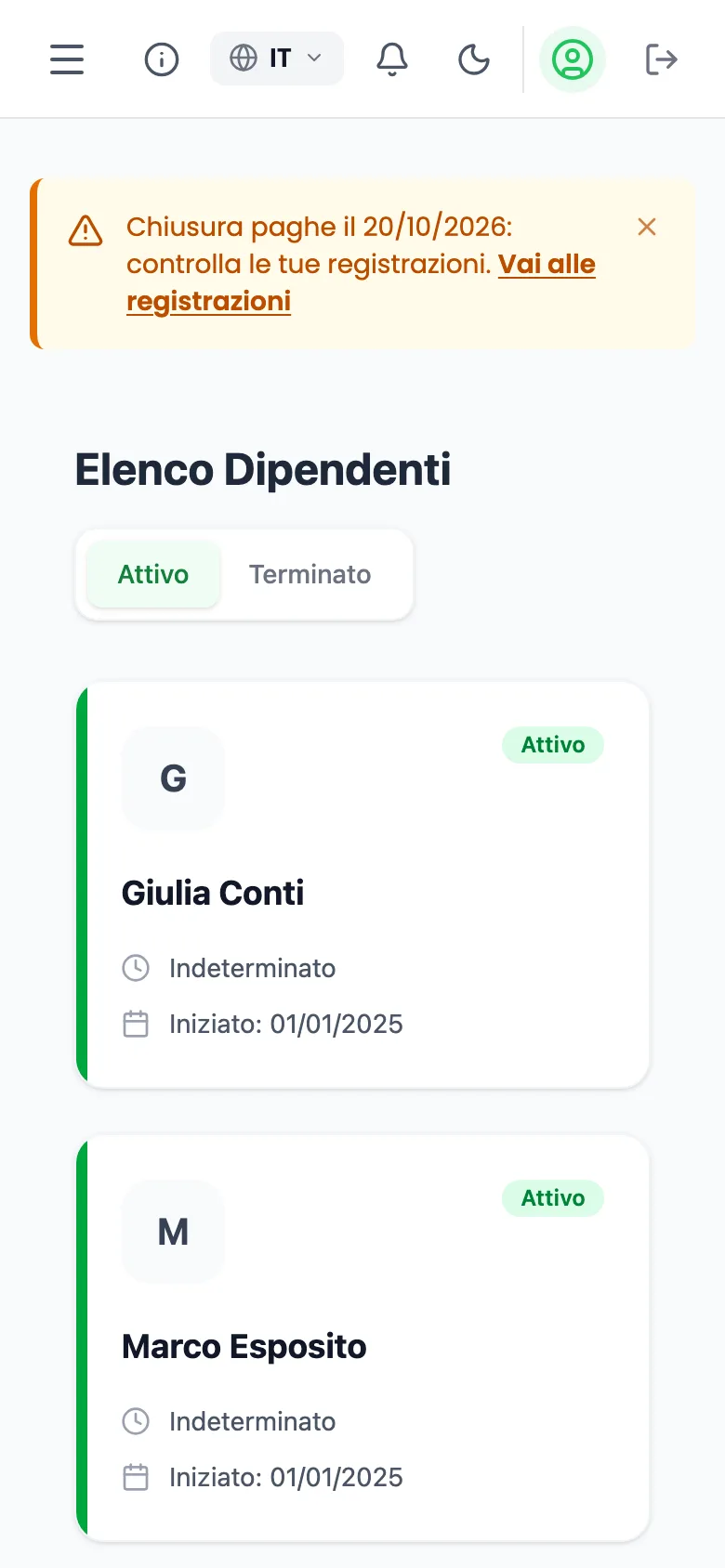
Vedere il personale
- Apri Dipendenti.
- Consulta l'elenco.
L'elenco si può solo leggere: lo studio aggiunge il personale nuovo.
Il promemoria prima della chiusura
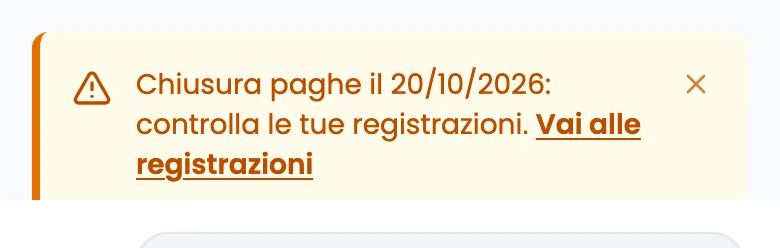
Alcuni giorni prima della chiusura delle buste paga, il numero lo decide lo studio, ricevi un avviso nell'app, un'email e nell'app per telefono una notifica push. L'avviso dice, per esempio, "Chiusura paghe il" con la data e ti invita a controllare le registrazioni. Il giorno stesso leggi "Oggi è la chiusura paghe". Segnala tutto ciò che manca.
Impostazioni
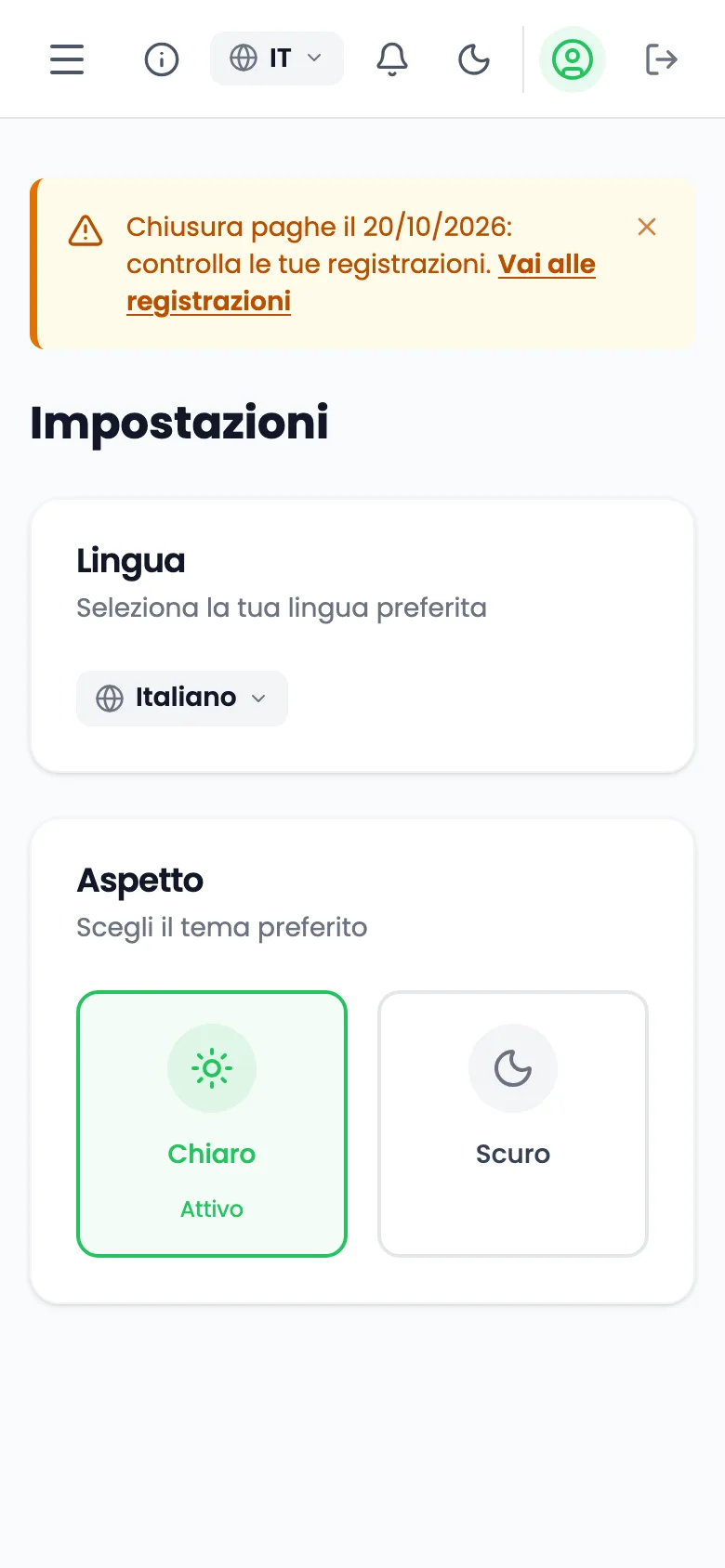
- Apri Impostazioni.
- Scegli la Lingua e Chiaro o Scuro.
- Con Scarica i miei dati (CSV) ottieni i tuoi dati.
- Con Elimina Account cancelli il tuo account.
Nell'app per telefono le schede in basso sono Assistente Chat, Dipendenti, Turni e Presenze. Lo sblocco con Face ID o impronta si attiva con Sblocco biometrico.