
Diurna Benutzerhandbuch (Österreich)
Schritt für Schritt: So arbeiten Kanzleileitung, Sachbearbeitung und Betriebsleitung mit Diurna, vom ersten Kundenbetrieb bis zum Monatsabschluss.
Erste Schritte
Dieses Handbuch richtet sich an alle, die mit Diurna arbeiten: Kanzleileitung, Sachbearbeitung und Betriebsleitung. Diurna hilft Lohnverrechnungskanzleien und ihren Kundenbetrieben, Abweichungen vom Dienstplan sauber zu erfassen und die Lohnverrechnung vorzubereiten.
Wer arbeitet womit
| Person | Aufgabe in Diurna |
|---|---|
| Kanzleileitung | Richtet die Kanzlei ein, legt Kundenbetriebe an, lädt Sachbearbeitung und Betriebsleitung ein, schaltet Module, setzt den Stichtag und öffnet abgeschlossene Monate wieder |
| Sachbearbeitung | Betreut die zugewiesenen Kundenbetriebe: Beschäftigte, Planung, Einträge prüfen, Monat abschließen, Berichte, Übergabe an die Lohnverrechnung |
| Betriebsleitung | Meldet im Chat, was vom Plan abweicht, prüft Einträge und plant Dienste, wenn die Kanzlei das freigeschaltet hat |
| Beschäftigte | Haben keinen Zugang und keine App. Ihr Wochenplan ist ihre geplante Arbeitszeit |
Anmelden
- Öffnen Sie app.diurna.eu im Browser oder die App Diurna aus dem App Store oder von Google Play.
- Geben Sie E-Mail-Adresse und Passwort ein und klicken Sie auf Anmelden.
- Beim ersten Mal setzen Sie über den Link in der E-Mail Ihr Passwort und klicken bei den rechtlichen Dokumenten auf Alle akzeptieren.
- Die Kanzleileitung füllt zusätzlich das Formular Einrichtung abschließen aus und sieht eine kurze Einführungstour.
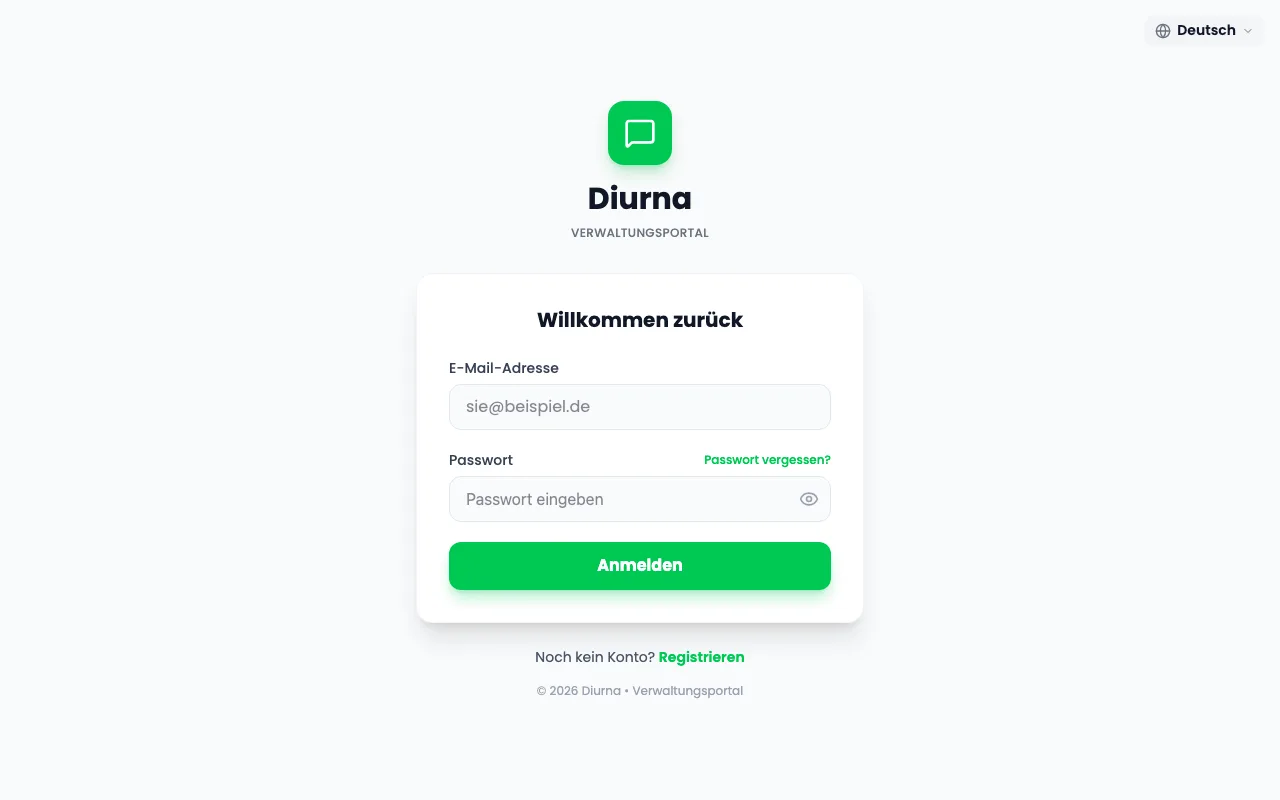
Die Kanzleileitung und die Sachbearbeitung starten im Dashboard, die Betriebsleitung im Chat-Assistent. Wer das Passwort vergessen hat, klickt auf Passwort vergessen?, dann auf Link senden. Web und App verwenden dieselbe Anmeldung.
Sprache, Darstellung und Sicherheit
- Öffnen Sie Einstellungen.
- Wählen Sie unter Sprache eine von sieben Sprachen: Italiano, English, Français, Deutsch, Nederlands, Español oder Português.
- Wählen Sie Hell oder Dunkel.
Bei längerer Inaktivität erscheint die Meldung Sitzung läuft ab. Mit Angemeldet bleiben bleiben Sie angemeldet, sonst werden Sie automatisch abgemeldet. In der App können Sie unter Biometrische Entsperrung Face ID oder den Fingerabdruck verwenden.
Hilfe in der Anwendung
Auf jeder Hauptseite öffnet die Schaltfläche Hilfe zu dieser Seite (das Symbol (i) in der Kopfzeile) eine kurze Erklärung der Seite und, wo vorhanden, ein kurzes Video mit Untertiteln und Sprecherstimme. Dieses Handbuch finden Sie unter Dokumente bei den Systemhandbüchern, in der Ausgabe für Österreich.
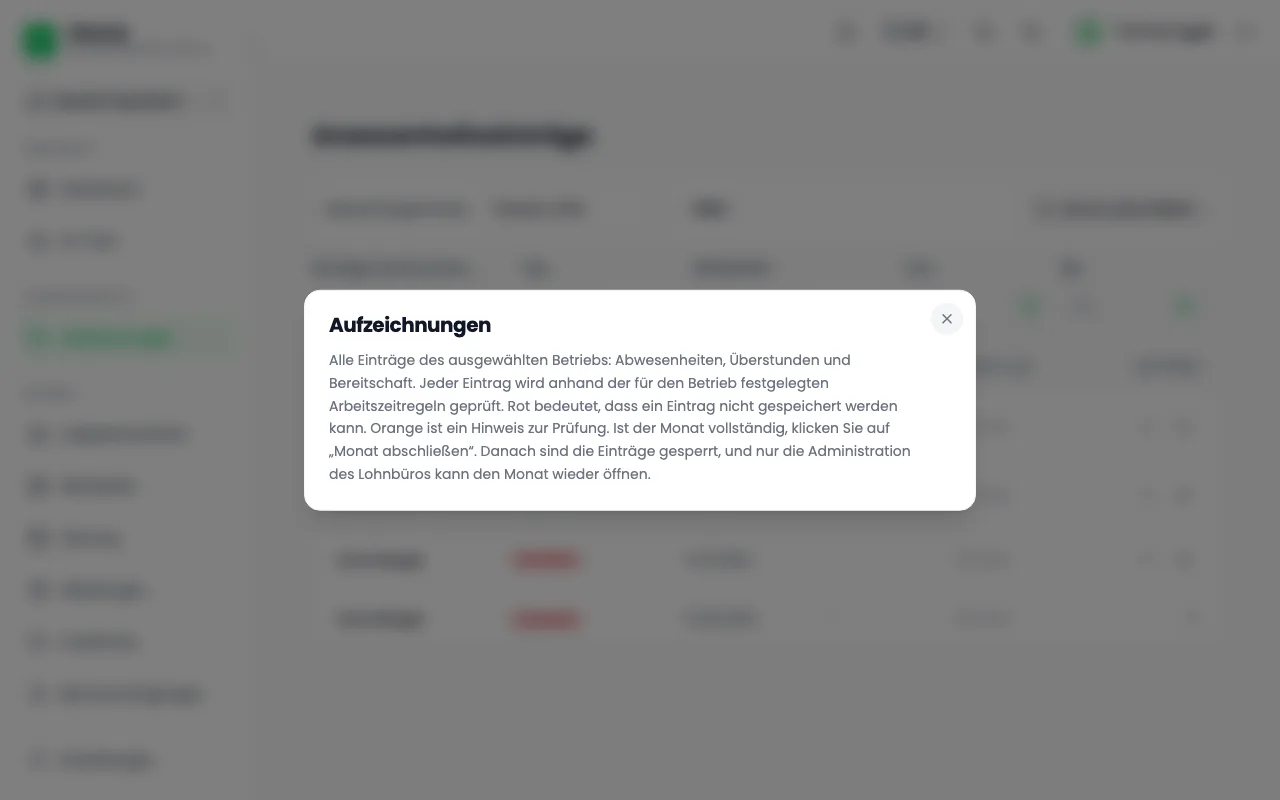
Benachrichtigungen erscheinen in der Anwendung. Einige kommen zusätzlich per E-Mail, in der App auch als Push-Nachricht.
Teil 1: Für die Kanzleileitung
Dieser Teil zeigt Ihnen, wie Sie die Kanzlei einrichten und die Kundenbetriebe verwalten. Planen und Berichte erstellen gehört nicht zu Ihren Aufgaben, das macht die Sachbearbeitung.
Kundenbetrieb anlegen
- Öffnen Sie Kunden und starten Sie den Assistenten zum Anlegen eines neuen Kundenbetriebs.
- Füllen Sie die vier Schritte aus: Firmenangaben, Gesetzlicher Vertreter, Überprüfung & Einstellungen und Aktive Dienste.
- Wählen Sie bei Arbeitszeitregelung die passende Regel, siehe unten.
- Klicken Sie auf Kunde erstellen. Danach öffnet sich die Seite Benutzer des Kundenbetriebs mit bereitem Einladungsfenster.
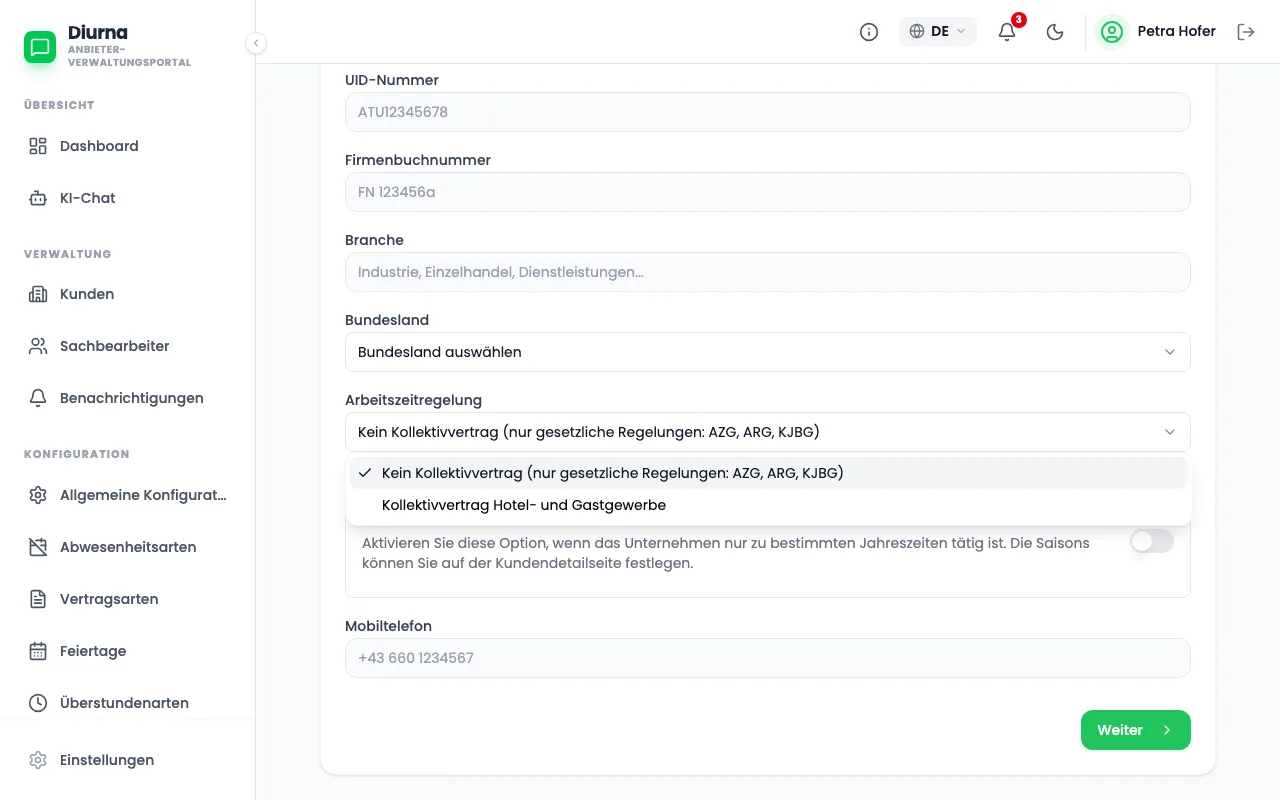
Für einen Kundenbetrieb in Österreich stehen zwei Regelungen zur Wahl: Kollektivvertrag Hotel- und Gastgewerbe oder Kein Kollektivvertrag (nur gesetzliche Regelungen: AZG, ARG, KJBG). Andere Regelungen sind für Österreich nicht verfügbar.
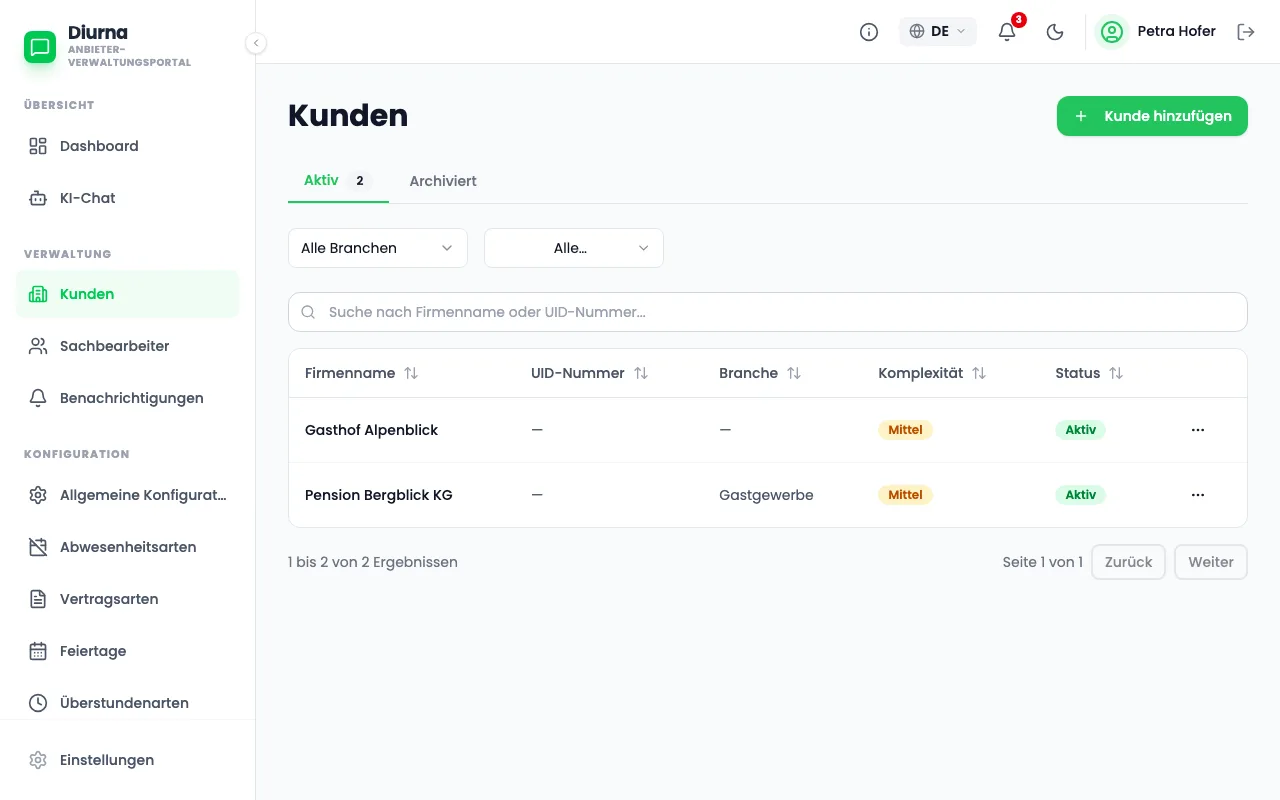
Betriebsleitung einladen
- Öffnen Sie die Seite des Kundenbetriebs und dort den Reiter Benutzer.
- Klicken Sie auf Benutzer einladen und tragen Sie Vorname, Nachname und E-Mail-Adresse ein.
- Klicken Sie auf Einladung senden. Die Person erhält eine E-Mail und setzt ein Passwort.
- Ging die E-Mail verloren, wählen Sie in der Zeile der Person Passwort-Reset erneut senden.
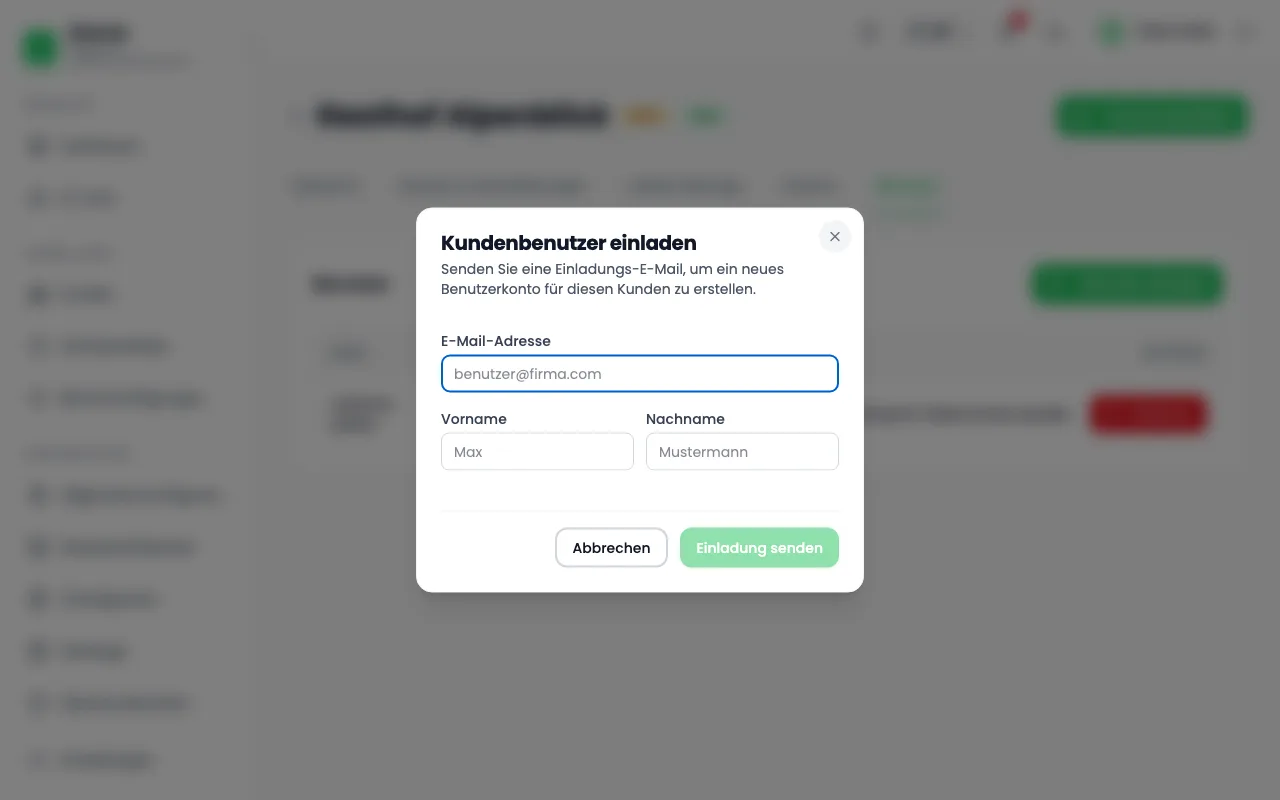
Die Betriebsleitung muss die Einladung verwenden. Wer sich allein in der App registriert, erhält einen eigenen, getrennten Betrieb und ist kein Kundenbetrieb Ihrer Kanzlei.
Module je Kundenbetrieb schalten
- Öffnen Sie die Seite des Kundenbetriebs und den Reiter Module & Dienstleistungen.
- Abwesenheiten ist immer aktiv.
- Schalten Sie nach Bedarf Überstunden, KI-Chat, Rufbereitschaftsbenachrichtigungen und Planung für die Betriebsleitung ein oder aus.
- Für neue Kundenbetriebe sind KI-Chat und Planung eingeschaltet, Überstunden und Rufbereitschaft ausgeschaltet.
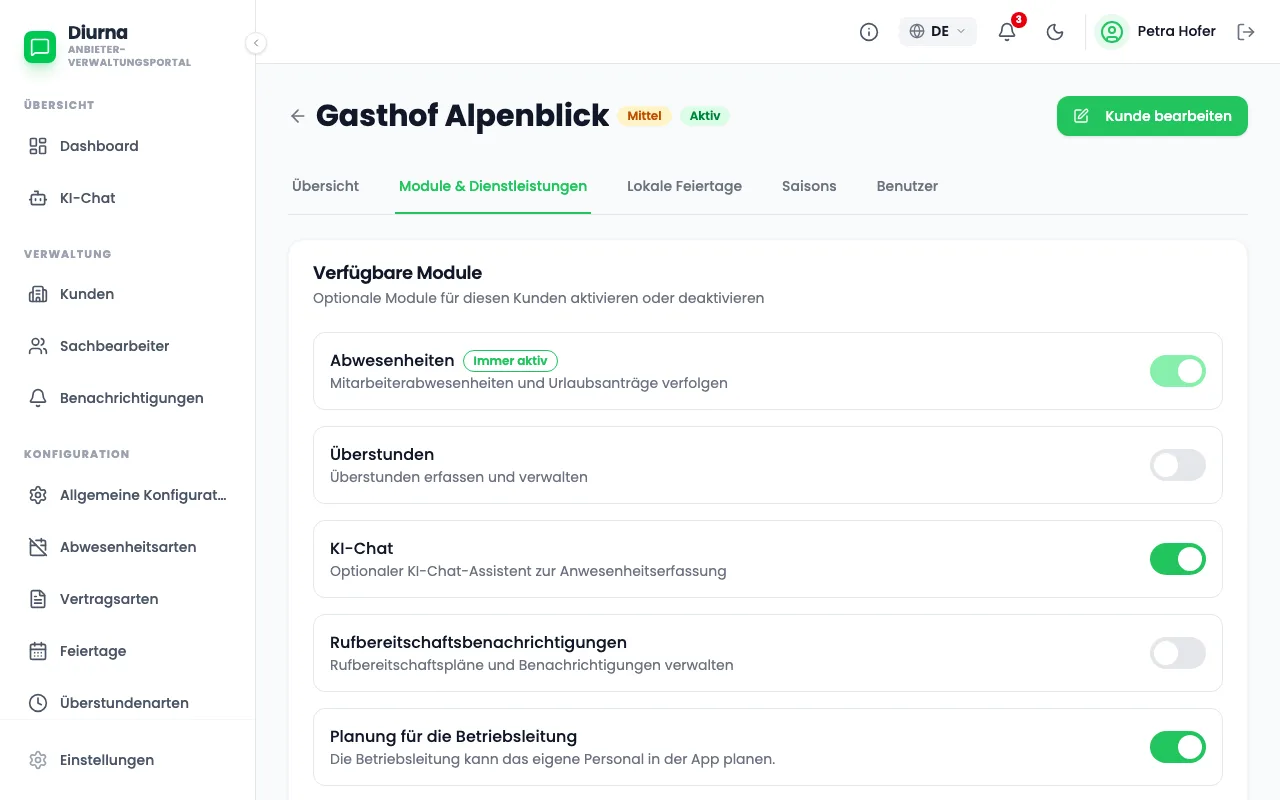
Weitere Reiter sind Übersicht, Lokale Feiertage und Saisons.
Sachbearbeitung einladen
- Öffnen Sie Sachbearbeiter im Menü.
- Klicken Sie auf Sachbearbeiter einladen.
- Tragen Sie Name und E-Mail-Adresse ein und klicken Sie auf Einladung senden.
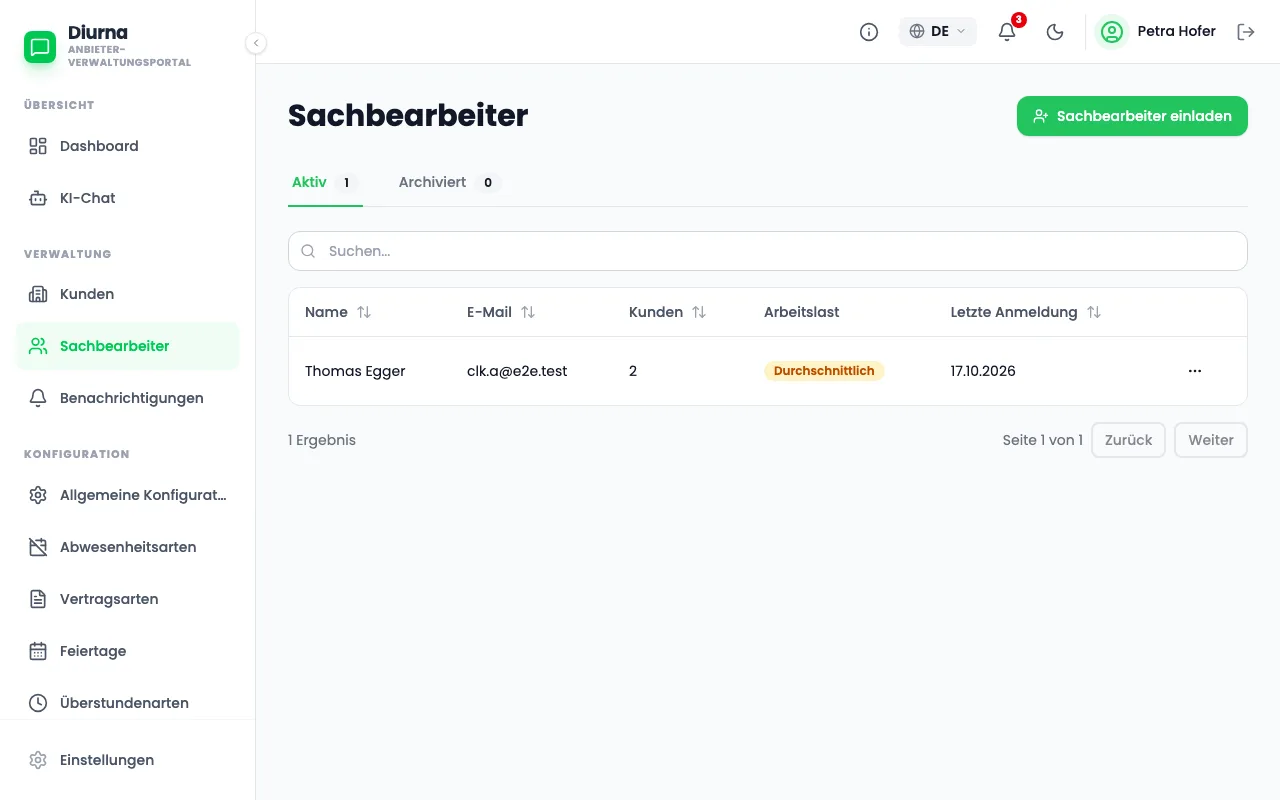
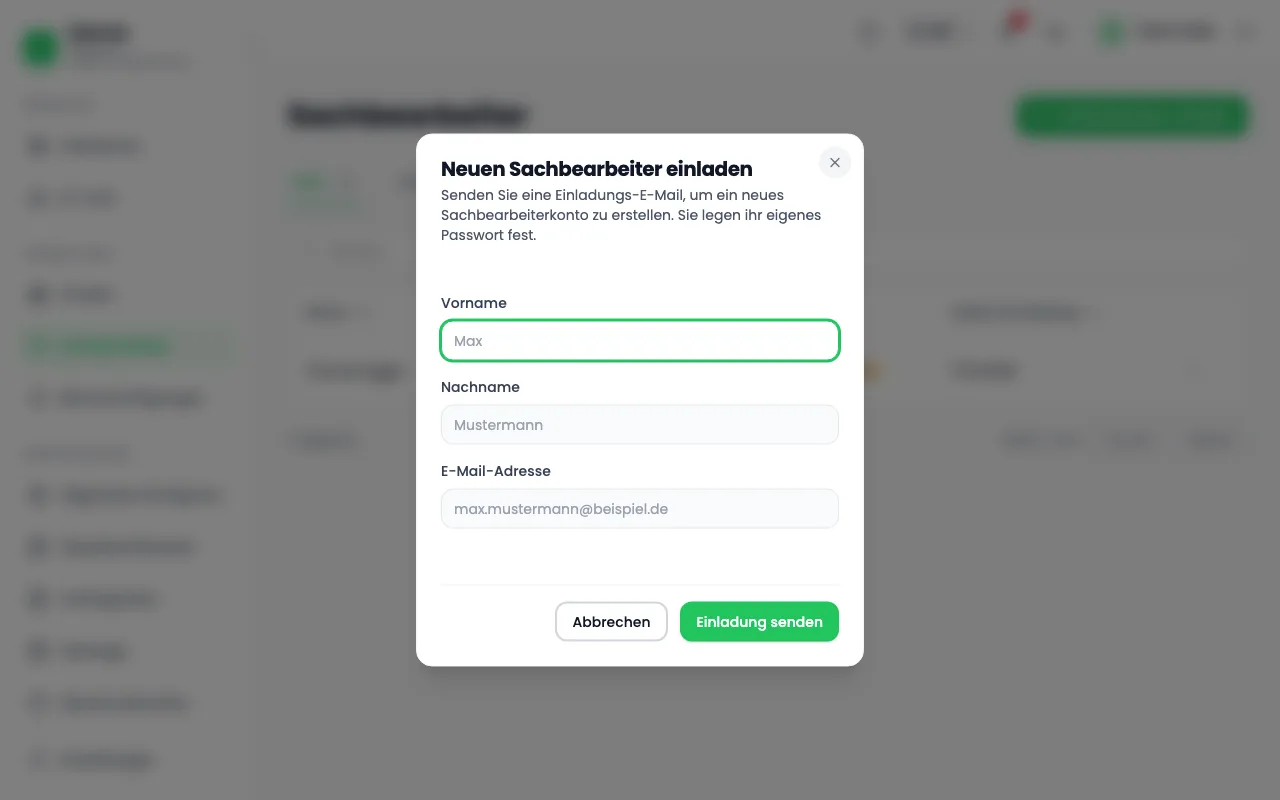
Kundenbetriebe zuweisen
- Öffnen Sie Sachbearbeiter im Menü und wählen Sie die Person aus.
- Unter Kundenzuweisungen sehen Sie Zugewiesene Kunden und Verfügbare Kunden.
- Verschieben Sie Kundenbetriebe mit Zuweisen in die Liste, oder nehmen Sie sie mit Zuweisung aufheben heraus.
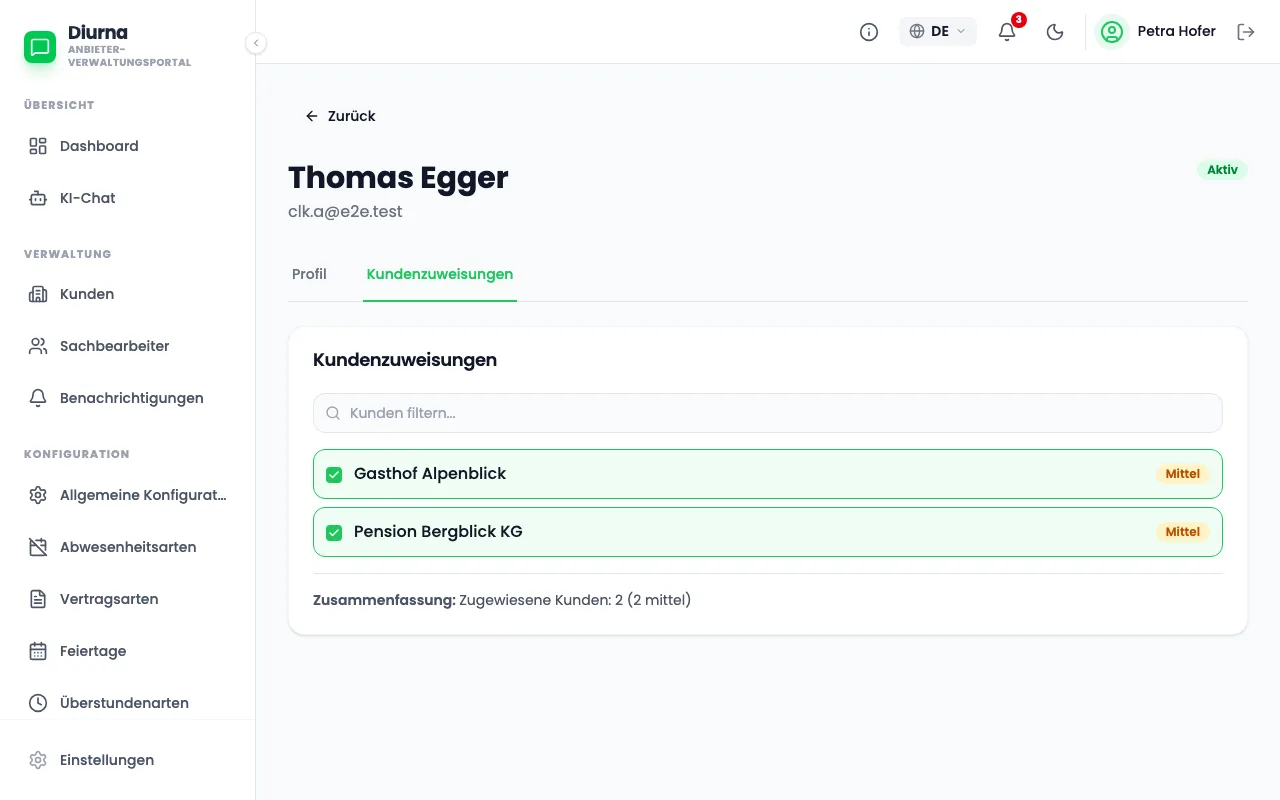
Ein Kundenbetrieb hat genau eine Sachbearbeitung, eine Sachbearbeitung kann viele Kundenbetriebe haben. Ist ein Kundenbetrieb schon vergeben, steht dort Zugewiesen an und der Name. Archivierte Personen müssen Sie zuerst wiederherstellen.
Stichtag der Lohnverrechnung festlegen
- Öffnen Sie Allgemeine Konfiguration und den Bereich Stichtag der Lohnverrechnung.
- Wählen Sie bei Regeltyp entweder Fester Tag im Monat oder Letzter Wochentag im Monat.
- Schalten Sie bei Bedarf Stichtag sperrt Vormonat ein.
- Klicken Sie auf Regel speichern und dann auf Kalender generieren.
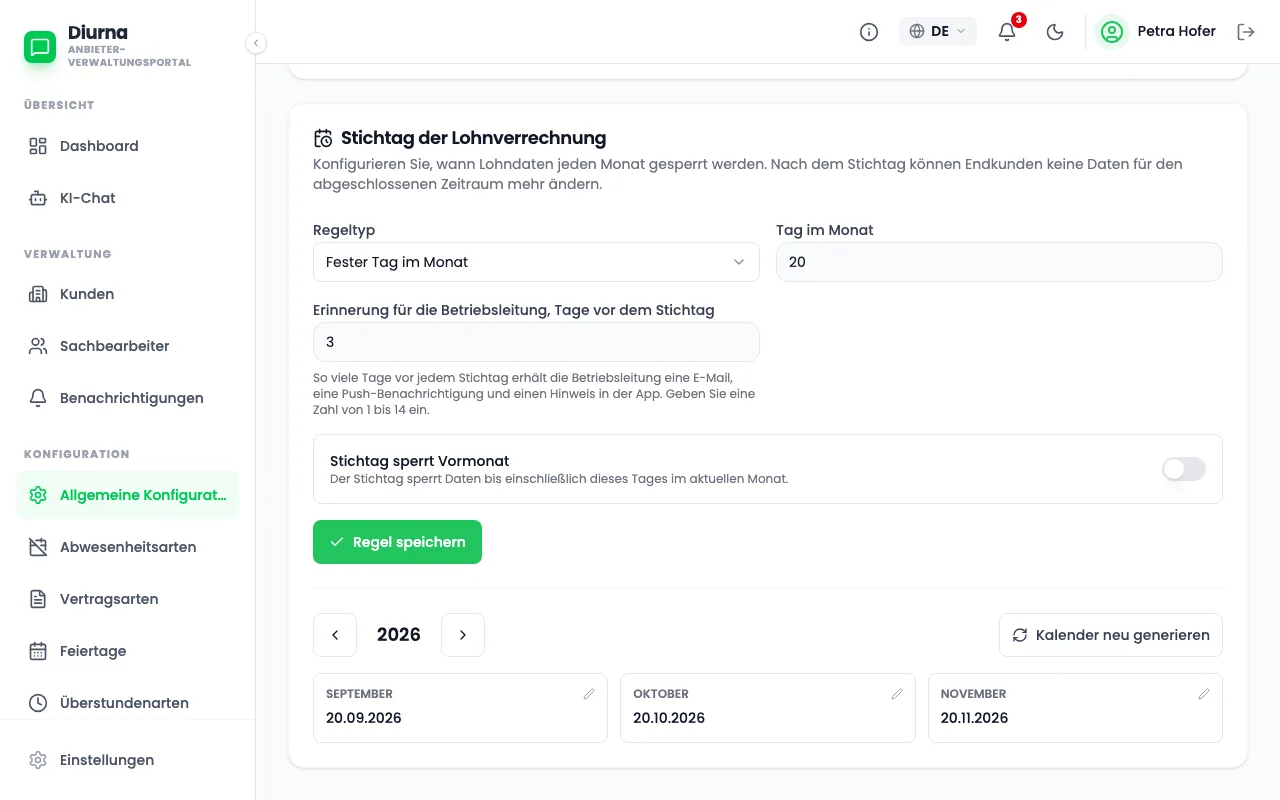
Ein einzelner Kundenbetrieb kann einen eigenen Stichtag haben: Bearbeiten Sie dazu den Kundenbetrieb. Auf derselben Seite stellen Sie das Datumsformat, das Standard-Zeitintervall und den Lohncode: Reguläre Stunden (die Lohnart für Normalstunden) ein.
Erinnerungstage für die Betriebsleitung festlegen
- Öffnen Sie Allgemeine Konfiguration.
- Tragen Sie bei Erinnerung für die Betriebsleitung, Tage vor dem Stichtag eine Zahl von 1 bis 14 ein.
- Standard sind 3 Tage. Speichern Sie die Regel.
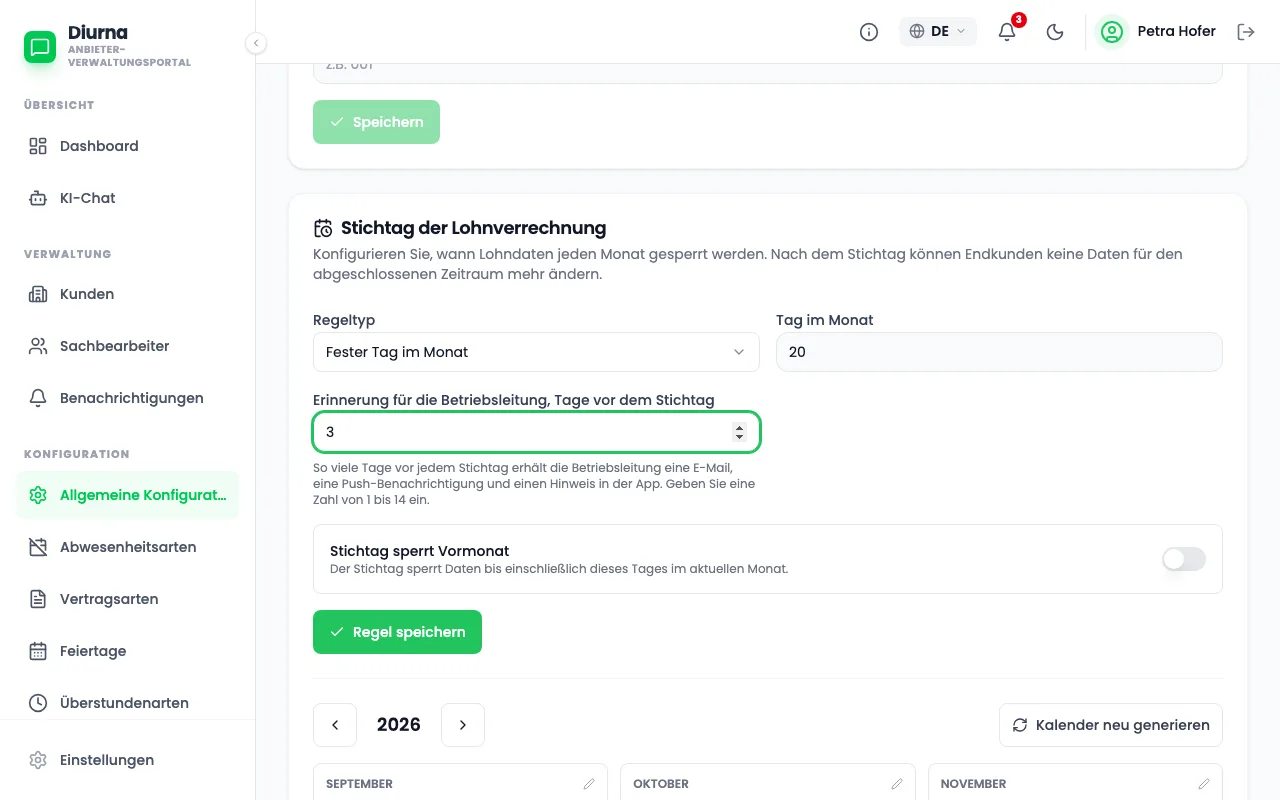
Die Betriebsleitung erhält dann eine E-Mail, einen Hinweis in der Anwendung und in der App eine Push-Nachricht.
Stammdaten pflegen
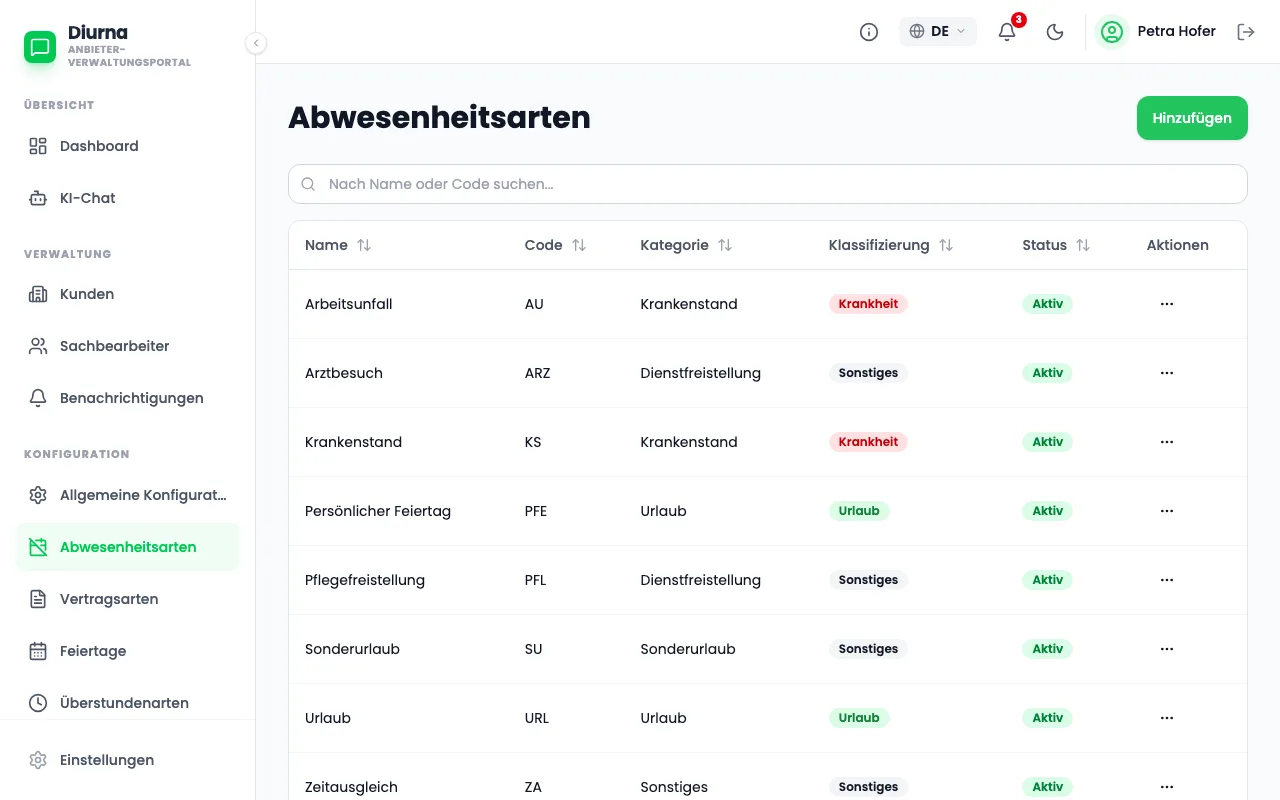
- Öffnen Sie im Menü Abwesenheitsarten, Vertragsarten, Feiertage oder Überstundenarten.
- Prüfen Sie die vorbereiteten Einträge für Österreich, etwa Urlaub, Krankenstand, Arbeitsunfall, Pflegefreistellung und Zeitausgleich.
- Ergänzen oder ändern Sie, was Ihre Kanzlei braucht.
Einstellungen für den Lohnverrechnungs-Export
- Öffnen Sie Lohnverrechnungs-Export.
- Wählen Sie das Exportformat: BMD NTCS oder CSV / Excel (allgemein).
- Tragen Sie bei BMD die BMD-NLZ-ID für Gutstunden ein. Der Kundencode gehört zum Kundenbetrieb.
- Füllen Sie die Tabelle Lohnarten für Stunden und Zuschläge und für Abwesenheiten aus.
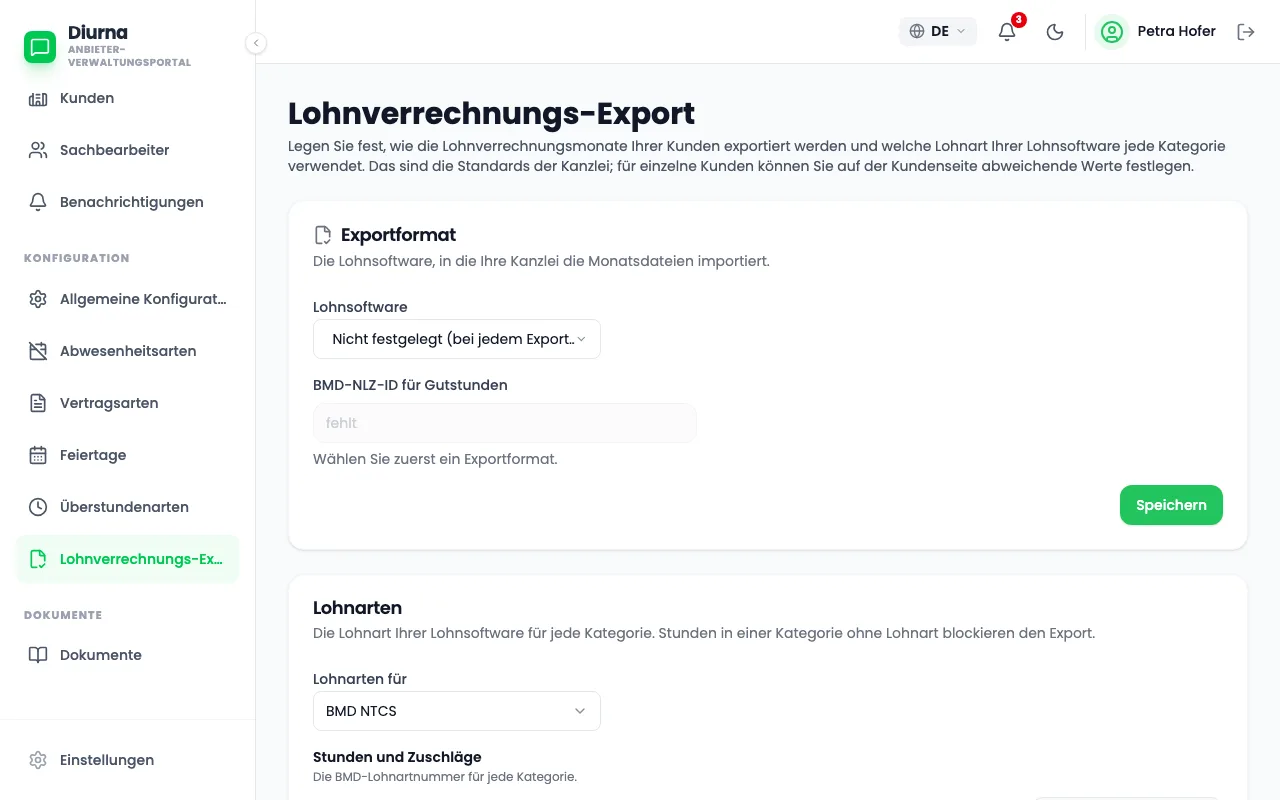
Fehlt eine Lohnart, steht dort fehlt. Ein Kundenbetrieb kann diese Einstellungen auf seiner Seite überschreiben.
Abgeschlossenen Monat wieder öffnen
- Öffnen Sie die Seite des Kundenbetriebs und die Karte Monatsabschluss.
- Wählen Sie den abgeschlossenen Monat und klicken Sie auf Wieder öffnen.
- Geben Sie einen Grund an, zum Beispiel eine nachgereichte Krankenstandsbestätigung.
- Bestätigen Sie. Der Grund wird im Verlauf gespeichert.
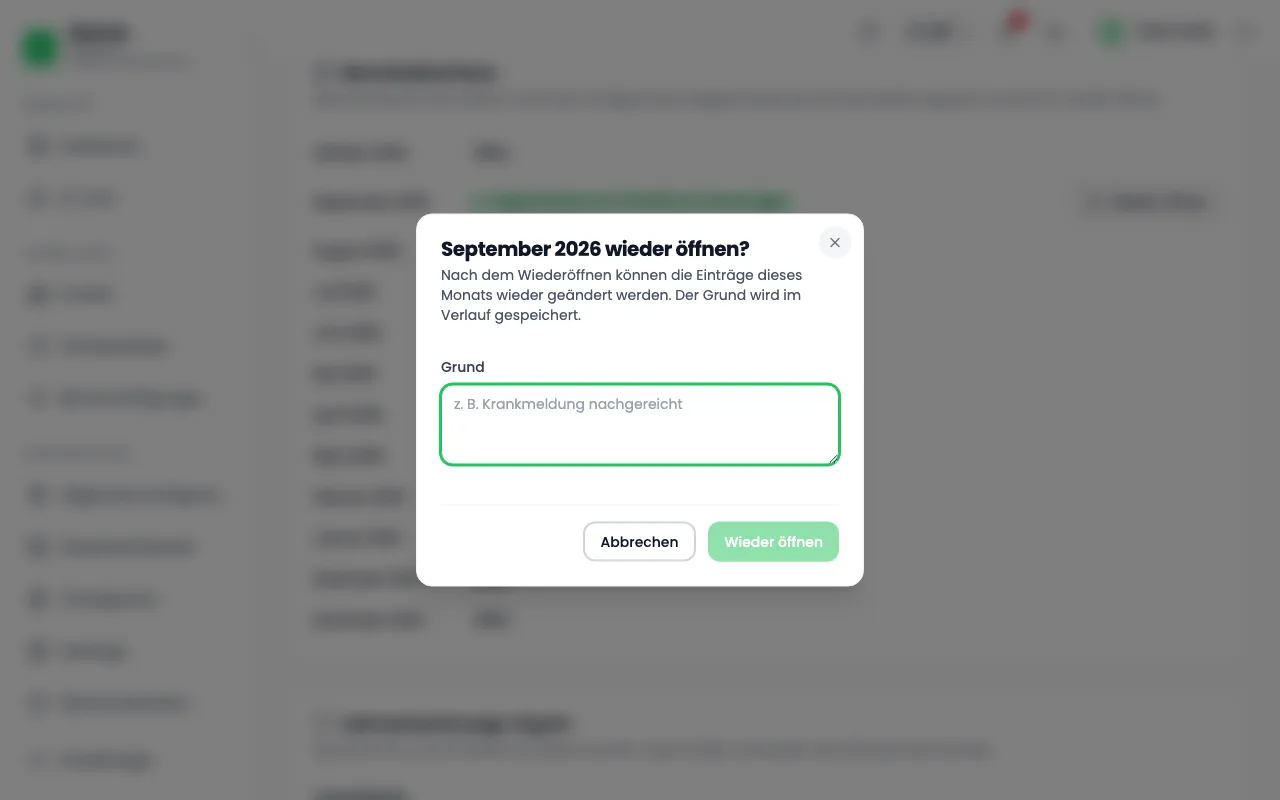
Nur die Kanzleileitung kann einen Monat wieder öffnen. Nach den Korrekturen schließt die Sachbearbeitung ihn erneut ab.
Teil 2: Für die Sachbearbeitung
Dieser Teil zeigt Ihnen die tägliche Arbeit mit Ihren zugewiesenen Kundenbetrieben. Sie sehen nur Kundenbetriebe, die Ihnen die Kanzleileitung zugewiesen hat.
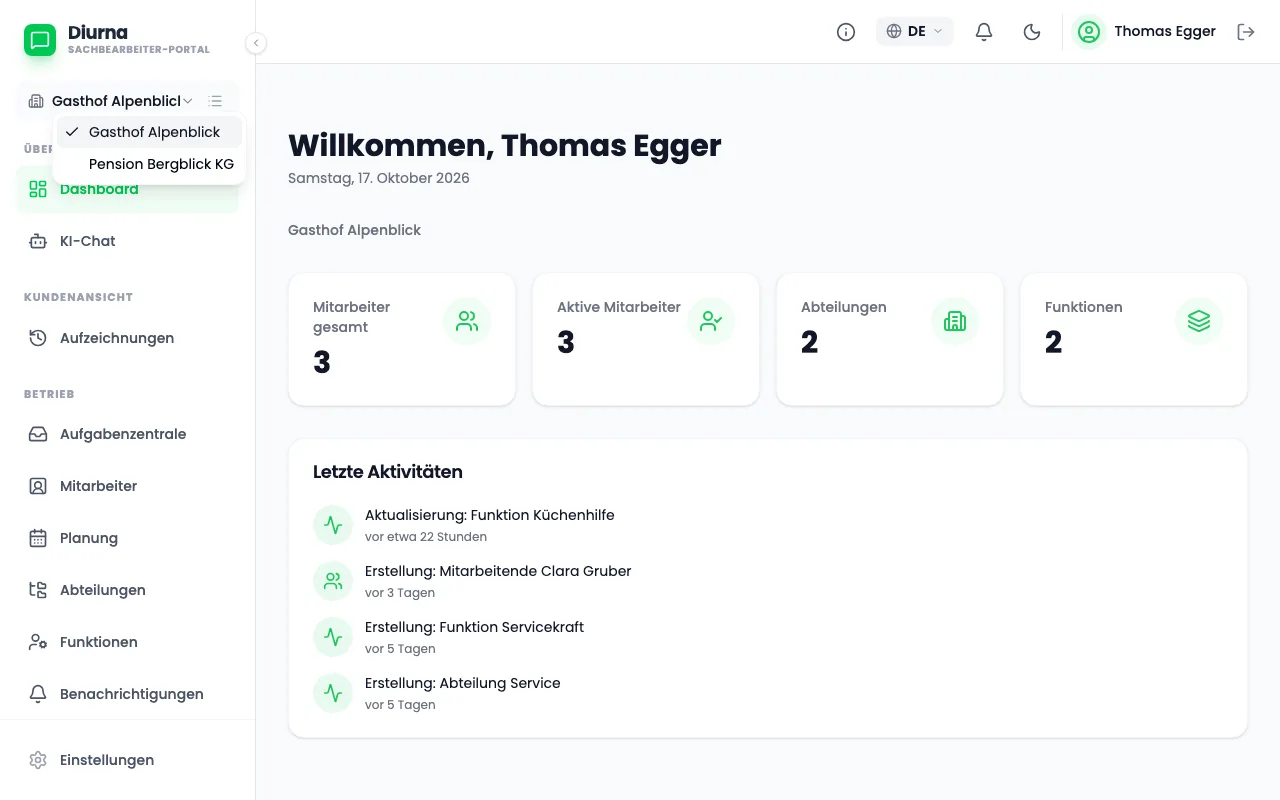
Kundenbetrieb wählen
- Öffnen Sie oben im Menü Kunde auswählen.
- Klicken Sie auf den Kundenbetrieb.
- Alles darunter zeigt nun nur diesen Kundenbetrieb.
- Haben Sie nur einen Kundenbetrieb, steht dessen Name direkt im Menü und es gibt nichts auszuwählen.
Beschäftigte anlegen
- Öffnen Sie Mitarbeiter und klicken Sie auf Mitarbeiter hinzufügen.
- Erfassen Sie im ersten Schritt Persönliche & Vertragsinformationen, darunter Geburtsdatum und Sozialversicherungsnummer.
- Ergänzen Sie Vertragsdetails & Zuweisung, etwa Vertragsart, Vertragsbeginn und Wochenstunden.
- Legen Sie im dritten Schritt Arbeitsplan den Wochenplan fest.
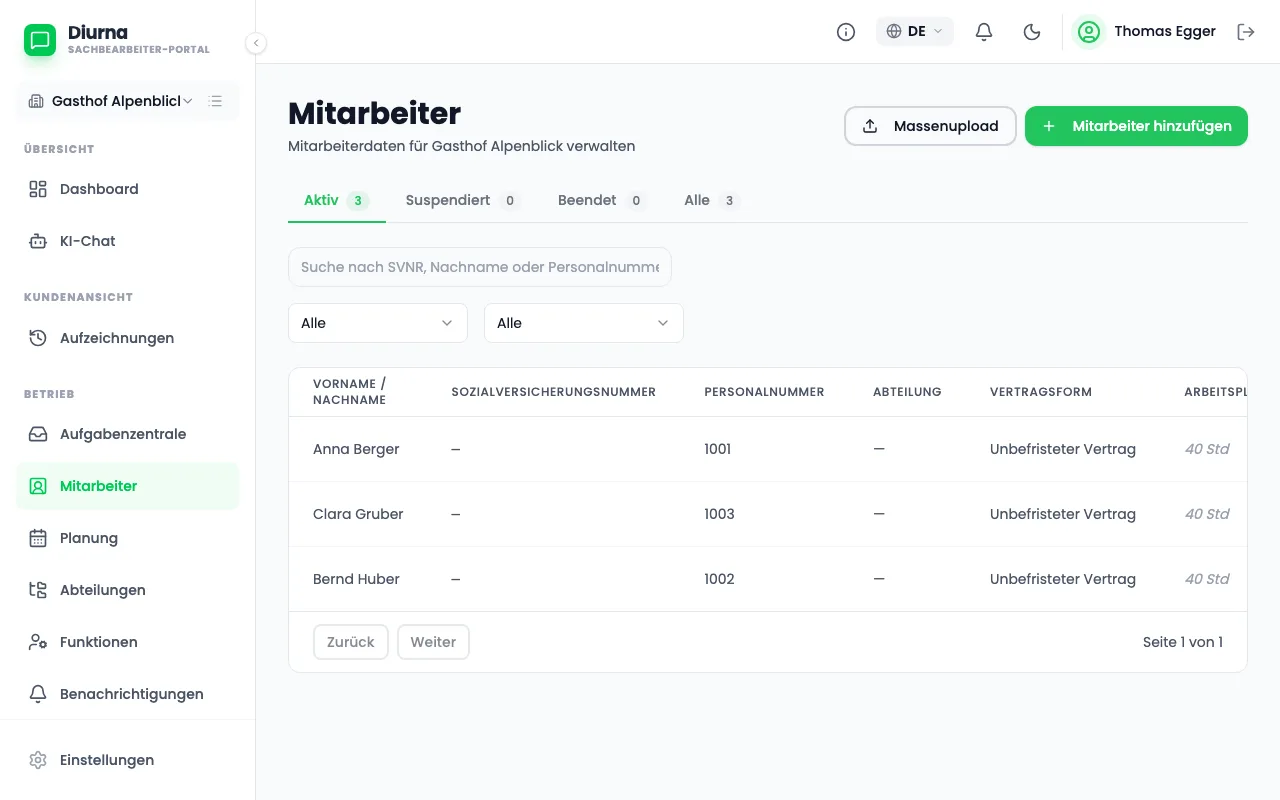
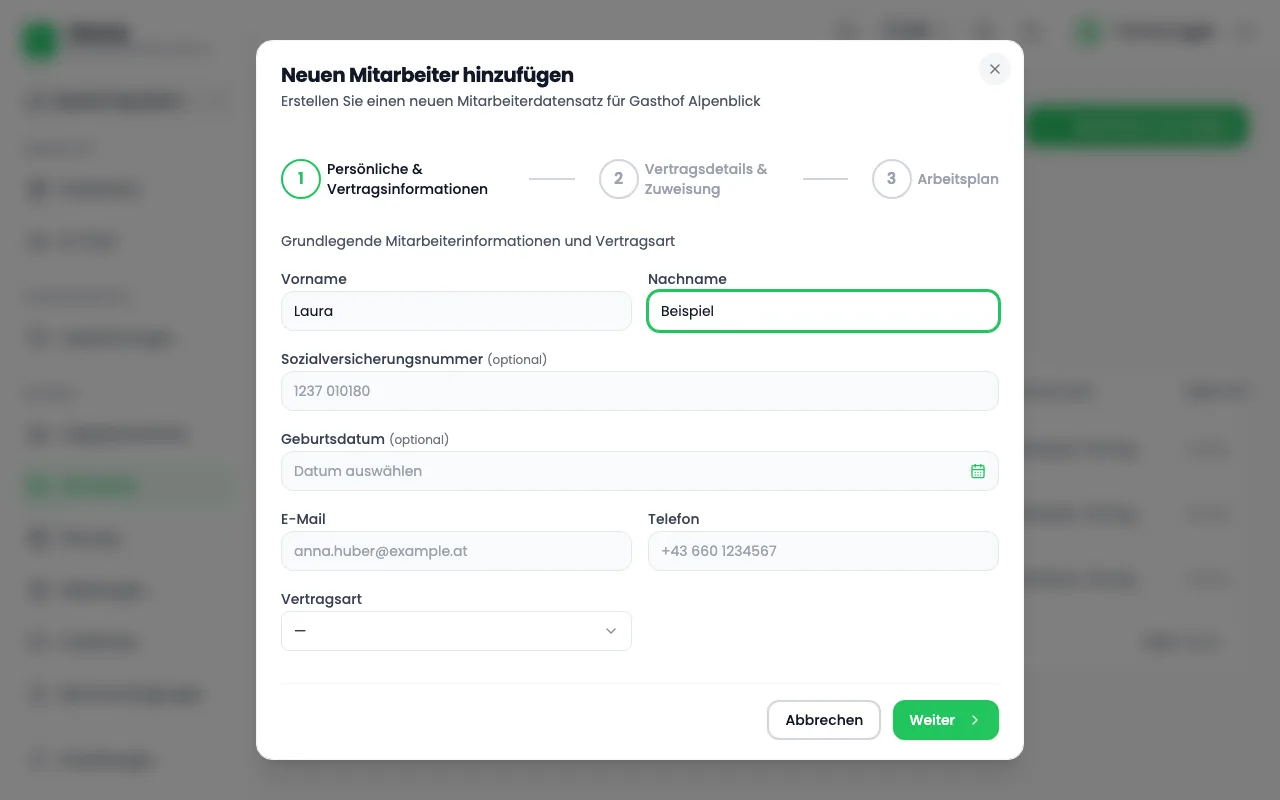
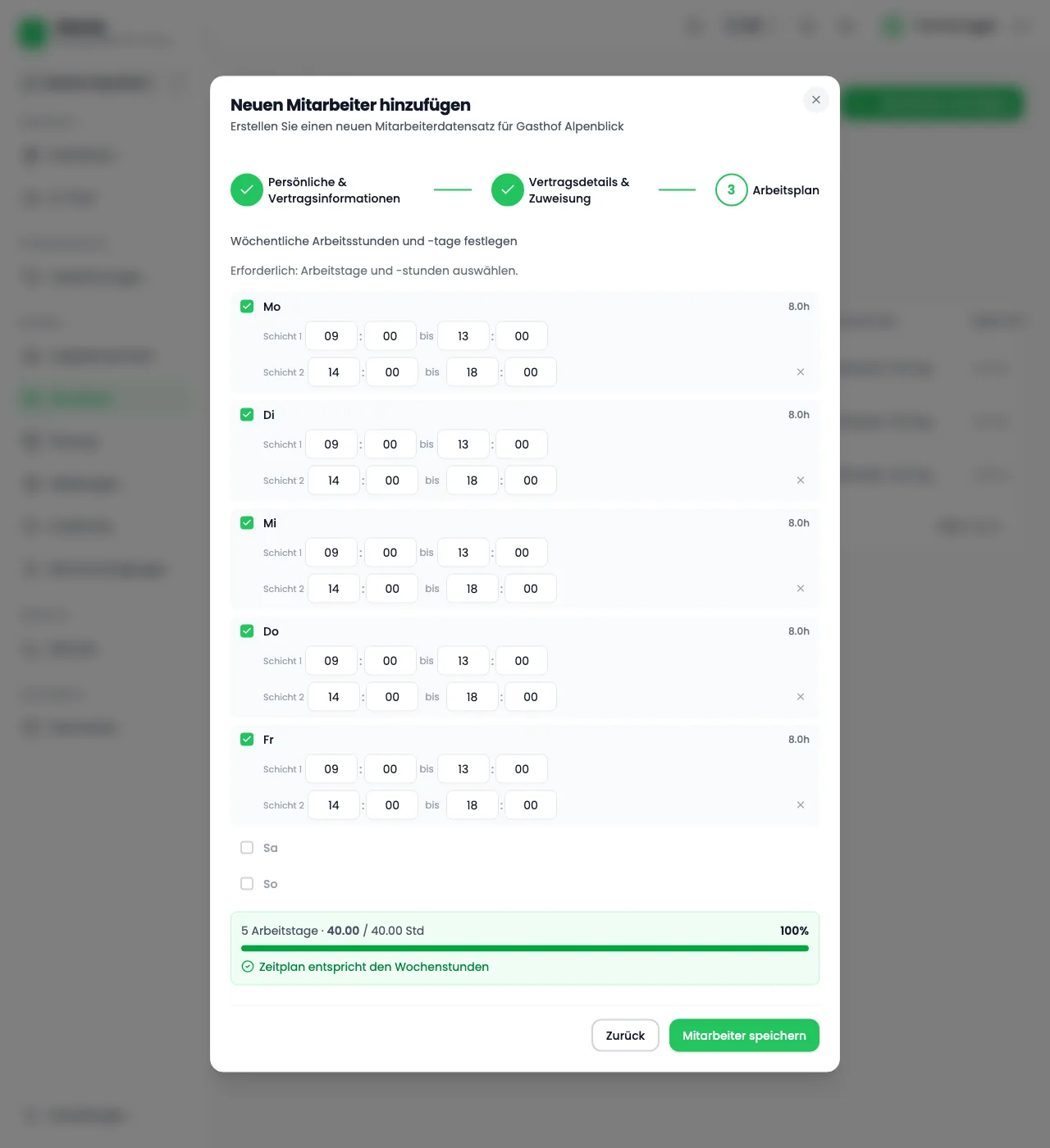
Der Wochenplan ist die geplante Arbeitszeit. Das Geburtsdatum ist wichtig: Die Regeln für Jugendliche unter 18 Jahren gelten dann automatisch.
Viele Beschäftigte auf einmal anlegen
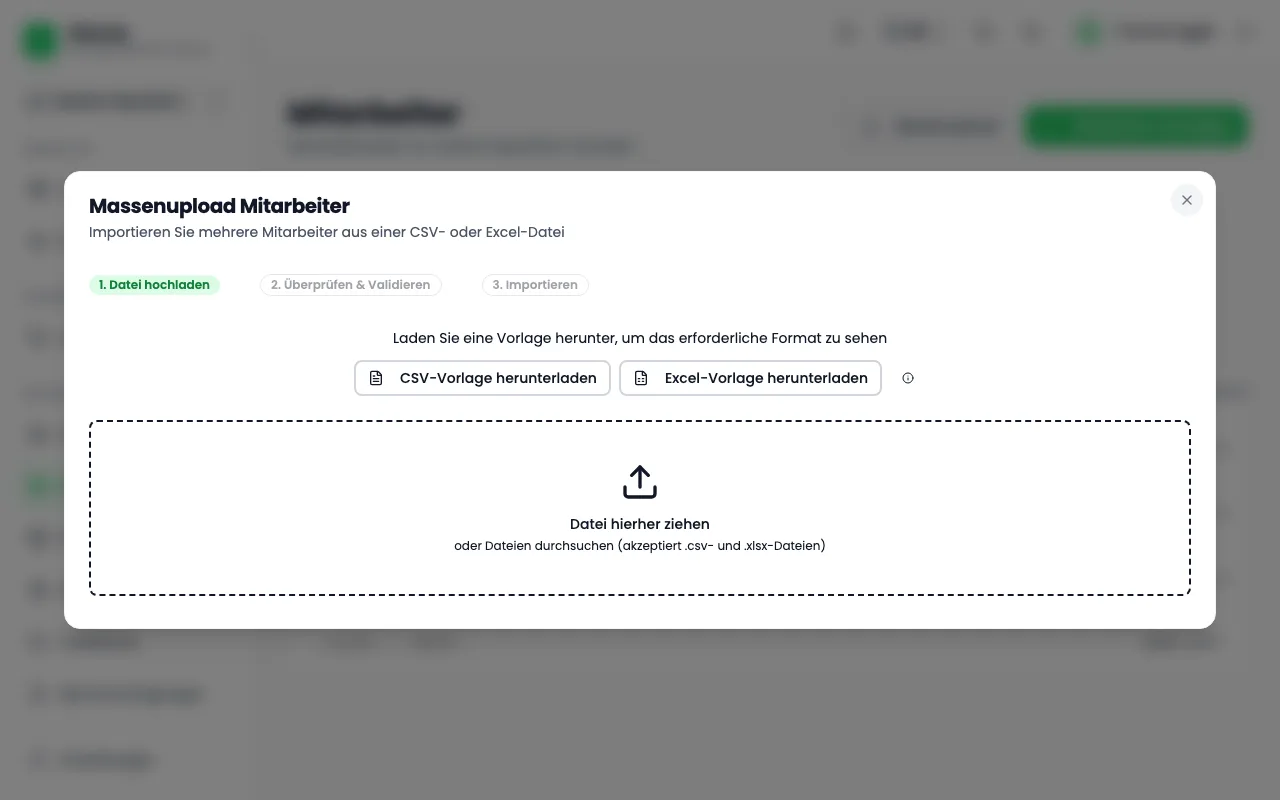
- Öffnen Sie Mitarbeiter und klicken Sie auf Massenupload.
- Klicken Sie auf CSV-Vorlage herunterladen oder Excel-Vorlage herunterladen; die Ausfüllanleitung hilft beim Ausfüllen.
- Ziehen Sie die Datei in das Feld und klicken Sie auf Analysieren & Validieren.
- Prüfen Sie die Vorschau und importieren Sie die gültigen Zeilen.
Planen
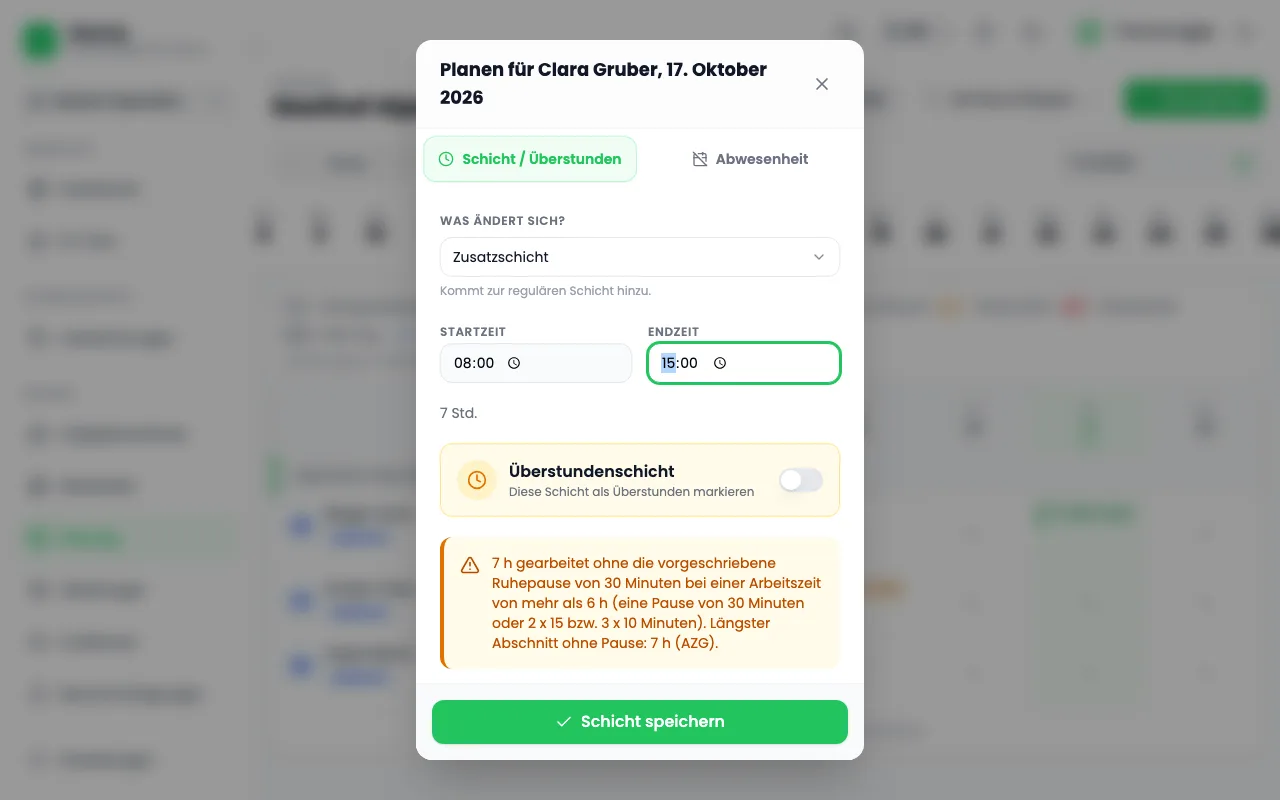
- Öffnen Sie Planung und wählen Sie die Ansicht Tag, Zeitleiste oder Woche.
- Wählen Sie eine Zelle aus, um den Plan zu bearbeiten.
- Wählen Sie die Art: Zusatzschicht, Andere Arbeitszeit, Abwesenheit oder Freier Tag. Für Rufbereitschaft nutzen Sie Abruf planen.
- Speichern Sie mit Schicht speichern, Abwesenheit speichern oder Bereitschaft speichern.
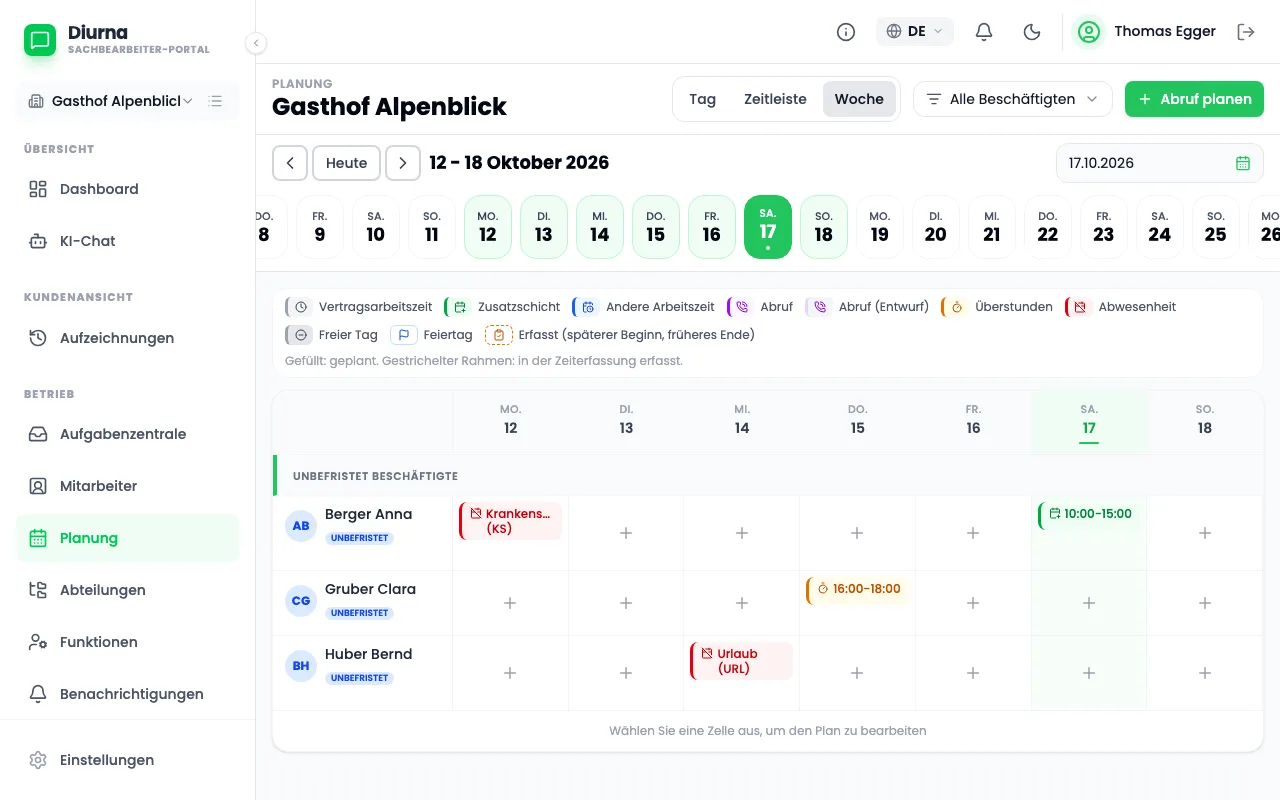
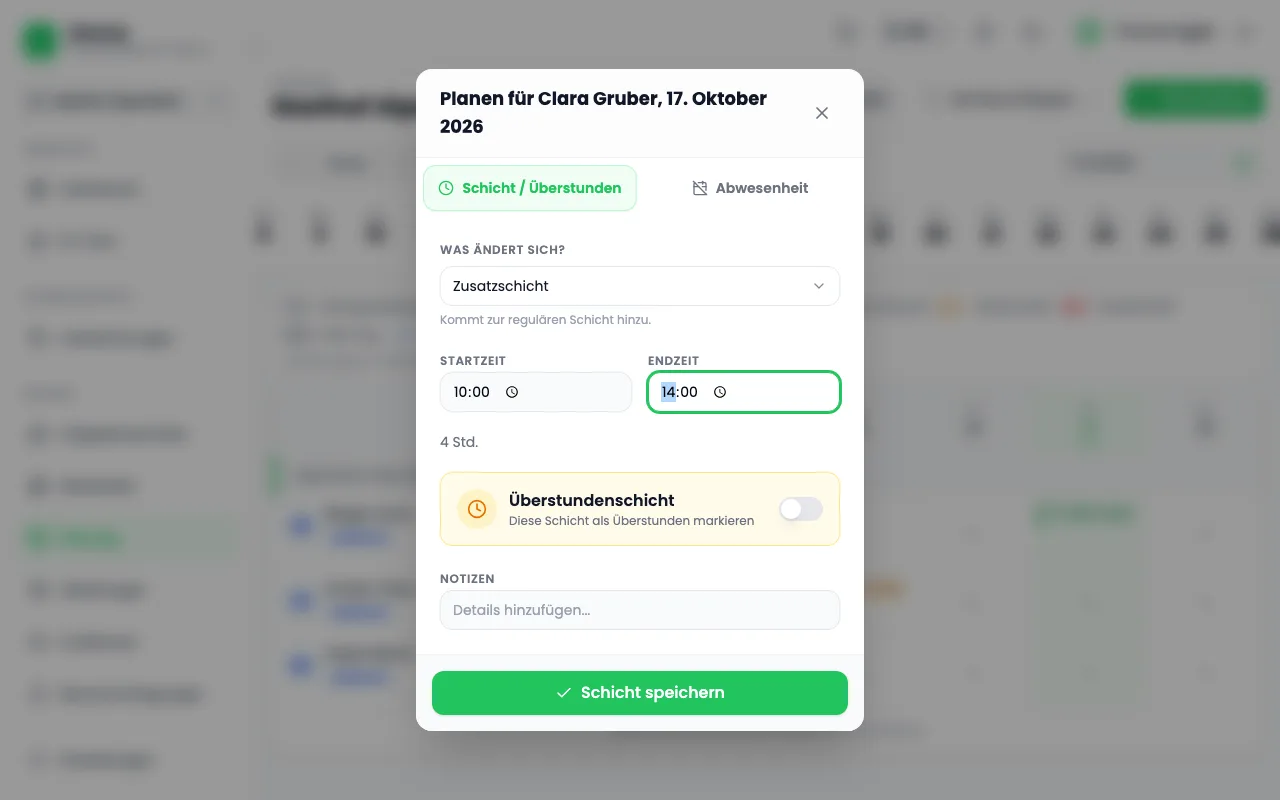
Die Sachbearbeitung kann immer planen, unabhängig vom Modulschalter der Kanzleileitung.
Einträge prüfen und korrigieren
- Öffnen Sie Aufzeichnungen.
- Suchen Sie mit Einträge durchsuchen... oder den Filtern, etwa Alle Mitarbeiter.
- Bearbeiten Sie einen Eintrag mit Eintrag bearbeiten und Änderungen speichern, oder löschen Sie ihn mit Löschen.
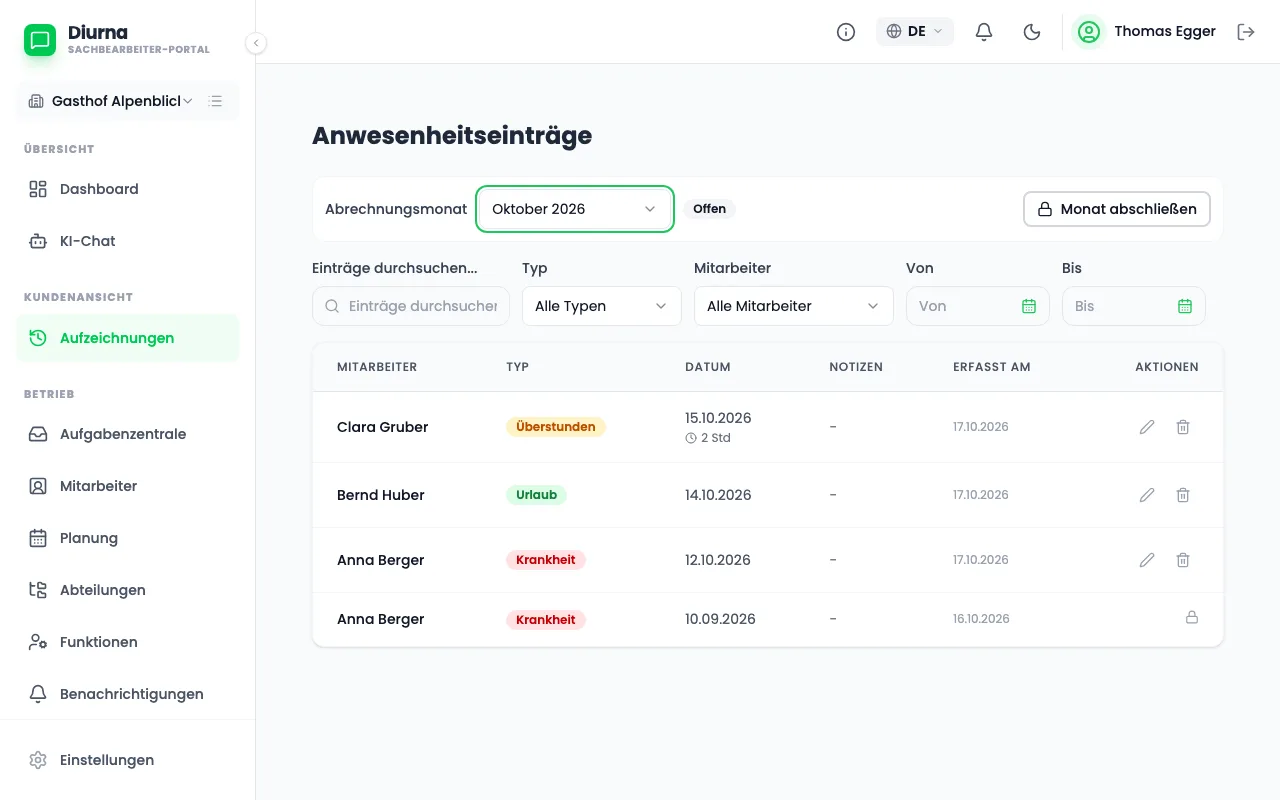
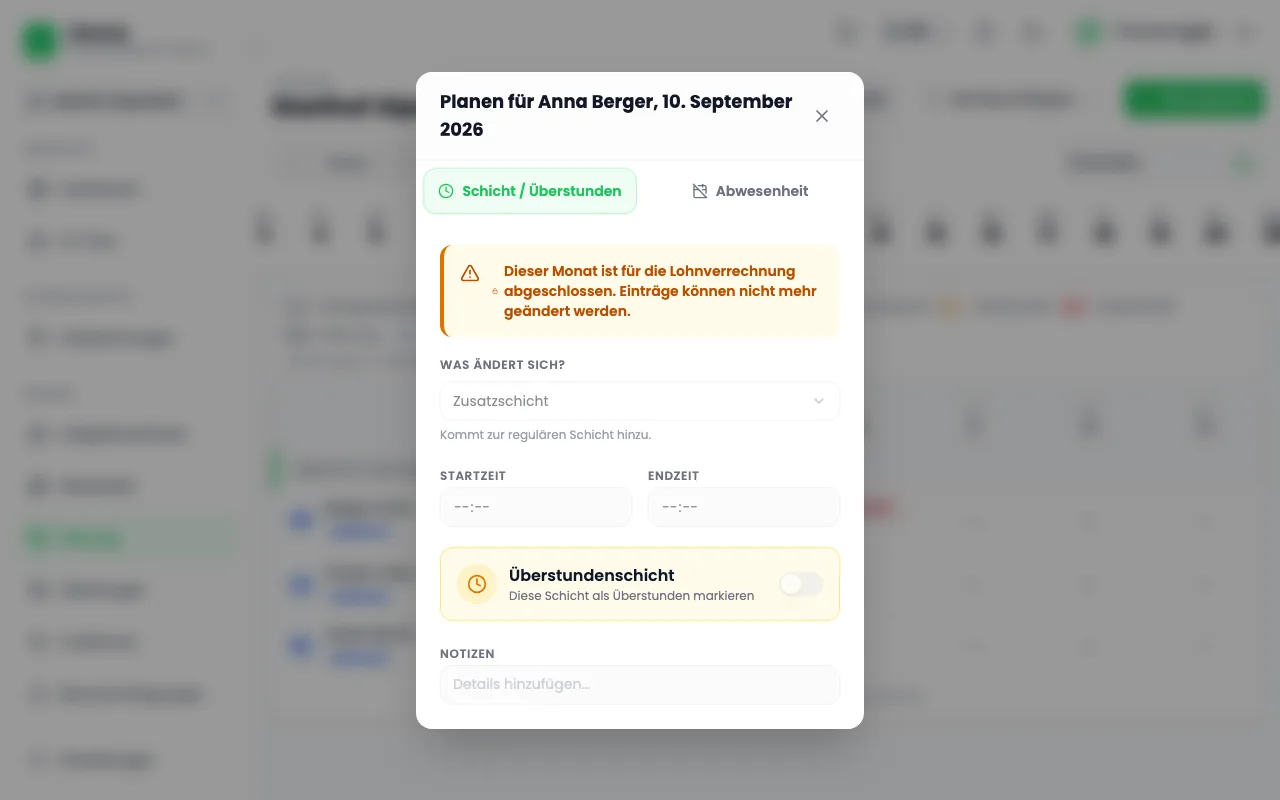
Einträge in einem gesperrten Zeitraum zeigen ein Schloss und lassen sich nicht ändern.
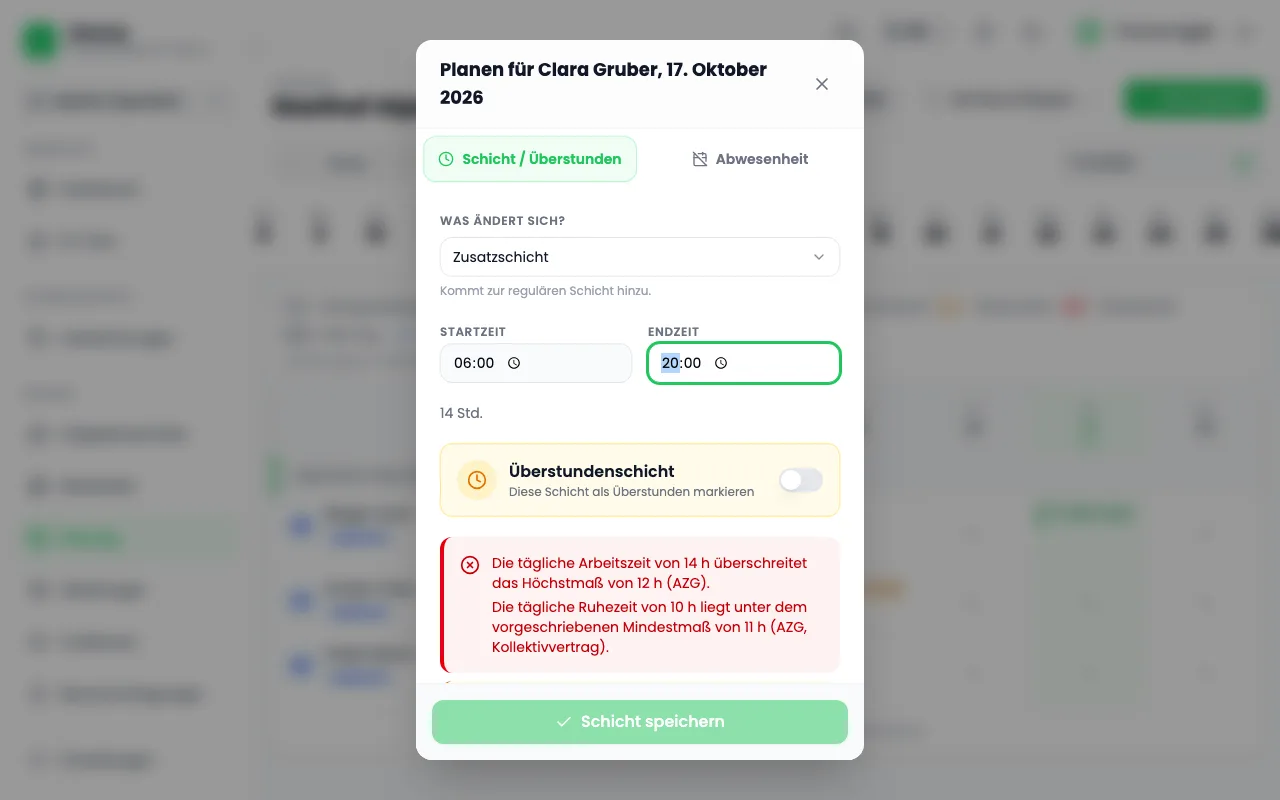
Regelprüfung verstehen
- Jeder Eintrag wird sofort gegen die Regeln geprüft: Arbeitszeitgesetz, Arbeitsruhegesetz und Kollektivvertrag.
- Geprüft werden unter anderem tägliche und wöchentliche Höchstarbeitszeit, Ruhepausen, tägliche Ruhezeit und die Regeln für Personen unter 18 Jahren.
- Ein roter Fehler mit dem Titel Speichern nicht möglich verhindert das Speichern. Ändern Sie die Zeiten.
- Bei einer gelben Warnung bleibt das Speichern möglich, wenn es einen Grund dafür gibt.
Monat abschließen
- Öffnen Sie Aufzeichnungen und wählen Sie Kundenbetrieb und Monat.
- Klicken Sie auf Monat abschließen.
- Bestätigen Sie die Frage, ob der Monat abgeschlossen werden soll.
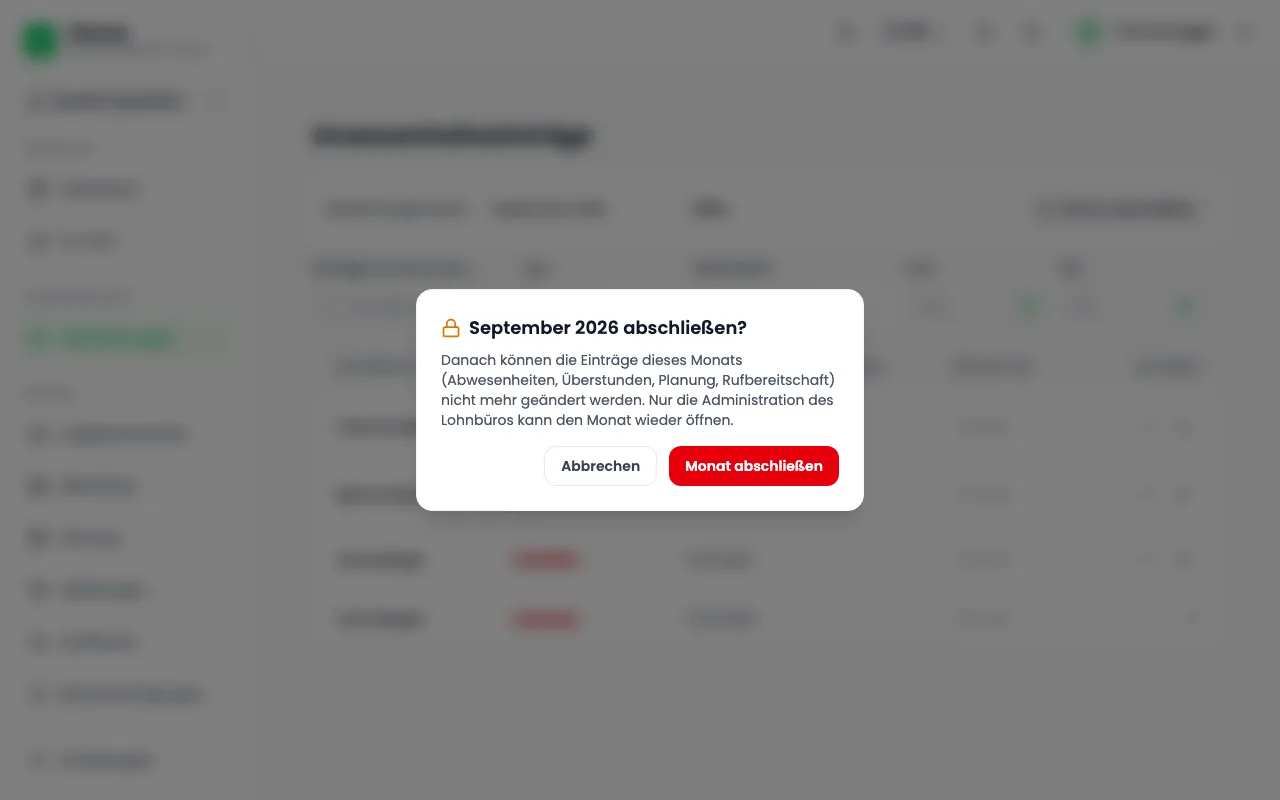
Der Monat ist dann für alle gesperrt, auch für die Betriebsleitung. Der Chat lehnt Einträge für diesen Monat mit einer klaren Meldung ab. Nur die Kanzleileitung kann ihn mit Begründung wieder öffnen.
Berichte erstellen
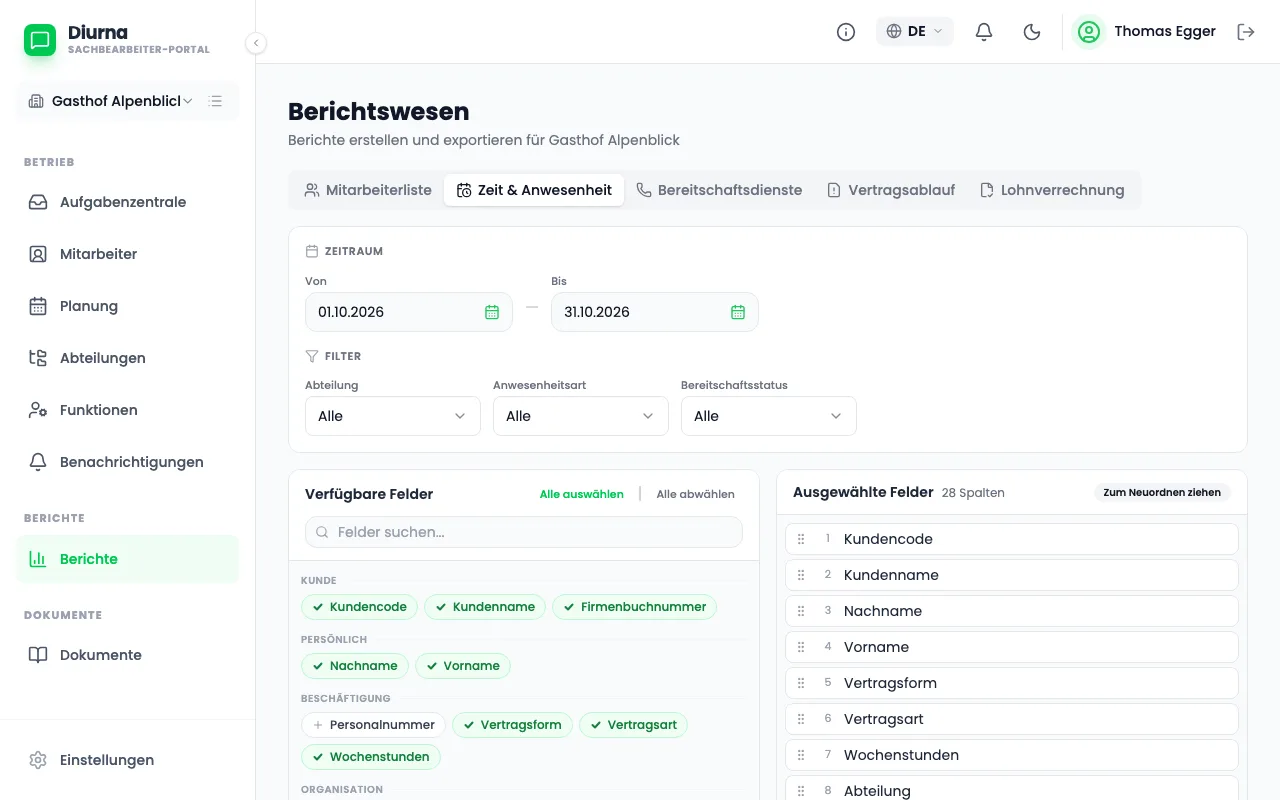
- Öffnen Sie Berichte.
- Wählen Sie einen Reiter: Zeit & Anwesenheit, Mitarbeiterliste, Bereitschaftsdienste oder Vertragsablauf.
- Wählen Sie den Zeitraum und das Format: CSV oder Excel (XLSX).
- Exportieren Sie. Mit Vorlage speichern halten Sie das Layout für später fest.
Lohnverrechnungs-Export erstellen
- Öffnen Sie Berichte und den Reiter Lohnverrechnung.
- Wählen Sie Monat und Exportformat (BMD NTCS oder CSV / Excel (allgemein)) und klicken Sie auf Prüfen.
- Beheben Sie die Probleme, die in der Liste stehen.
- Sehen Sie sich die Zusammenfassung an und laden Sie die Datei herunter.
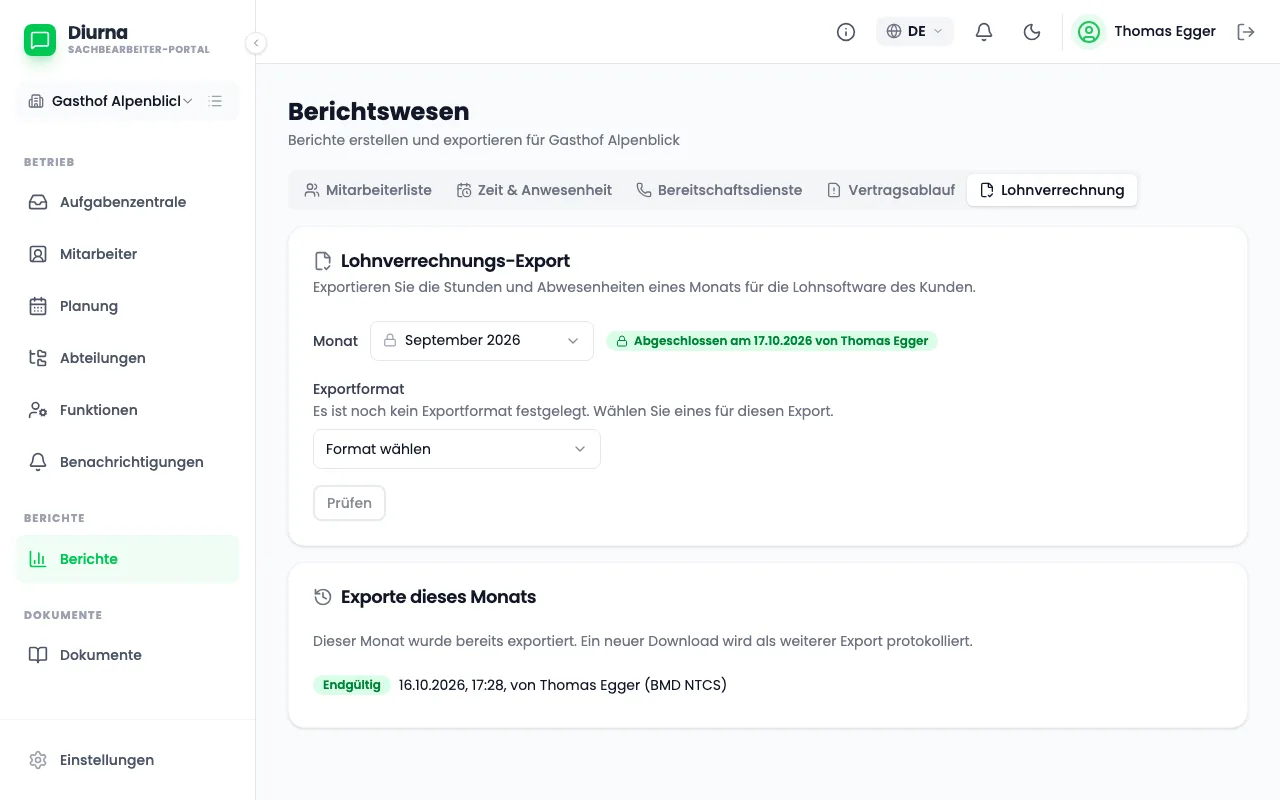
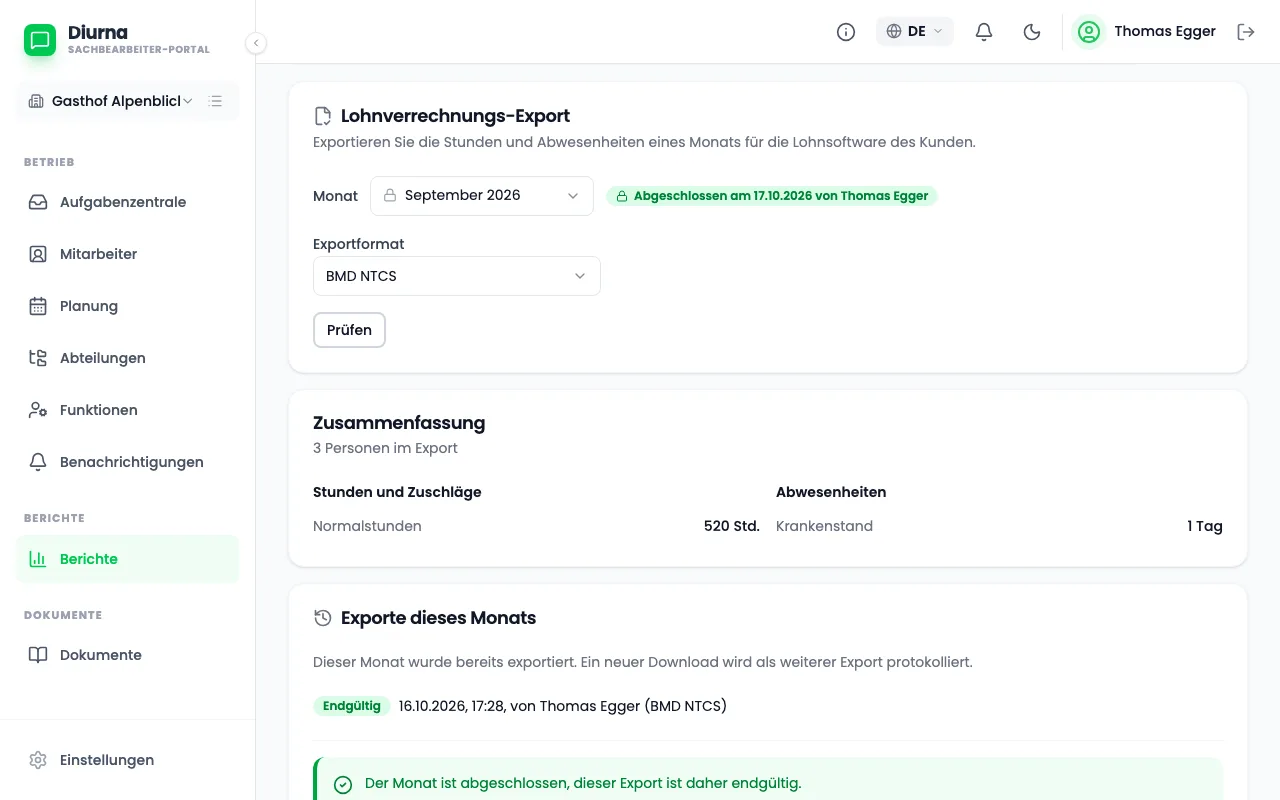
Bei einem abgeschlossenen Monat erhalten Sie die endgültige Datei. Bei einem offenen Monat erhalten Sie nur eine vorläufige Datei, deren Name VORLAEUFIG enthält. Die Liste Exporte dieses Monats zeigt, wer wann exportiert hat, als Vorläufig oder Endgültig.
Verwenden Sie BMD NTCS für BMD und CSV / Excel (allgemein) für jede andere Lohnsoftware. Format, BMD-NLZ-ID und Lohnarten legt die Kanzleileitung fest.
Erinnerungen vor dem Stichtag
- Vor dem Stichtag der Lohnverrechnung erhalten Kanzleileitung und Sachbearbeitung eine E-Mail und eine Push-Nachricht.
- Die Betriebsleitung wird nach den Tagen erinnert, die die Kanzleileitung festgelegt hat.
Teil 3: Für die Betriebsleitung
Dieser Teil zeigt Ihnen, wie Sie Abweichungen vom Plan melden und Ihre Einträge im Blick behalten. Sie nutzen dafür die Webanwendung oder die App, beides mit derselben Anmeldung.
Einladung annehmen
- Öffnen Sie die Einladungs-E-Mail Ihrer Kanzlei.
- Setzen Sie ein Passwort und klicken Sie bei den rechtlichen Dokumenten auf Alle akzeptieren.
- Melden Sie sich an, im Browser oder in der App Diurna.
Registrieren Sie sich nicht allein in der App. Sonst entsteht ein eigener Betrieb, der nicht mit Ihrer Kanzlei verbunden ist.
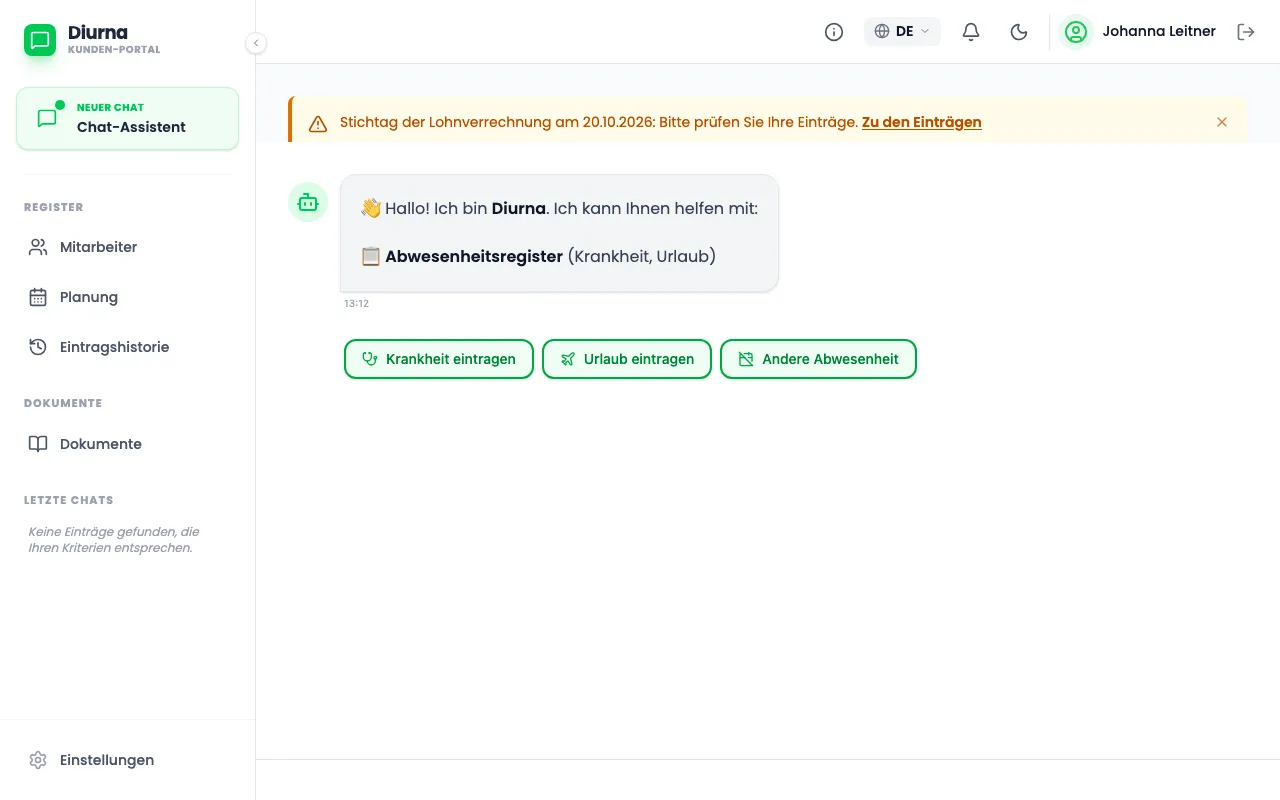
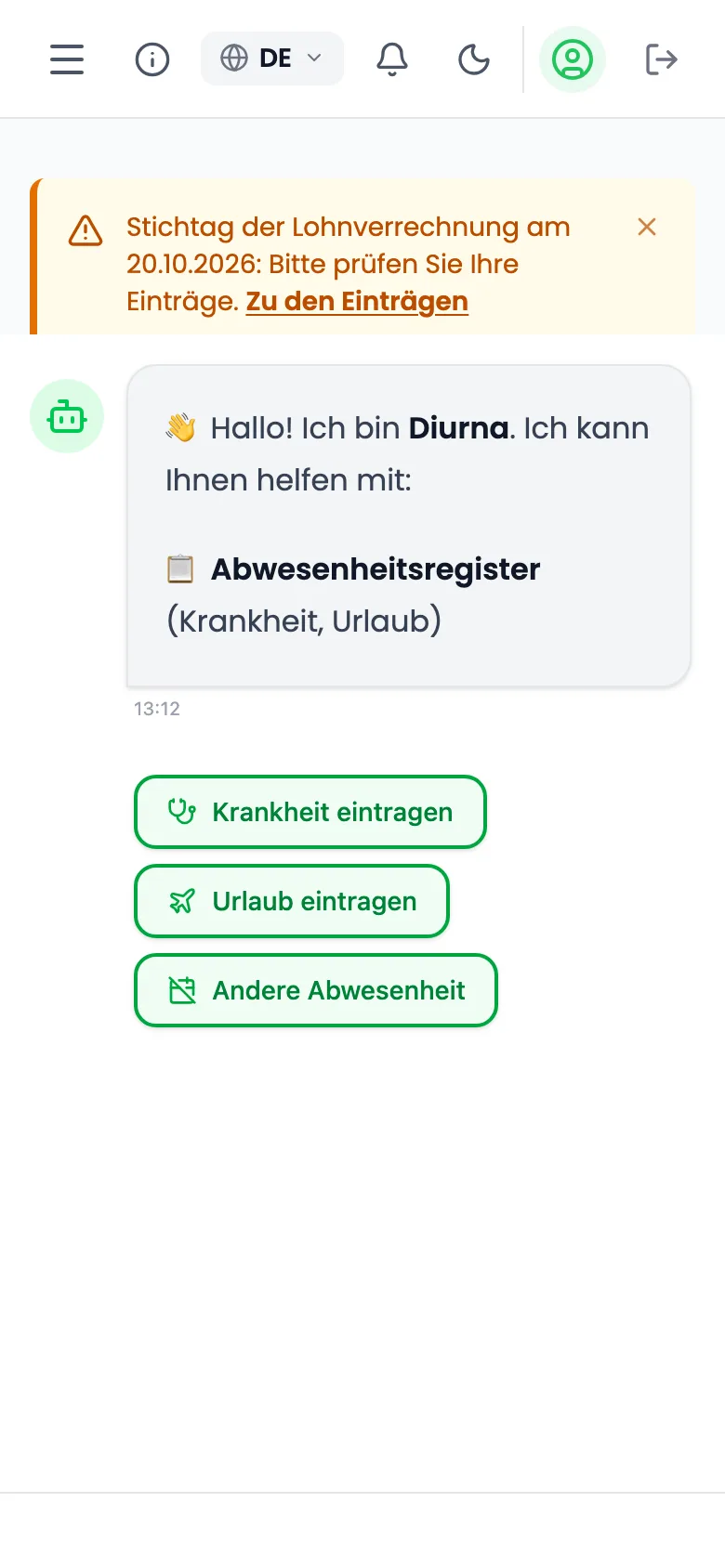
Eine Abweichung im Chat melden
- Öffnen Sie den Chat-Assistent und tippen Sie auf eine Schaltfläche, zum Beispiel Krankheit eintragen.
- Beantworten Sie die Fragen: welche Person, welcher Tag oder welche Tage, welche Zeiten oder Dauer.
- Prüfen Sie die Zusammenfassung genau.
- Tippen Sie auf Bestätigen.
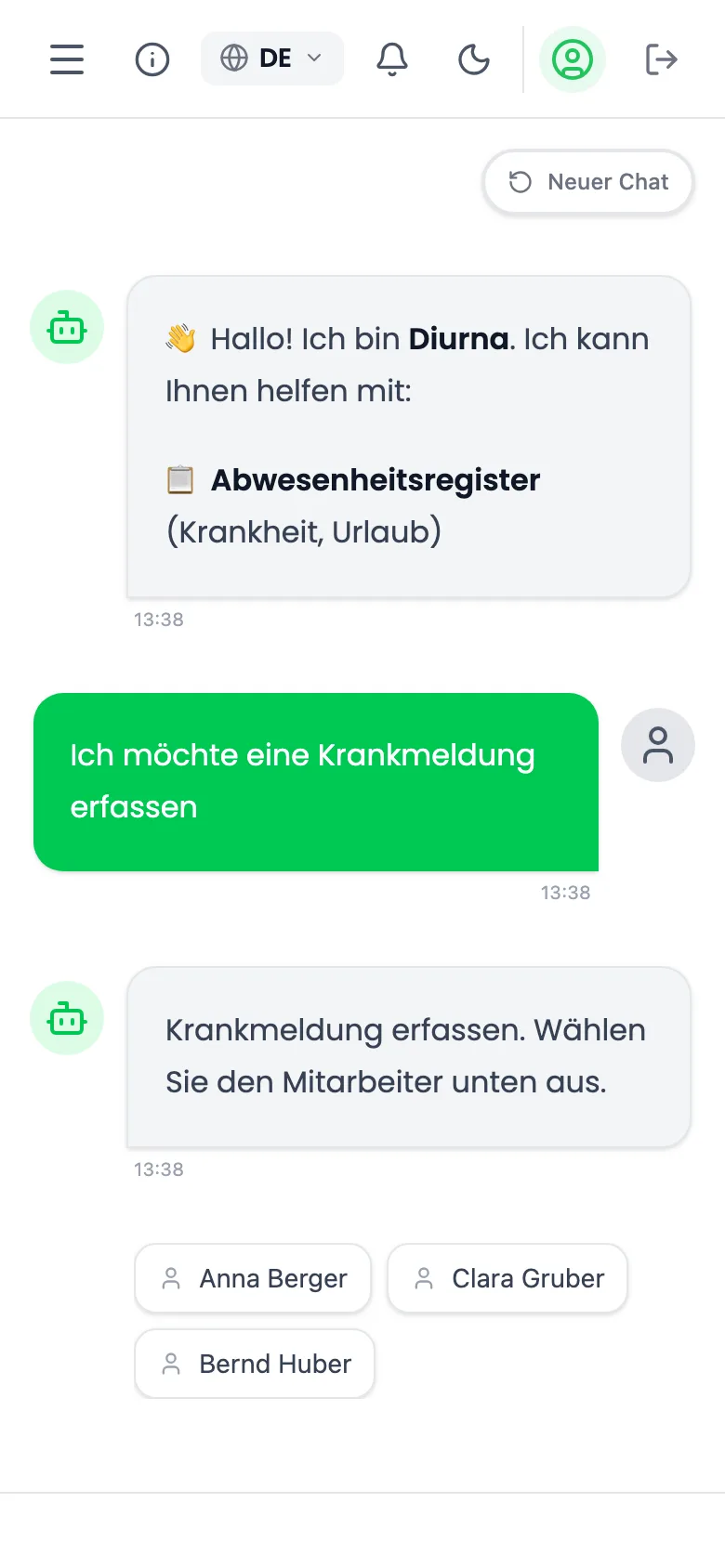
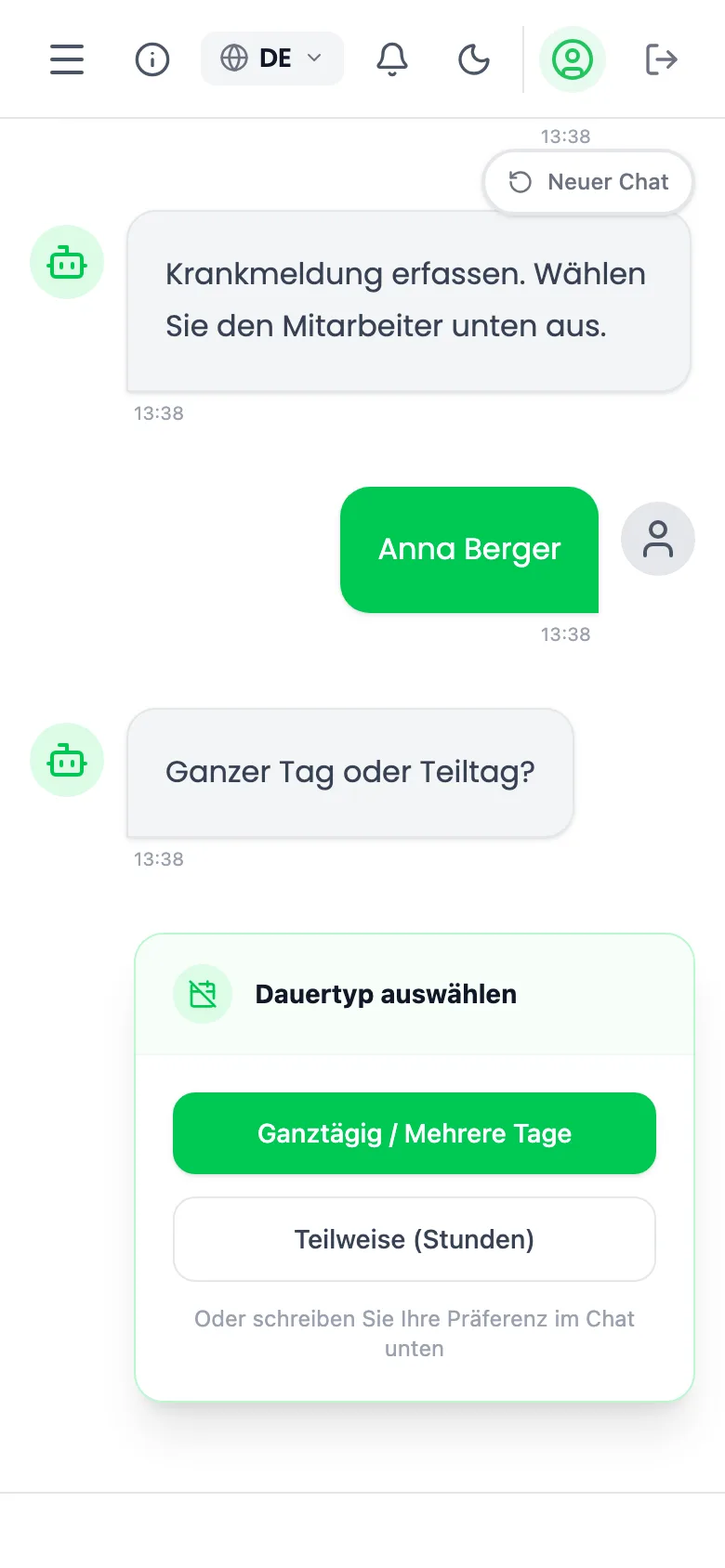
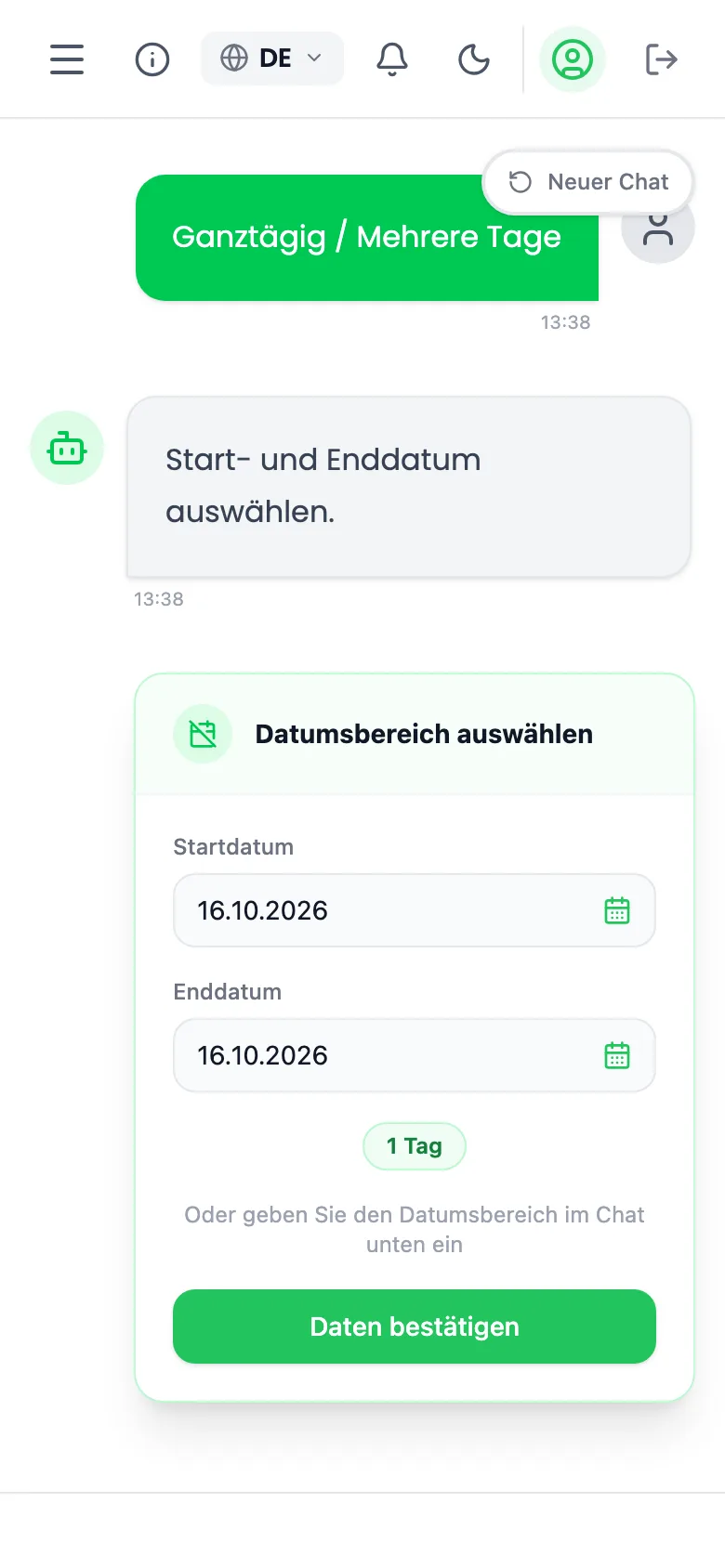
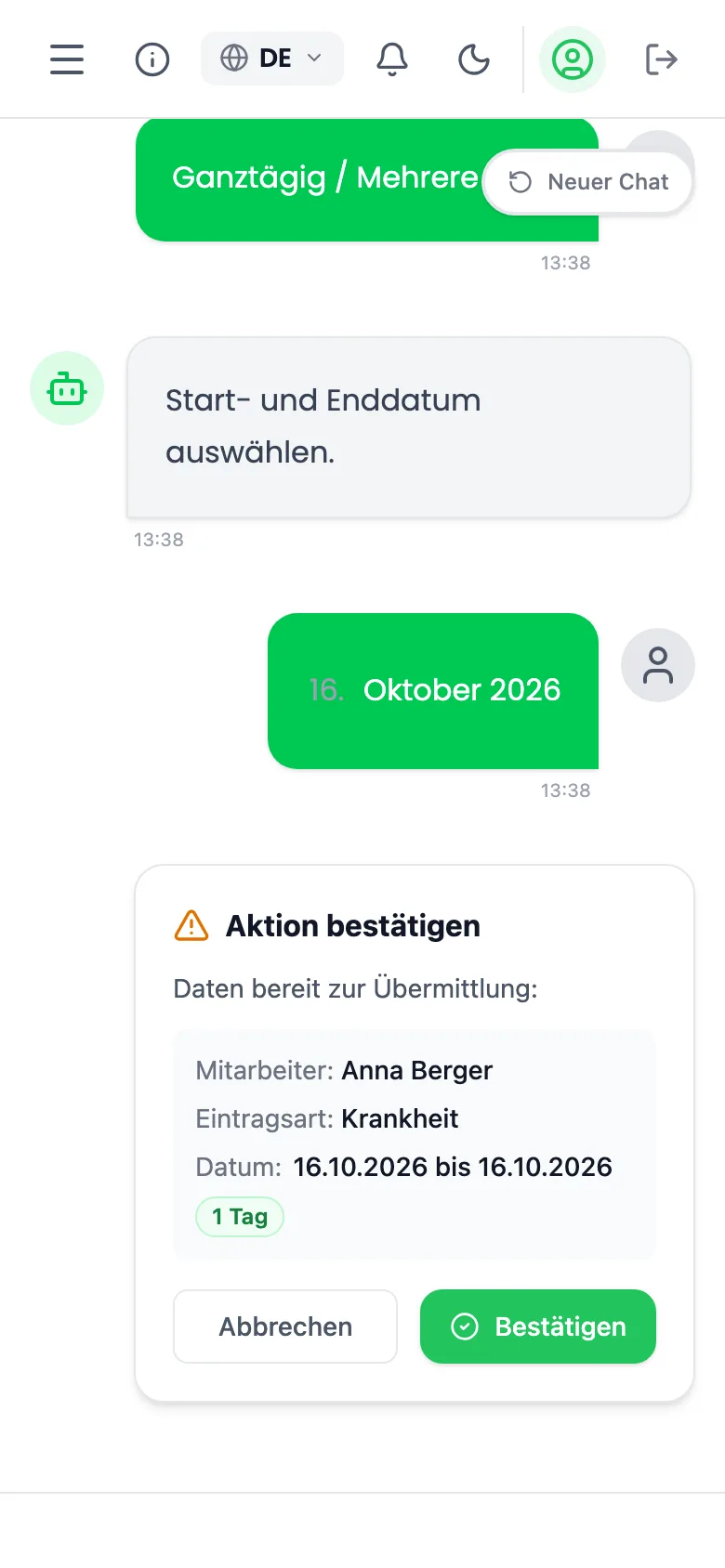
Verstößt die Meldung gegen eine Regel, lehnt der Chat sie mit einer roten Meldung ab, oder er zeigt eine Warnung, die Sie mit Trotzdem fortfahren übernehmen können. Gemeldet wird nur, was vom Plan abweicht: Ein normaler Tag nach Plan braucht keinen Eintrag. Weitere Schaltflächen sind Überstunden erfassen, Urlaub eintragen, Andere Abwesenheit und Bereitschaft planen / stornieren. Mit Spracheingabe können Sie sprechen statt tippen. Hat Ihre Kanzlei den KI-Chat (die Texteingabe mit KI-Unterstützung) eingeschaltet, geht auch freier Text, etwa "Anna ist heute im Krankenstand". Der Assistent kann sich irren, prüfen Sie daher immer die Zusammenfassung. Tragen Sie keine Gesundheitsdaten oder andere sensible Daten ein, wie Krankheiten, Religion oder Gewerkschaftszugehörigkeit.
Einträge prüfen und korrigieren
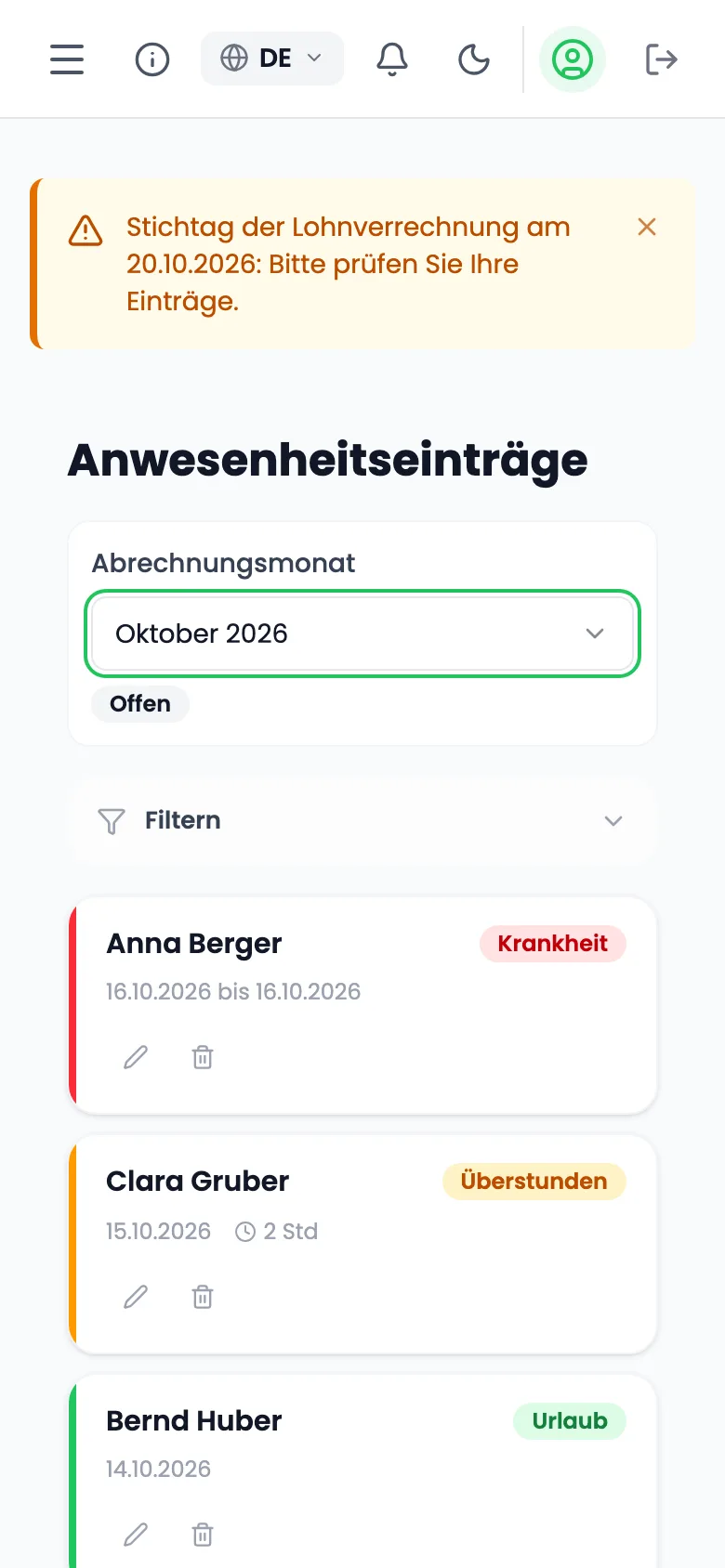
- Öffnen Sie Eintragshistorie, in der App den Reiter Einträge.
- Bearbeiten oder löschen Sie einen Eintrag.
- Das geht, bis der Monat abgeschlossen ist oder der Stichtag der Lohnverrechnung vorbei ist. Danach wenden Sie sich an Ihre Kanzlei.
Dienste planen
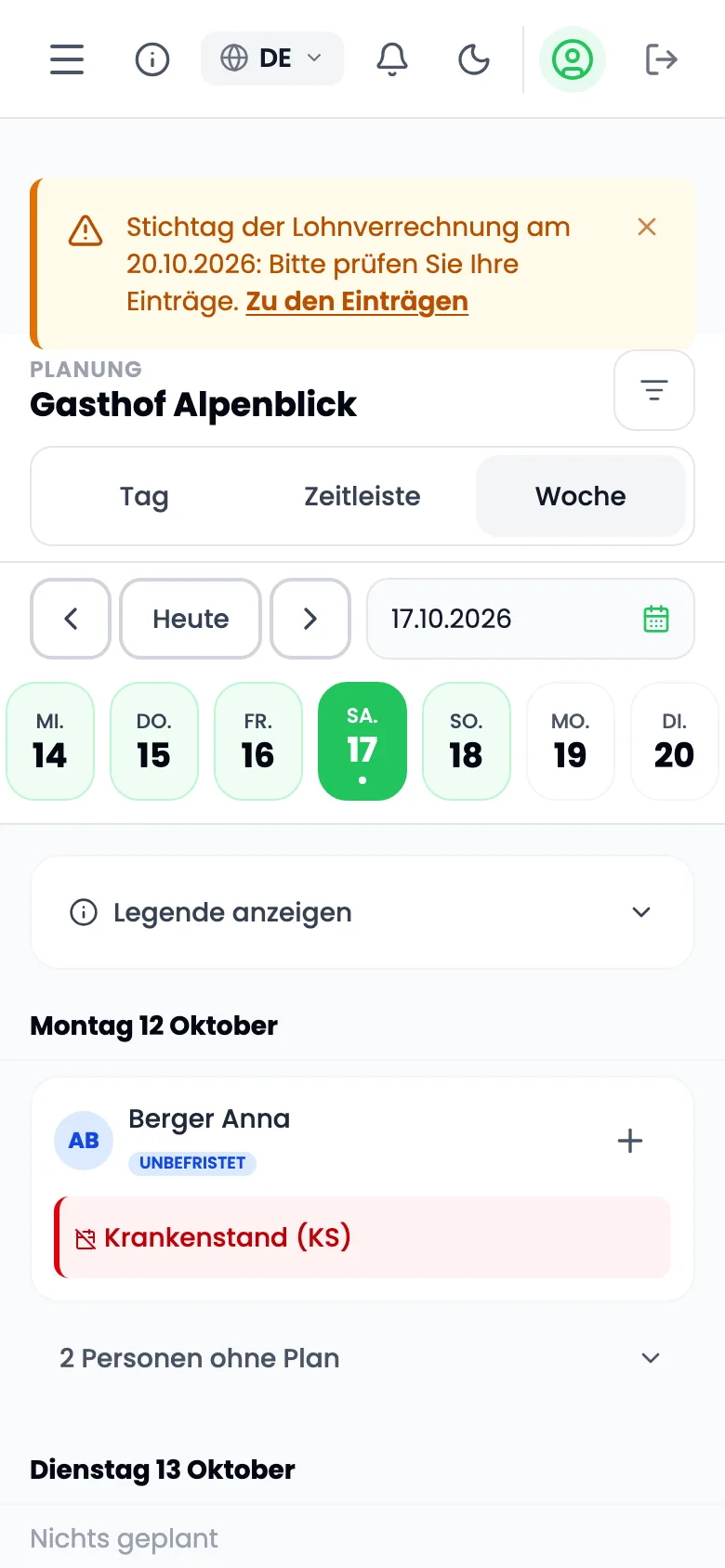
- Öffnen Sie Planung. Die Seite gibt es nur, wenn Ihre Kanzlei die Planung eingeschaltet hat.
- Wählen Sie eine Zelle, dann die Art: Zusatzschicht, Andere Arbeitszeit, Abwesenheit oder Freier Tag.
- Speichern Sie mit Schicht speichern oder Abwesenheit speichern.
Beschäftigte ansehen
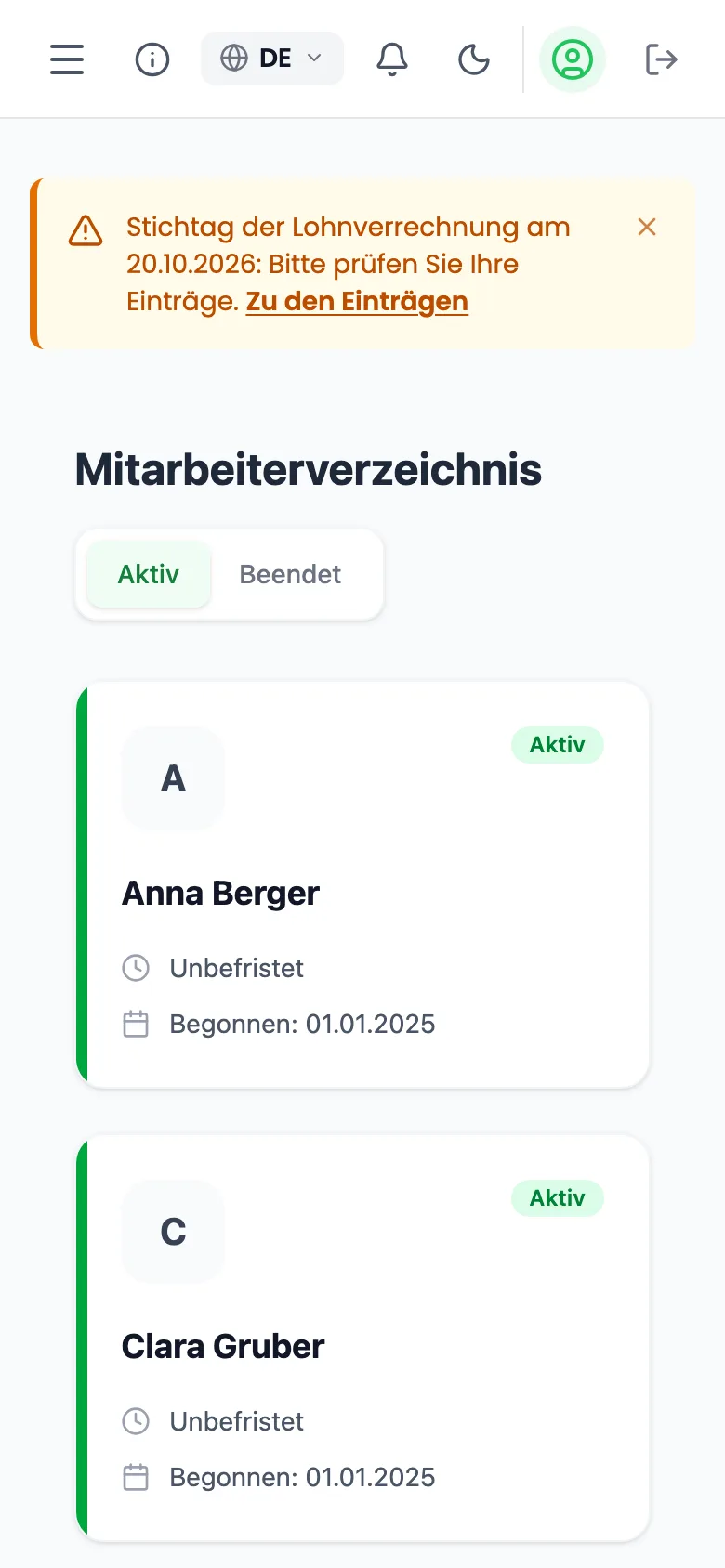
- Öffnen Sie Mitarbeiter.
- Sie sehen die Liste nur zum Lesen. Neue Beschäftigte legt die Kanzlei an.
Die Erinnerung zum Stichtag
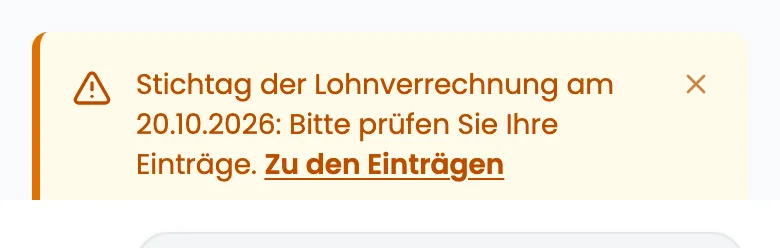
- Einige Tage vor dem Stichtag der Lohnverrechnung erhalten Sie einen Hinweis in der Anwendung und eine E-Mail, in der App auch eine Push-Nachricht. Die Kanzlei legt fest, wie viele Tage vorher.
- Melden Sie dann alles, was noch fehlt.
Einstellungen
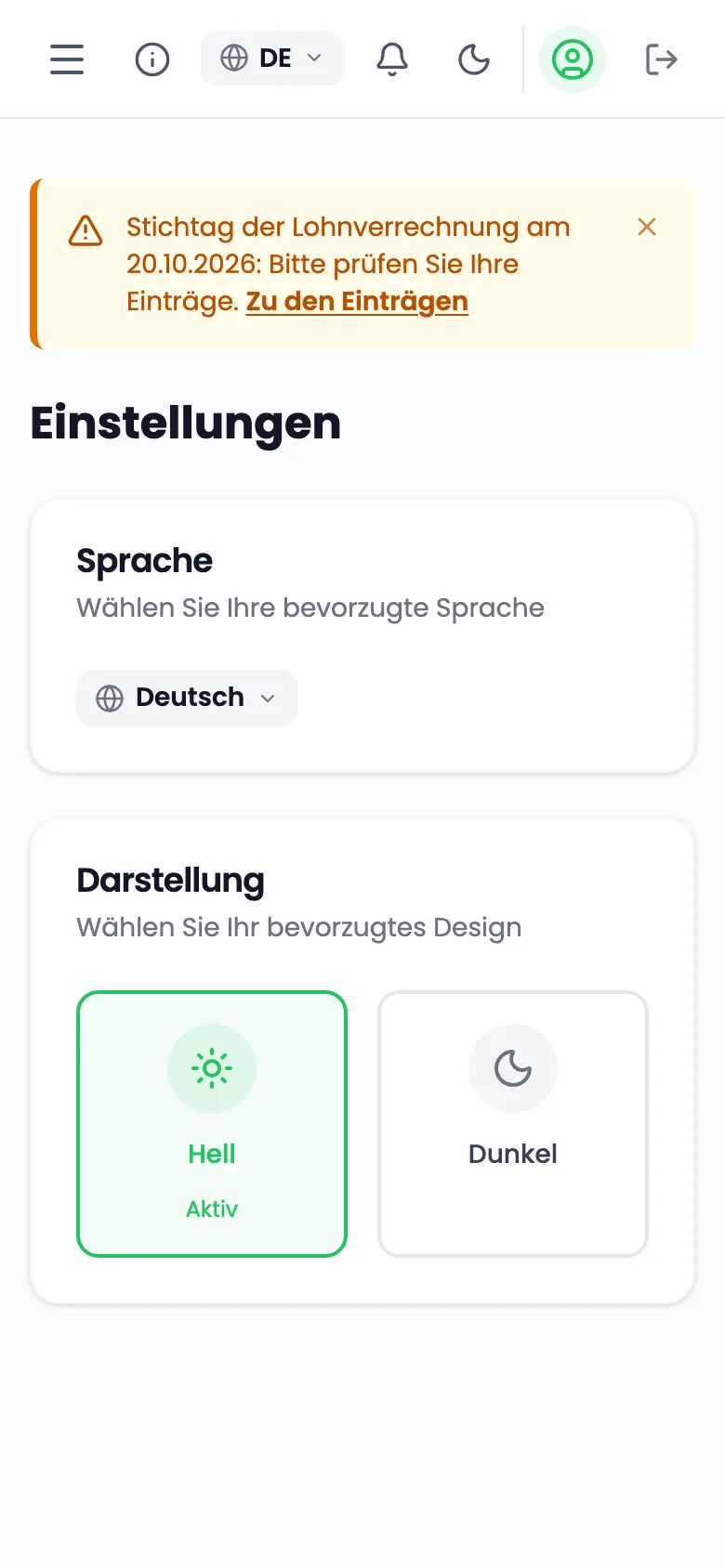
- Öffnen Sie Einstellungen.
- Wählen Sie Sprache und Hell oder Dunkel.
- Mit Meine Daten herunterladen (CSV) laden Sie Ihre Daten herunter. Mit Konto löschen löschen Sie Ihr Konto.
In der App sind die Reiter unten Chat-Assistent, Mitarbeiter, Planung und Einträge.
Vom Eintrag zur Lohnverrechnung
So läuft ein Monat in Diurna ab. Es gibt keinen eigenen Freigabeschritt: Der Abschluss ist die Freigabe.
- Einmal einrichten: Die Kanzleileitung legt den Kundenbetrieb an und lädt die Betriebsleitung ein, die Sachbearbeitung erfasst die Beschäftigten mit ihren Wochenplänen, das sind die geplanten Stunden.
- Im Laufe des Monats erfassen Betriebsleitung (Chat oder Planung) oder Sachbearbeitung (Planung, Aufzeichnungen) die Abweichungen.
- Jeder Eintrag wird sofort geprüft: Fehler verhindern das Speichern, Warnungen brauchen einen Grund.
- Vor dem Stichtag erinnert Diurna die Betriebsleitung und die Kanzlei. Die Sachbearbeitung prüft die Einträge und korrigiert, was nicht stimmt, gegebenenfalls gemeinsam mit der Betriebsleitung.
- Die Sachbearbeitung schließt den Monat ab. Wenn die Kanzlei es so eingestellt hat, sperrt der Stichtag auch den Vormonat. Ab dann ändert sich nichts mehr, die Kanzleileitung kann den Monat mit Begründung wieder öffnen.
- Übergabe an die Lohnverrechnung: Die Sachbearbeitung erstellt im Reiter Lohnverrechnung die Datei für BMD oder als CSV.
Kurzvideos
Das Video finden Sie in der Anwendung unter Dokumente.
Die Kanzleileitung legt einen Kundenbetrieb an, schaltet Module, lädt Sachbearbeitung ein, weist den Kundenbetrieb zu und legt Stichtag und Erinnerungstage fest.
Das Video finden Sie in der Anwendung unter Dokumente.
Die Sachbearbeitung wählt den Kundenbetrieb, plant eine Zusatzschicht, prüft die Einträge, schließt den Monat ab und exportiert.
Das Video finden Sie in der Anwendung unter Dokumente.
Die Betriebsleitung meldet am Handy einen Krankenstand, prüft die Einträge und sieht den Erinnerungshinweis.
Kurz gefragt
Ich habe mein Passwort vergessen. Was tun?
Klicken Sie auf der Anmeldeseite auf Passwort vergessen? und dann auf Link senden. Sie erhalten eine E-Mail mit einem Link zum Zurücksetzen.
Die Einladungs-E-Mail ist nicht angekommen. Was tun?
Bitten Sie Ihre Kanzlei, Passwort-Reset erneut senden zu wählen.
Ich habe mich allein in der App registriert. Ist das ein Problem?
Ja, so entsteht ein eigener Betrieb, der nicht zur Kanzlei gehört. Melden Sie sich bei Ihrer Kanzlei, sie wendet sich an den Diurna-Support unter www.diurna.eu.
Können Beschäftigte die App nutzen?
Nein. Beschäftigte haben keine Anmeldung. Ihr Wochenplan ist ihre geplante Arbeitszeit.
Warum kann ich einen Eintrag nicht speichern?
Ein roter Fehler zeigt eine Regel an, etwa zur Höchstarbeitszeit oder Ruhezeit. Ändern Sie die Zeiten. Eine gelbe Warnung lässt das Speichern zu. Nur im Chat übernehmen Sie eine Warnung mit Trotzdem fortfahren.
Kann ich den Vormonat noch ändern?
Nicht nach dem Abschluss oder dem Stichtag. Die Kanzleileitung kann einen Monat mit Begründung wieder öffnen.
Wer sieht was?
Die Sachbearbeitung sieht nur die zugewiesenen Kundenbetriebe, die Betriebsleitung nur den eigenen Betrieb, die Kanzleileitung alles in der Kanzlei.
Welche Sprachen gibt es?
Italiano, English, Français, Deutsch, Nederlands, Español und Português. Sie wählen die Sprache unter Einstellungen.
Funktioniert Diurna am Computer und am Handy?
Ja, beides mit derselben Anmeldung.
Wo finde ich Hilfe?
Über das Symbol (i) in der Kopfzeile jeder Seite und in diesem Handbuch unter Dokumente.
Was passiert zum Stichtag?
Der Zeitraum wird gesperrt. Davor erinnert Diurna an die offenen Einträge.
Wen kontaktiere ich bei Fragen zu Diurna?
Wenden Sie sich an den Diurna-Support unter www.diurna.eu.
Demnächst
- KI-Chat für die Kanzlei und ihre Sachbearbeitung
- Aufgabenzentrale
- Zeiterfassung und eigener Zugang für Beschäftigte
- Dokumente im Chat hochladen
- Compliance-Überblick über längere Zeiträume
- RZL-Export