
Diurna Benutzerhandbuch (Österreich)
Erste Schritte
Dieses Handbuch richtet sich an alle, die mit Diurna arbeiten: Kanzleileitung, Sachbearbeitung und Betriebsleitung. Diurna hilft Lohnverrechnungskanzleien und ihren Kundenbetrieben, Abweichungen vom Dienstplan sauber zu erfassen und die Lohnverrechnung vorzubereiten.
Wer arbeitet womit
| Person | Aufgabe in Diurna |
|---|---|
| Kanzleileitung | Richtet die Kanzlei ein, legt Kundenbetriebe an, lädt Sachbearbeitung und Betriebsleitung ein, schaltet Module, setzt den Stichtag und öffnet abgeschlossene Monate wieder |
| Sachbearbeitung | Betreut die zugewiesenen Kundenbetriebe: Beschäftigte, Planung, Einträge prüfen, Monat abschließen, Berichte, Übergabe an die Lohnverrechnung |
| Betriebsleitung | Meldet im Chat, was vom Plan abweicht, prüft Einträge und plant Dienste, wenn die Kanzlei das freigeschaltet hat |
| Beschäftigte | Haben keinen Zugang und keine App. Ihr Wochenplan ist ihre geplante Arbeitszeit |
Anmelden
- Öffnen Sie app.diurna.eu im Browser oder die App Diurna aus dem App Store oder von Google Play.
- Geben Sie E-Mail-Adresse und Passwort ein und klicken Sie auf Anmelden.
- Beim ersten Mal setzen Sie über den Link in der E-Mail Ihr Passwort und klicken bei den rechtlichen Dokumenten auf Alle akzeptieren.
- Die Kanzleileitung füllt zusätzlich das Formular Einrichtung abschließen aus und sieht eine kurze Einführungstour.
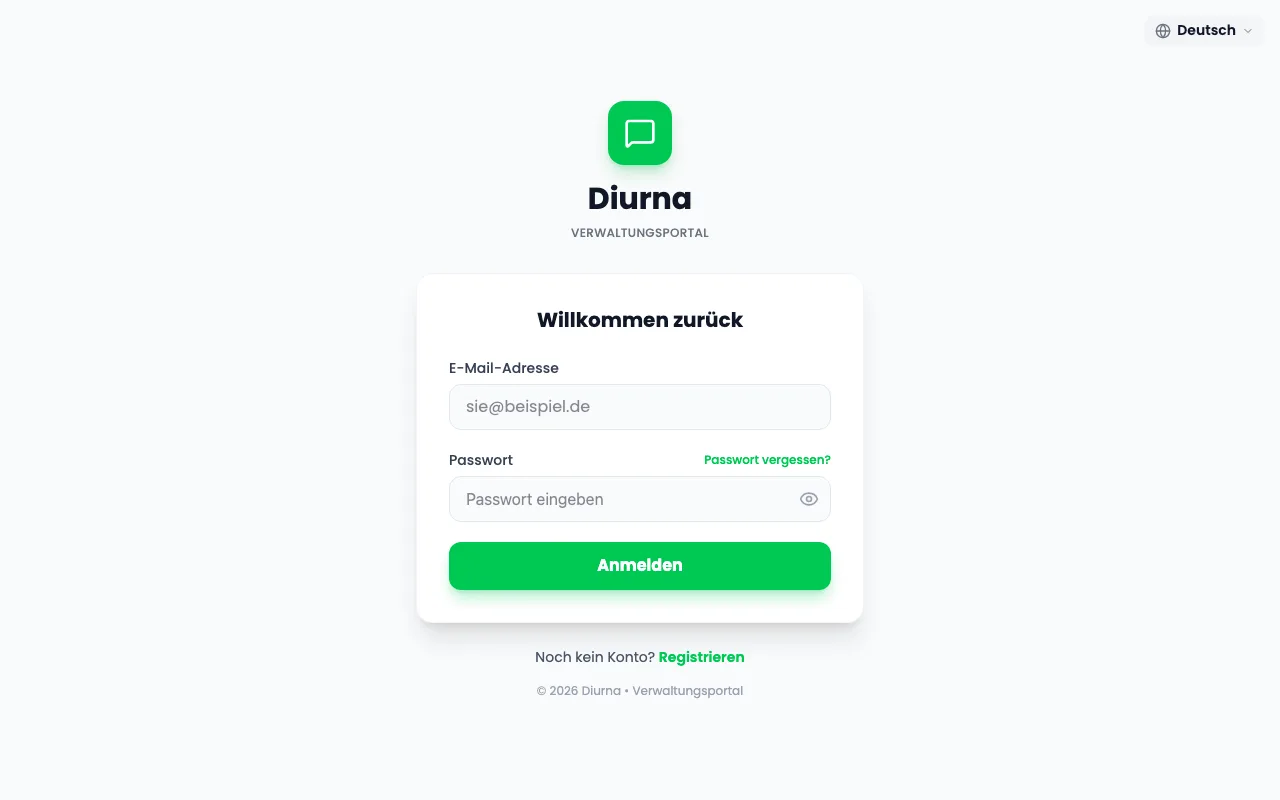
Die Kanzleileitung und die Sachbearbeitung starten im Dashboard, die Betriebsleitung im Chat-Assistent. Wer das Passwort vergessen hat, klickt auf Passwort vergessen?, dann auf Link senden. Web und App verwenden dieselbe Anmeldung.
Sprache, Darstellung und Sicherheit
- Öffnen Sie Einstellungen.
- Wählen Sie unter Sprache eine von sieben Sprachen: Italiano, English, Français, Deutsch, Nederlands, Español oder Português.
- Wählen Sie Hell oder Dunkel.
Bei längerer Inaktivität erscheint die Meldung Sitzung läuft ab. Mit Angemeldet bleiben bleiben Sie angemeldet, sonst werden Sie automatisch abgemeldet. In der App können Sie unter Biometrische Entsperrung Face ID oder den Fingerabdruck verwenden.
Hilfe in der Anwendung
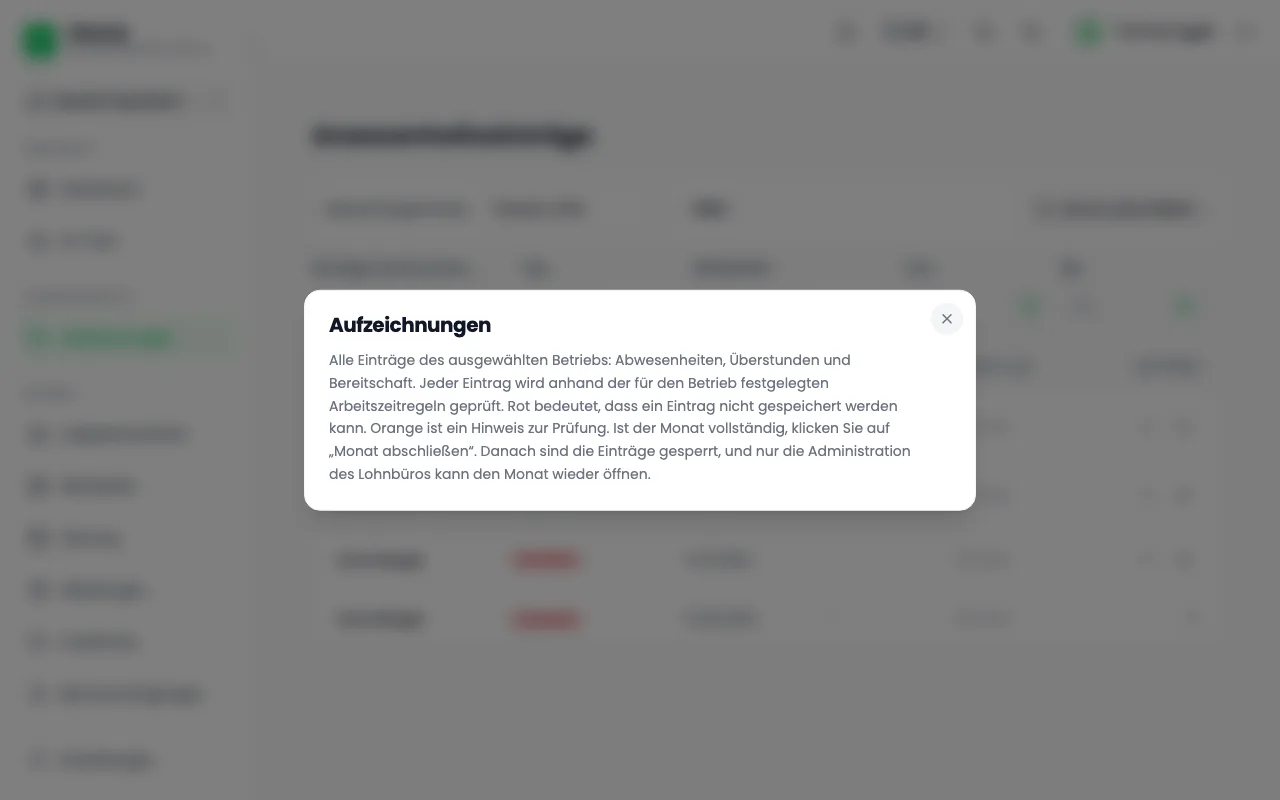
Auf jeder Hauptseite öffnet die Schaltfläche Hilfe zu dieser Seite (das Symbol (i) in der Kopfzeile) eine kurze Erklärung der Seite und, wo vorhanden, ein kurzes Video mit Untertiteln und Sprecherstimme. Dieses Handbuch finden Sie unter Dokumente bei den Systemhandbüchern, in der Ausgabe für Österreich.
Benachrichtigungen erscheinen in der Anwendung. Einige kommen zusätzlich per E-Mail, in der App auch als Push-Nachricht.