
Diurna Benutzerhandbuch (Österreich)
Teil 1: Für die Kanzleileitung
Dieser Teil zeigt Ihnen, wie Sie die Kanzlei einrichten und die Kundenbetriebe verwalten. Planen und Berichte erstellen gehört nicht zu Ihren Aufgaben, das macht die Sachbearbeitung.
Kundenbetrieb anlegen
- Öffnen Sie Kunden und starten Sie den Assistenten zum Anlegen eines neuen Kundenbetriebs.
- Füllen Sie die vier Schritte aus: Firmenangaben, Gesetzlicher Vertreter, Überprüfung & Einstellungen und Aktive Dienste.
- Wählen Sie bei Arbeitszeitregelung die passende Regel, siehe unten.
- Klicken Sie auf Kunde erstellen. Danach öffnet sich die Seite Benutzer des Kundenbetriebs mit bereitem Einladungsfenster.
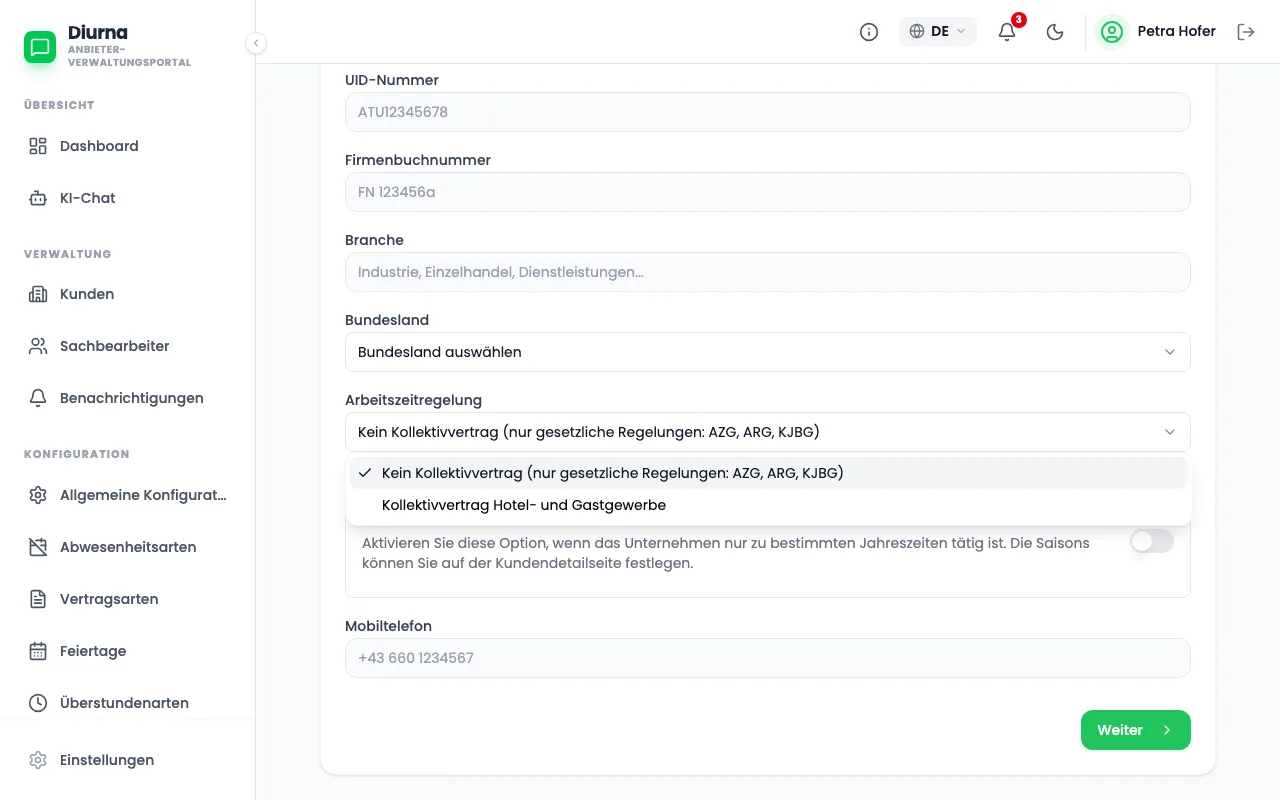
Für einen Kundenbetrieb in Österreich stehen zwei Regelungen zur Wahl: Kollektivvertrag Hotel- und Gastgewerbe oder Kein Kollektivvertrag (nur gesetzliche Regelungen: AZG, ARG, KJBG). Andere Regelungen sind für Österreich nicht verfügbar.
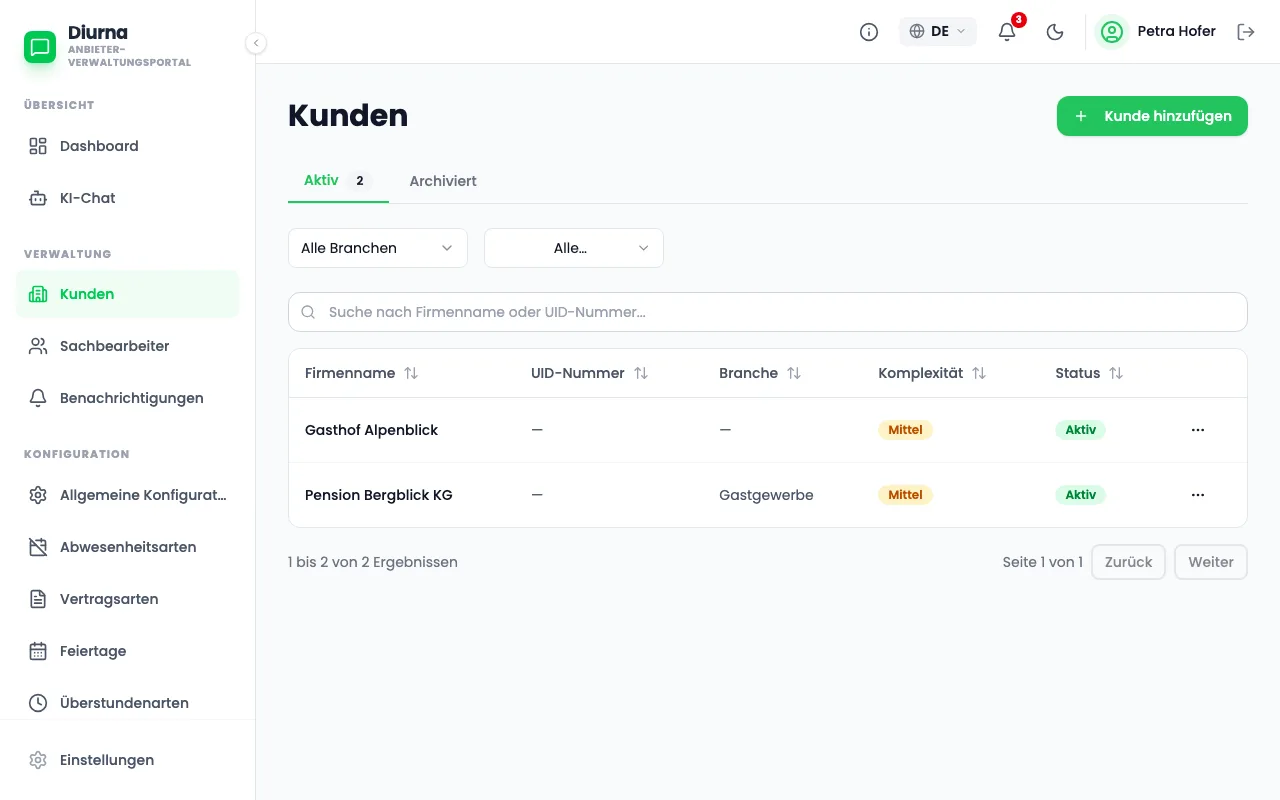
Betriebsleitung einladen
- Öffnen Sie die Seite des Kundenbetriebs und dort den Reiter Benutzer.
- Klicken Sie auf Benutzer einladen und tragen Sie Vorname, Nachname und E-Mail-Adresse ein.
- Klicken Sie auf Einladung senden. Die Person erhält eine E-Mail und setzt ein Passwort.
- Ging die E-Mail verloren, wählen Sie in der Zeile der Person Passwort-Reset erneut senden.
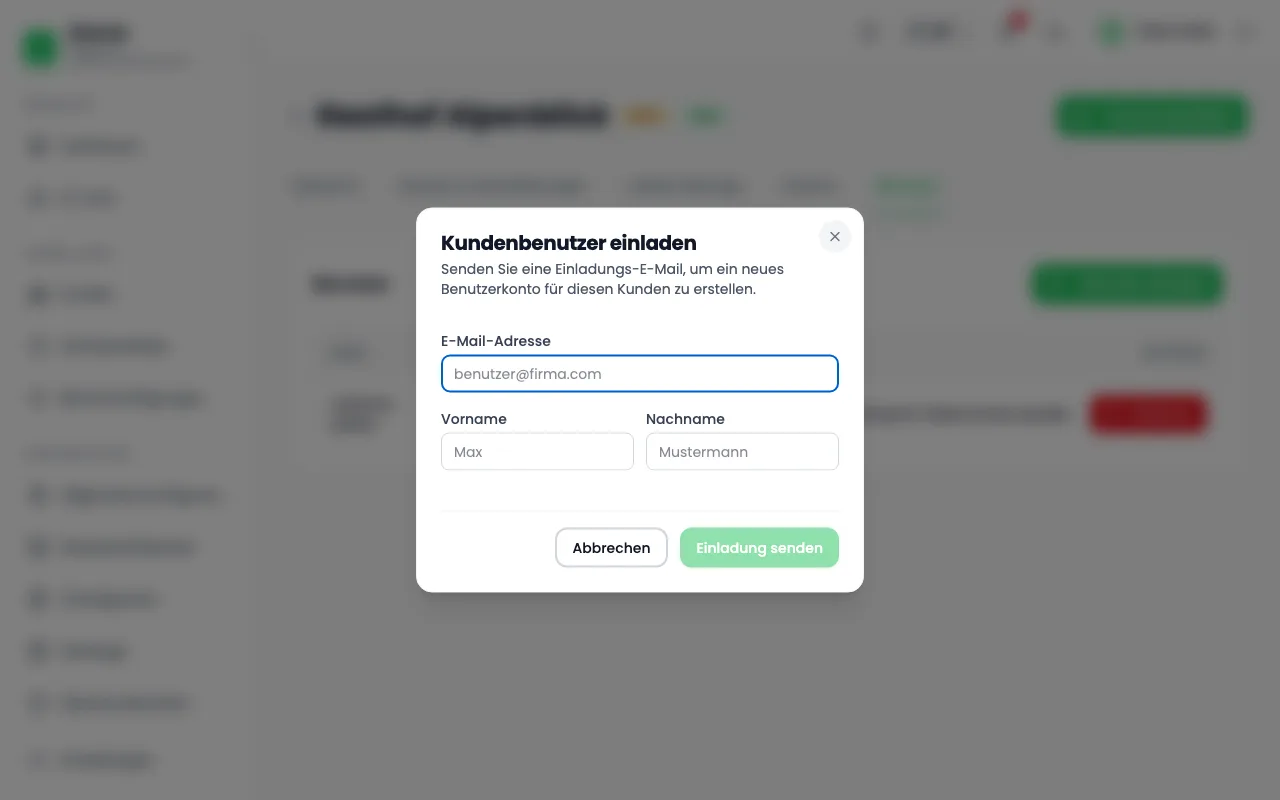
Die Betriebsleitung muss die Einladung verwenden. Wer sich allein in der App registriert, erhält einen eigenen, getrennten Betrieb und ist kein Kundenbetrieb Ihrer Kanzlei.
Module je Kundenbetrieb schalten
- Öffnen Sie die Seite des Kundenbetriebs und den Reiter Module & Dienstleistungen.
- Abwesenheiten ist immer aktiv.
- Schalten Sie nach Bedarf Überstunden, KI-Chat, Rufbereitschaftsbenachrichtigungen und Planung für die Betriebsleitung ein oder aus.
- Für neue Kundenbetriebe sind KI-Chat und Planung eingeschaltet, Überstunden und Rufbereitschaft ausgeschaltet.
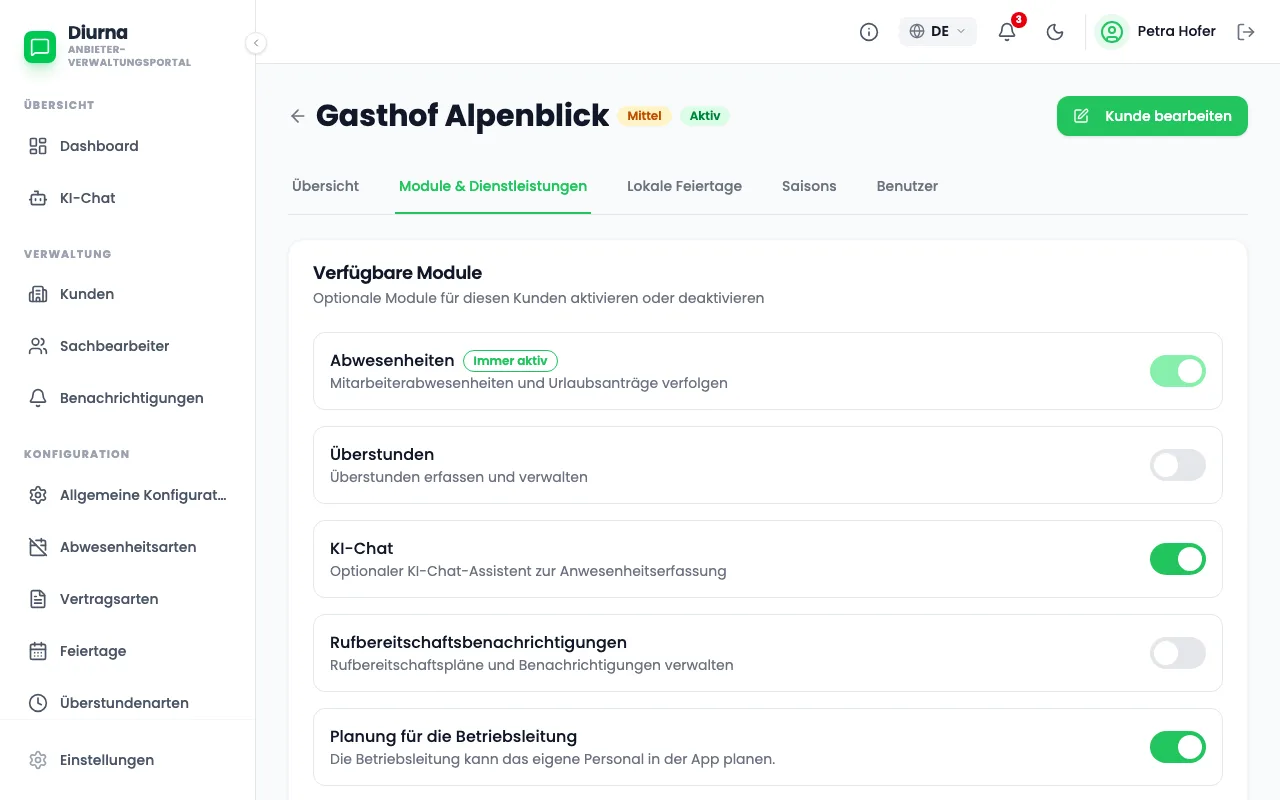
Weitere Reiter sind Übersicht, Lokale Feiertage und Saisons.
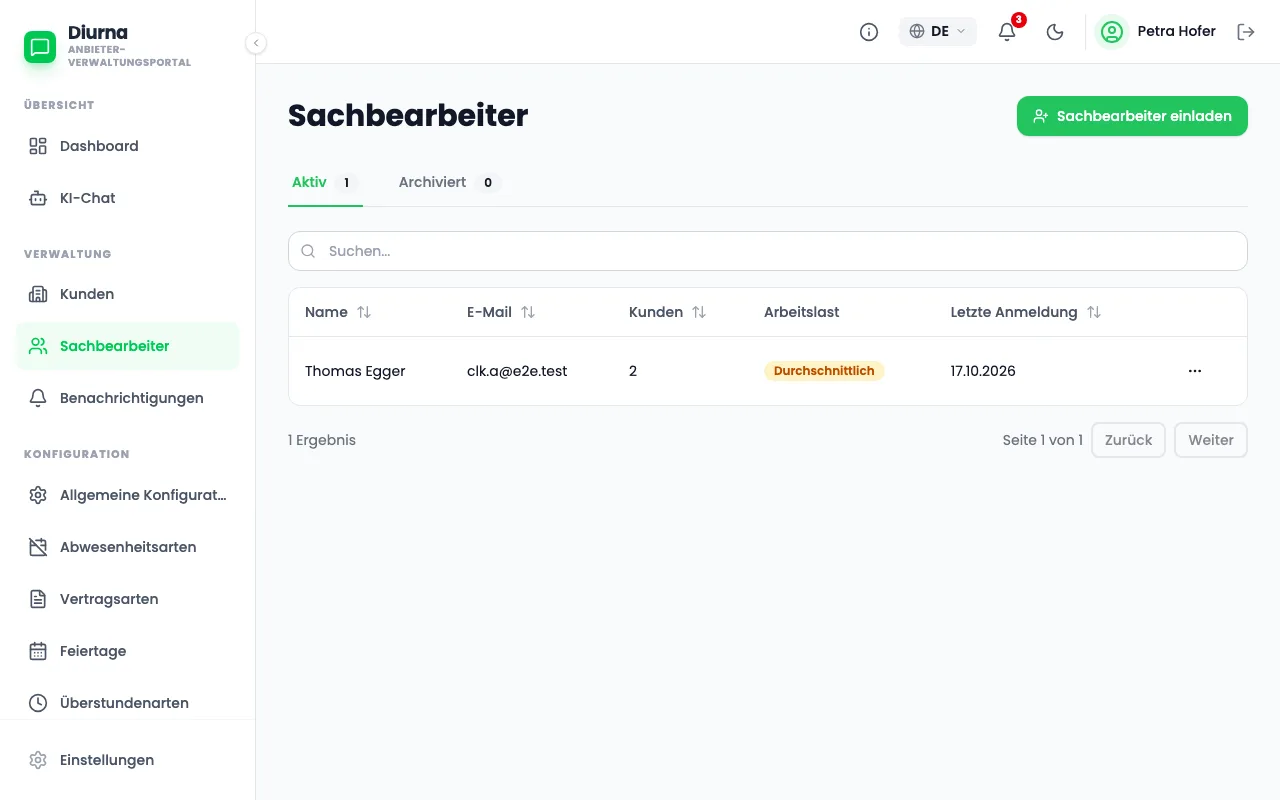
Sachbearbeitung einladen
- Öffnen Sie Sachbearbeiter im Menü.
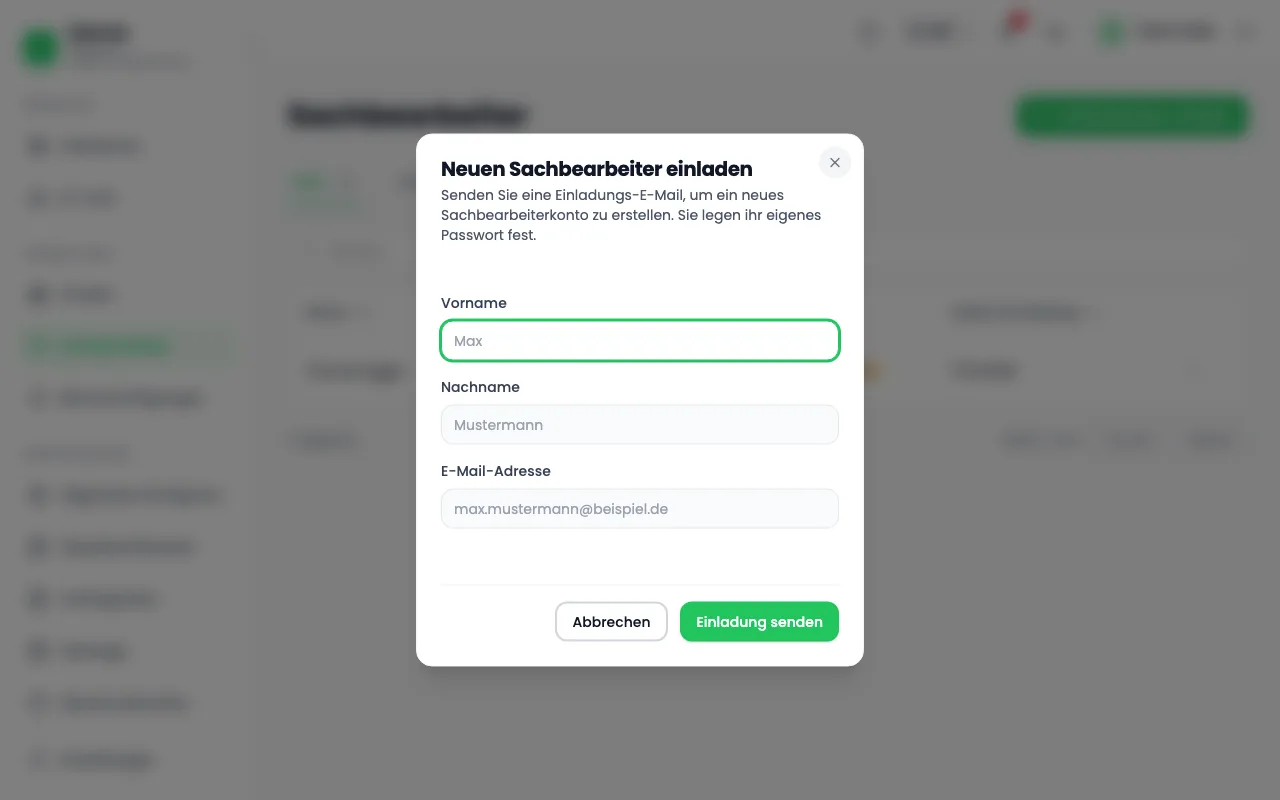
- Klicken Sie auf Sachbearbeiter einladen.
- Tragen Sie Name und E-Mail-Adresse ein und klicken Sie auf Einladung senden.
Kundenbetriebe zuweisen
- Öffnen Sie Sachbearbeiter im Menü und wählen Sie die Person aus.
- Unter Kundenzuweisungen sehen Sie Zugewiesene Kunden und Verfügbare Kunden.
- Verschieben Sie Kundenbetriebe mit Zuweisen in die Liste, oder nehmen Sie sie mit Zuweisung aufheben heraus.
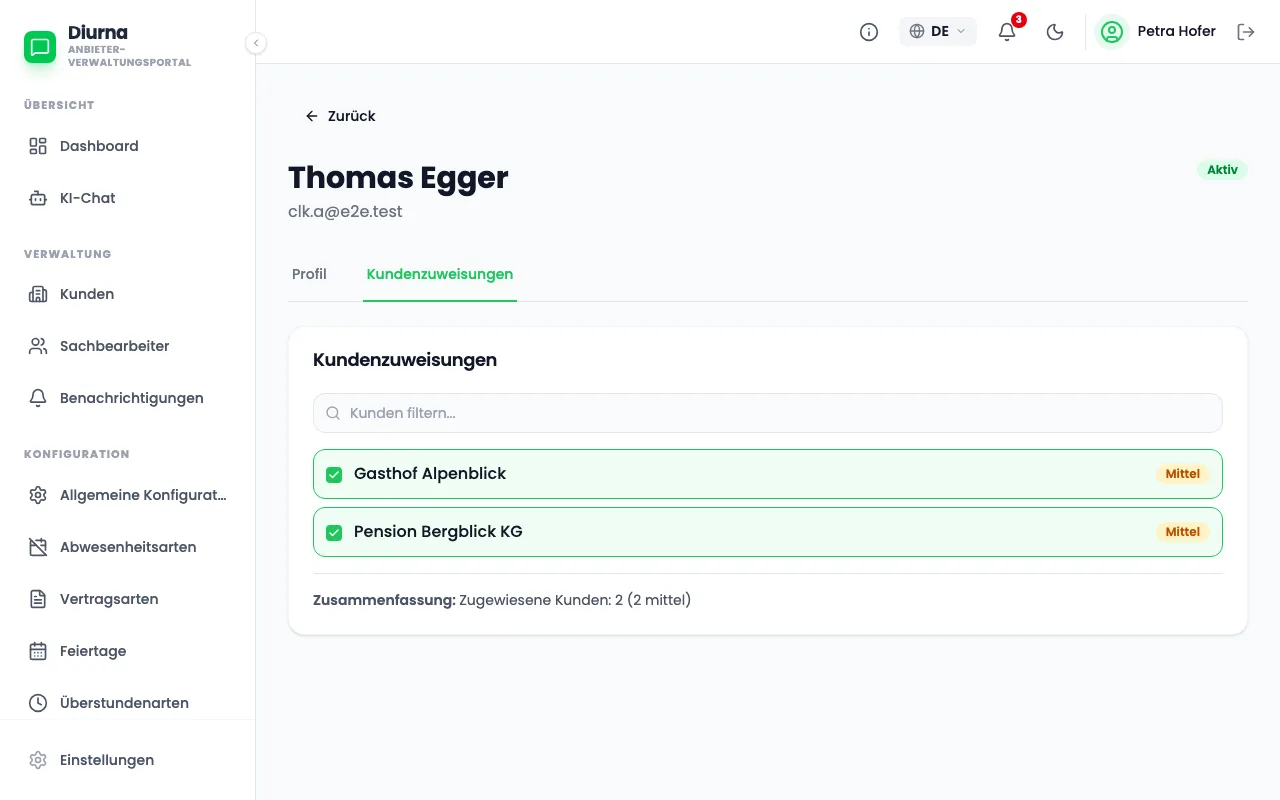
Ein Kundenbetrieb hat genau eine Sachbearbeitung, eine Sachbearbeitung kann viele Kundenbetriebe haben. Ist ein Kundenbetrieb schon vergeben, steht dort Zugewiesen an und der Name. Archivierte Personen müssen Sie zuerst wiederherstellen.
Stichtag der Lohnverrechnung festlegen
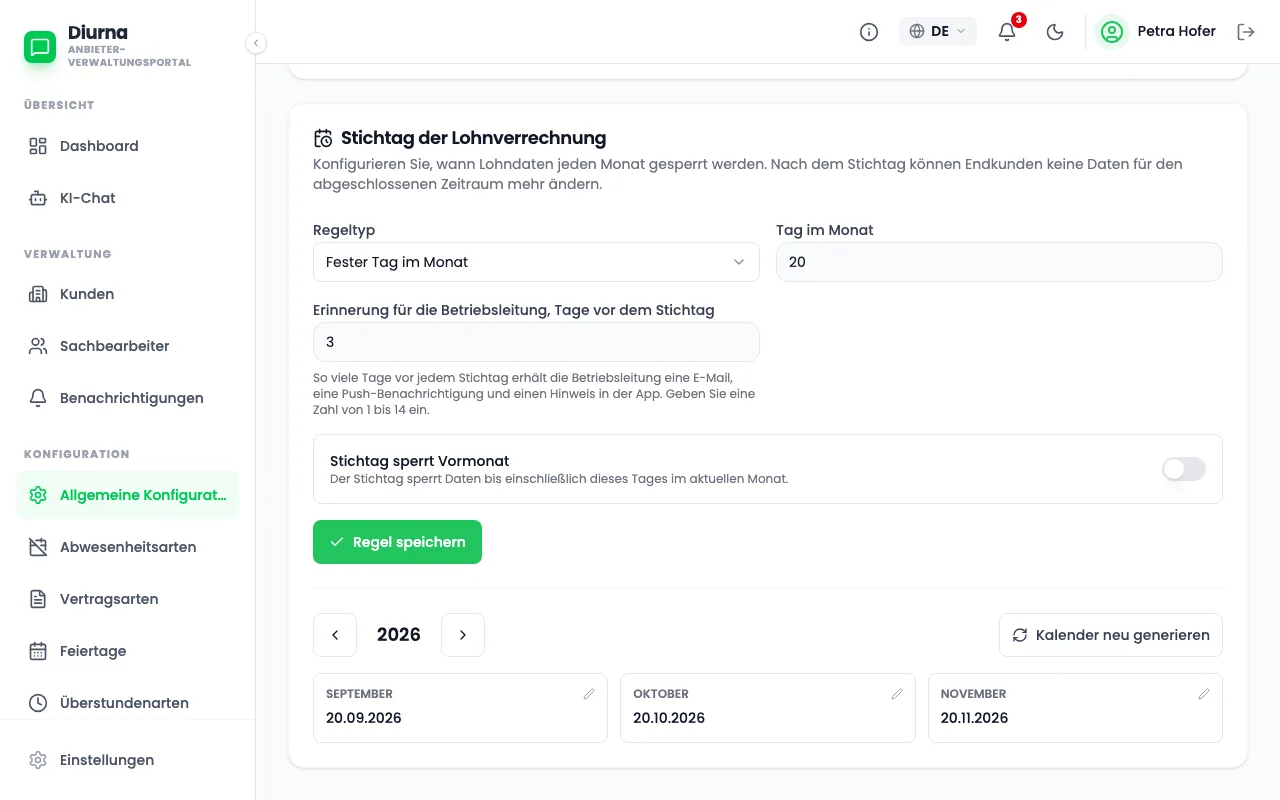
- Öffnen Sie Allgemeine Konfiguration und den Bereich Stichtag der Lohnverrechnung.
- Wählen Sie bei Regeltyp entweder Fester Tag im Monat oder Letzter Wochentag im Monat.
- Schalten Sie bei Bedarf Stichtag sperrt Vormonat ein.
- Klicken Sie auf Regel speichern und dann auf Kalender generieren.
Ein einzelner Kundenbetrieb kann einen eigenen Stichtag haben: Bearbeiten Sie dazu den Kundenbetrieb. Auf derselben Seite stellen Sie das Datumsformat, das Standard-Zeitintervall und den Lohncode: Reguläre Stunden (die Lohnart für Normalstunden) ein.
Erinnerungstage für die Betriebsleitung festlegen
- Öffnen Sie Allgemeine Konfiguration.
- Tragen Sie bei Erinnerung für die Betriebsleitung, Tage vor dem Stichtag eine Zahl von 1 bis 14 ein.
- Standard sind 3 Tage. Speichern Sie die Regel.
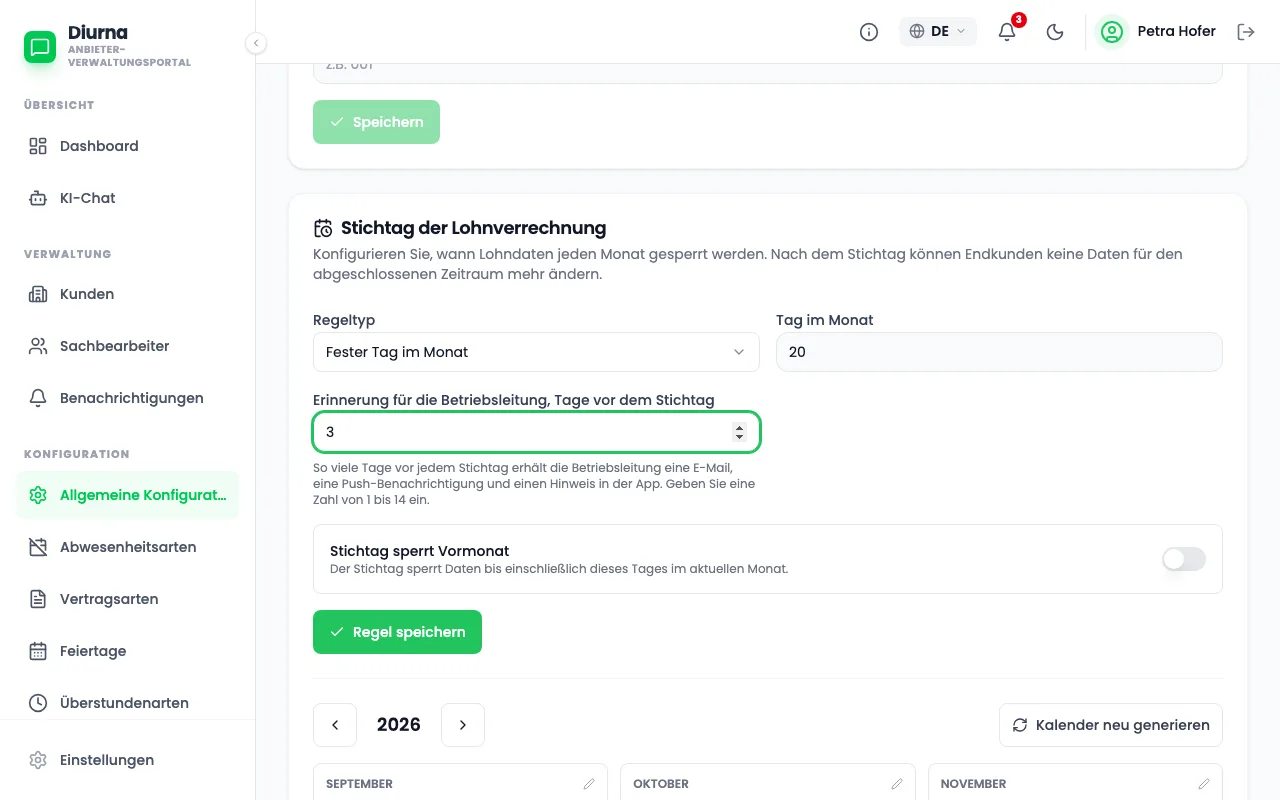
Die Betriebsleitung erhält dann eine E-Mail, einen Hinweis in der Anwendung und in der App eine Push-Nachricht.
Stammdaten pflegen
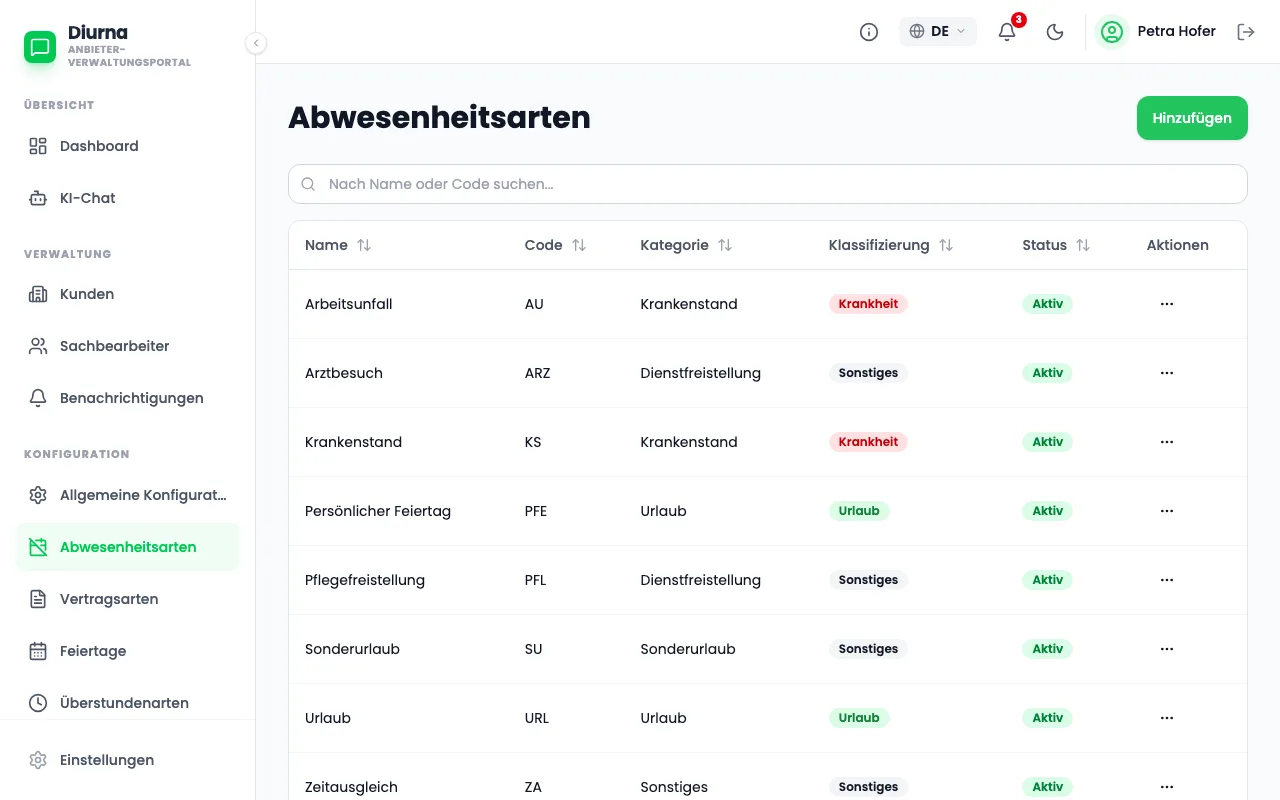
- Öffnen Sie im Menü Abwesenheitsarten, Vertragsarten, Feiertage oder Überstundenarten.
- Prüfen Sie die vorbereiteten Einträge für Österreich, etwa Urlaub, Krankenstand, Arbeitsunfall, Pflegefreistellung und Zeitausgleich.
- Ergänzen oder ändern Sie, was Ihre Kanzlei braucht.
Einstellungen für den Lohnverrechnungs-Export
- Öffnen Sie Lohnverrechnungs-Export.
- Wählen Sie das Exportformat: BMD NTCS oder CSV / Excel (allgemein).
- Tragen Sie bei BMD die BMD-NLZ-ID für Gutstunden ein. Der Kundencode gehört zum Kundenbetrieb.
- Füllen Sie die Tabelle Lohnarten für Stunden und Zuschläge und für Abwesenheiten aus.
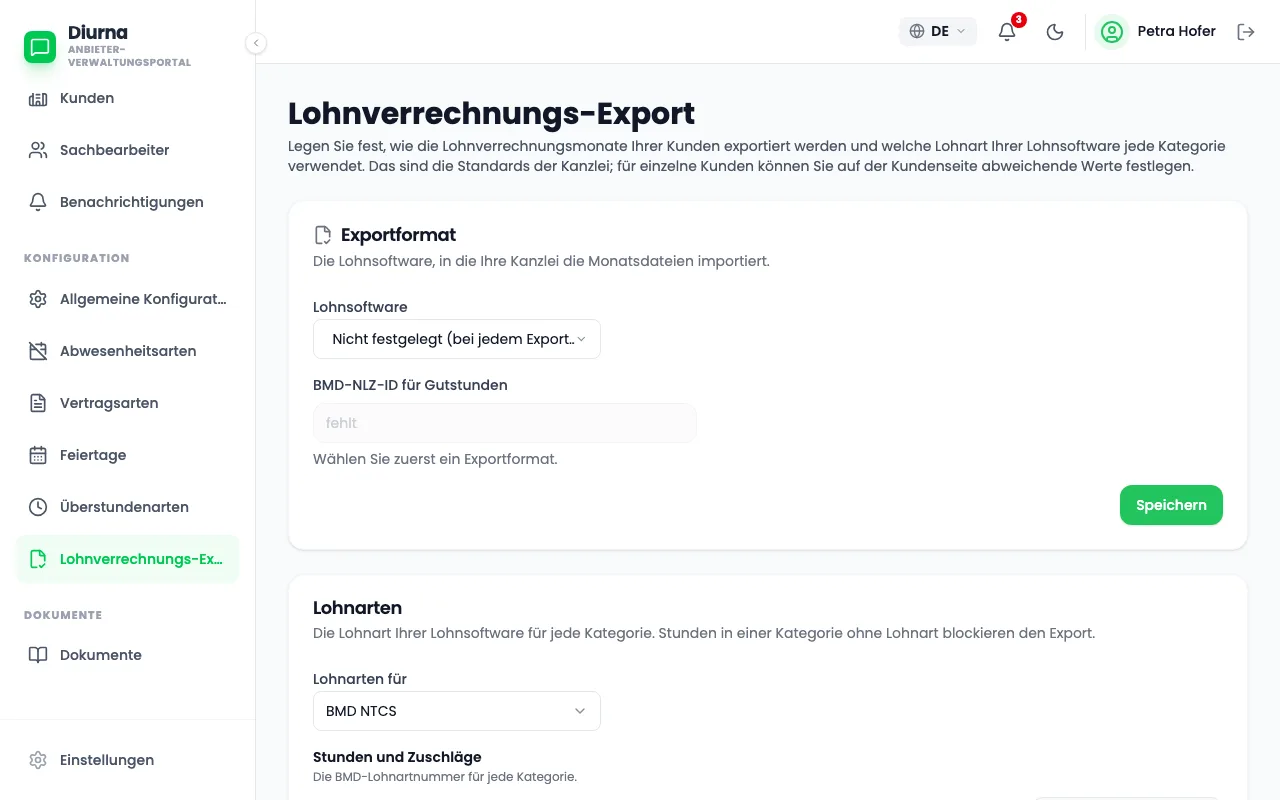
Fehlt eine Lohnart, steht dort fehlt. Ein Kundenbetrieb kann diese Einstellungen auf seiner Seite überschreiben.
Abgeschlossenen Monat wieder öffnen
- Öffnen Sie die Seite des Kundenbetriebs und die Karte Monatsabschluss.
- Wählen Sie den abgeschlossenen Monat und klicken Sie auf Wieder öffnen.
- Geben Sie einen Grund an, zum Beispiel eine nachgereichte Krankenstandsbestätigung.
- Bestätigen Sie. Der Grund wird im Verlauf gespeichert.
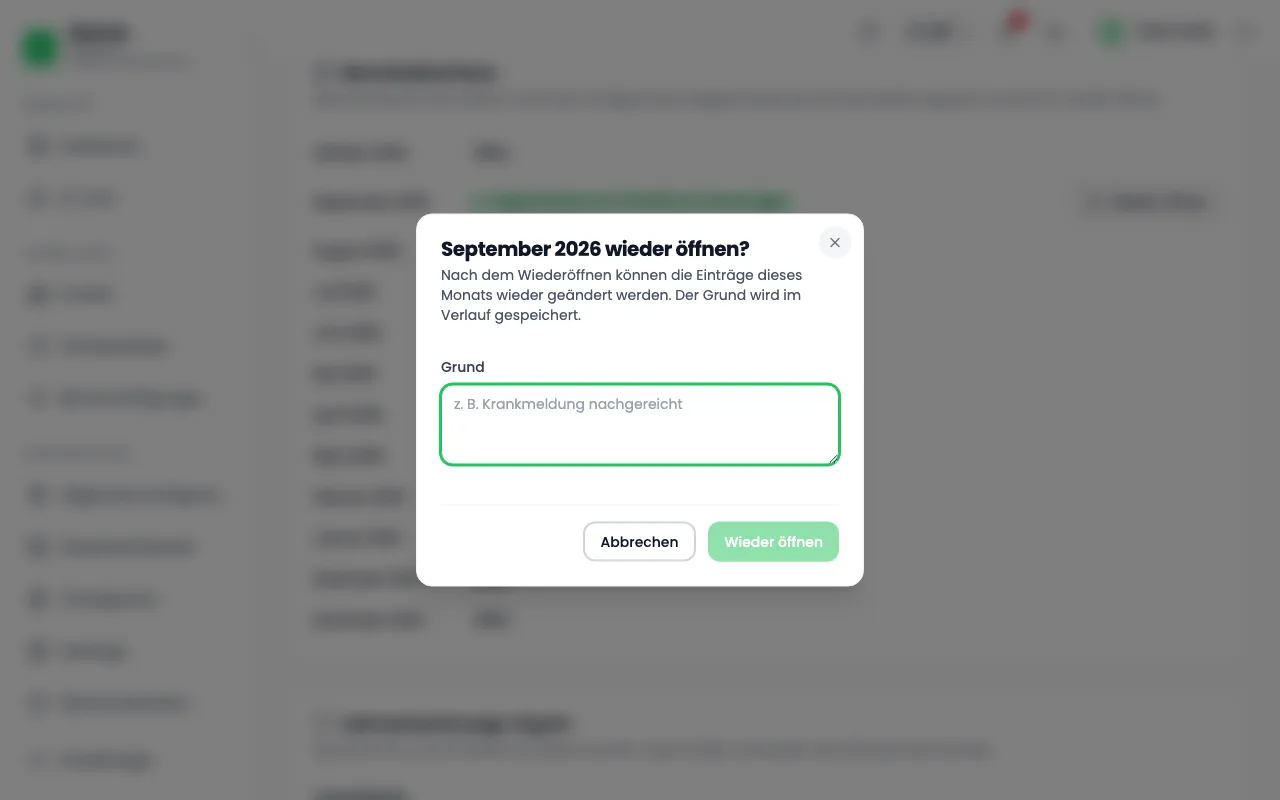
Nur die Kanzleileitung kann einen Monat wieder öffnen. Nach den Korrekturen schließt die Sachbearbeitung ihn erneut ab.