
Diurna Benutzerhandbuch (Österreich)
Teil 2: Für die Sachbearbeitung
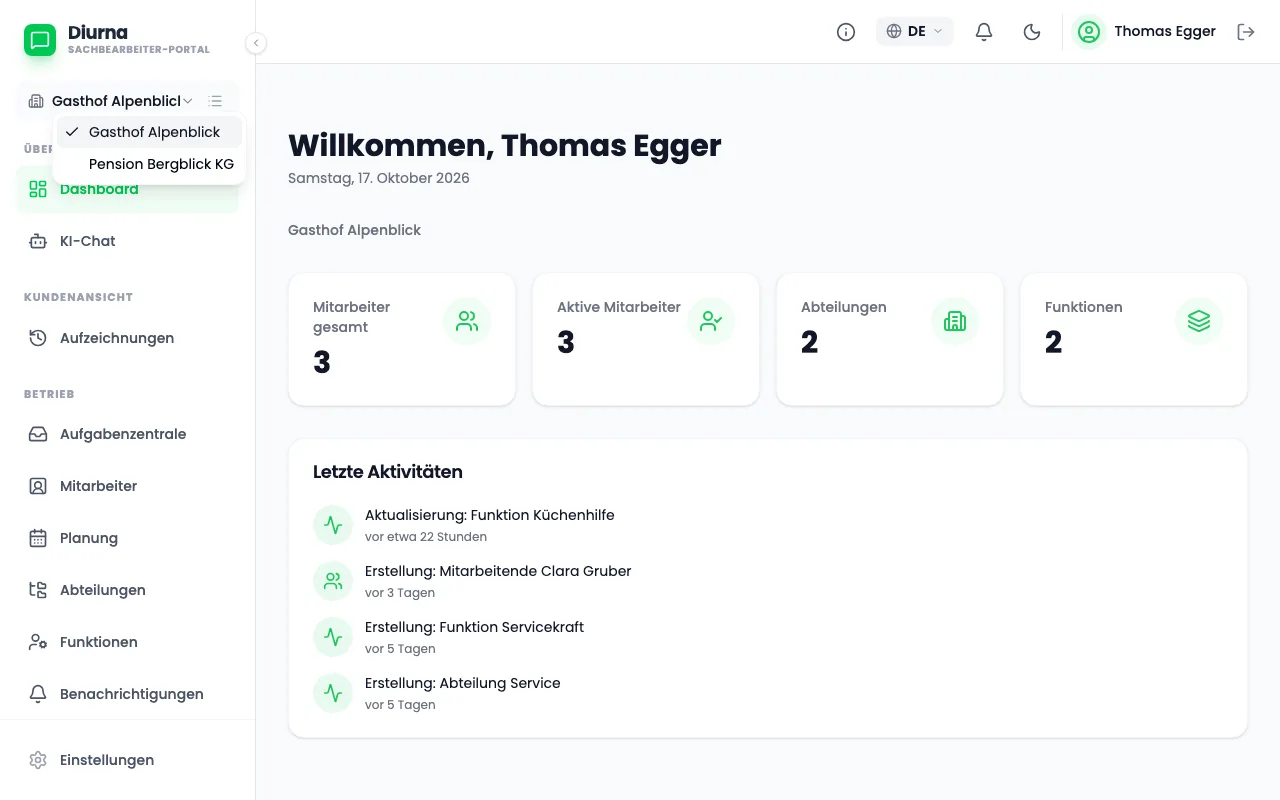
Dieser Teil zeigt Ihnen die tägliche Arbeit mit Ihren zugewiesenen Kundenbetrieben. Sie sehen nur Kundenbetriebe, die Ihnen die Kanzleileitung zugewiesen hat.
Kundenbetrieb wählen
- Öffnen Sie oben im Menü Kunde auswählen.
- Klicken Sie auf den Kundenbetrieb.
- Alles darunter zeigt nun nur diesen Kundenbetrieb.
- Haben Sie nur einen Kundenbetrieb, steht dessen Name direkt im Menü und es gibt nichts auszuwählen.
Beschäftigte anlegen
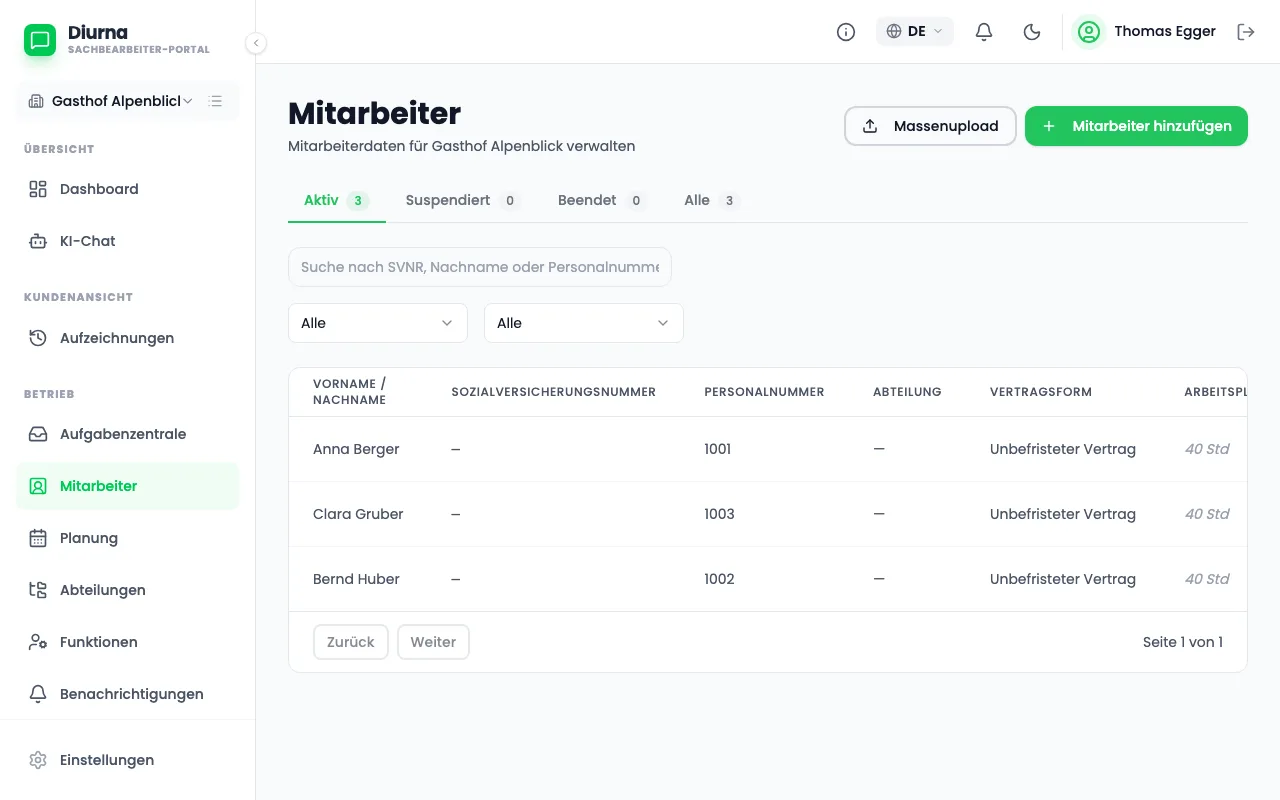
- Öffnen Sie Mitarbeiter und klicken Sie auf Mitarbeiter hinzufügen.
- Erfassen Sie im ersten Schritt Persönliche & Vertragsinformationen, darunter Geburtsdatum und Sozialversicherungsnummer.
- Ergänzen Sie Vertragsdetails & Zuweisung, etwa Vertragsart, Vertragsbeginn und Wochenstunden.
- Legen Sie im dritten Schritt Arbeitsplan den Wochenplan fest.
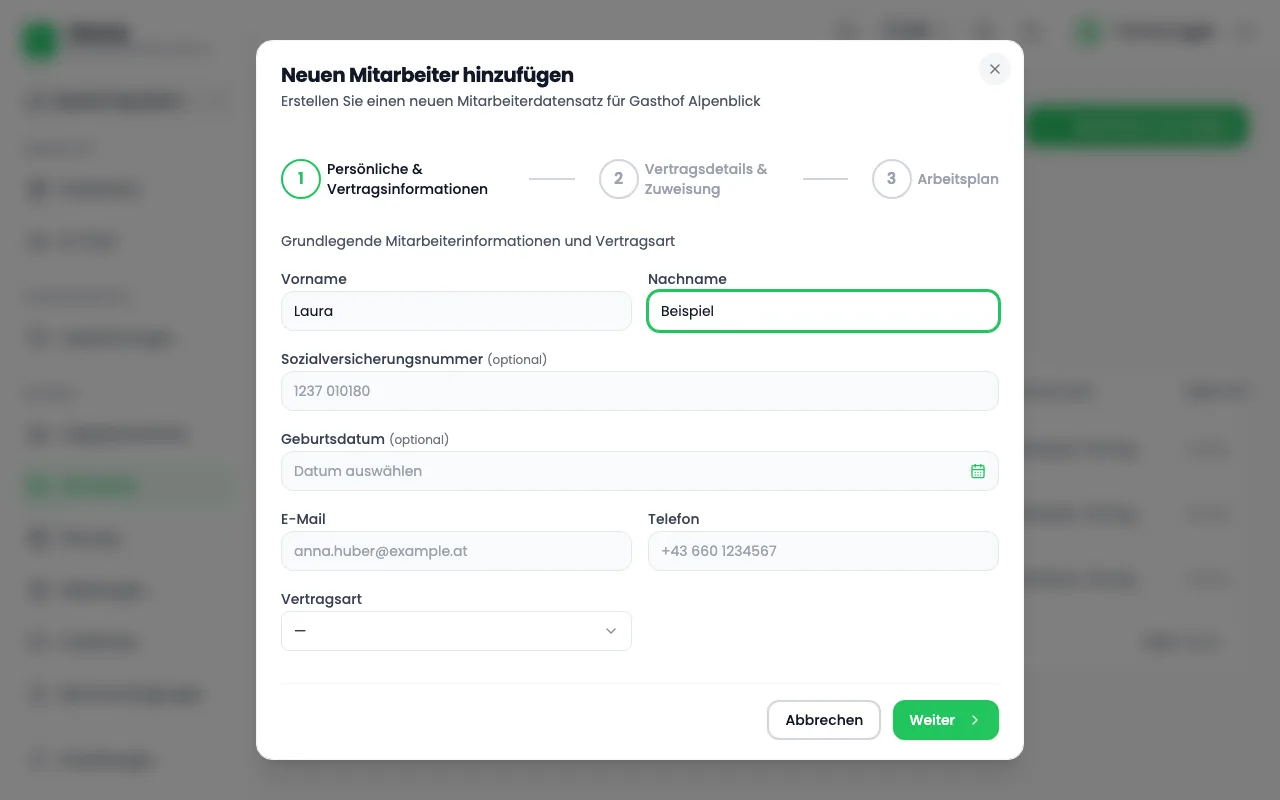
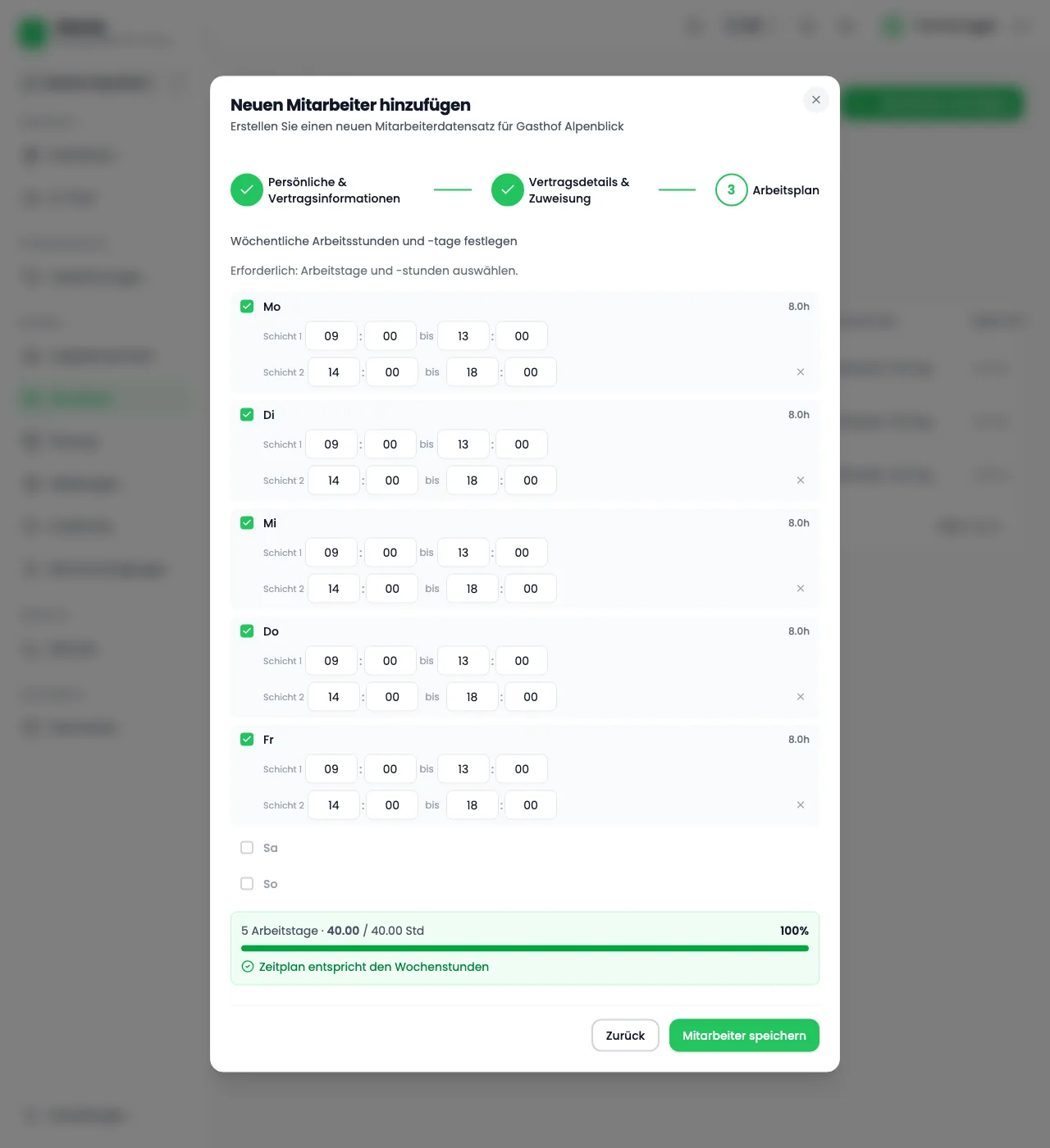
Der Wochenplan ist die geplante Arbeitszeit. Das Geburtsdatum ist wichtig: Die Regeln für Jugendliche unter 18 Jahren gelten dann automatisch.
Viele Beschäftigte auf einmal anlegen
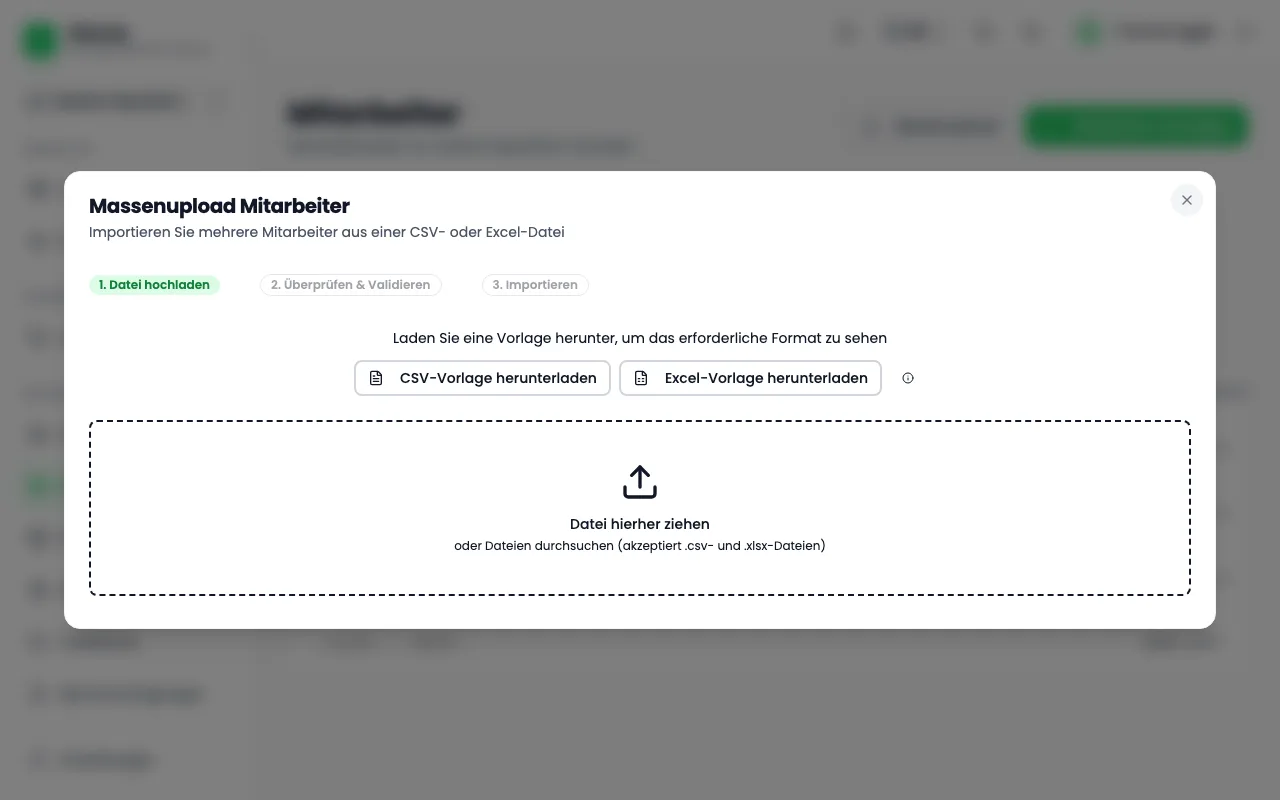
- Öffnen Sie Mitarbeiter und klicken Sie auf Massenupload.
- Klicken Sie auf CSV-Vorlage herunterladen oder Excel-Vorlage herunterladen; die Ausfüllanleitung hilft beim Ausfüllen.
- Ziehen Sie die Datei in das Feld und klicken Sie auf Analysieren & Validieren.
- Prüfen Sie die Vorschau und importieren Sie die gültigen Zeilen.
Planen
- Öffnen Sie Planung und wählen Sie die Ansicht Tag, Zeitleiste oder Woche.
- Wählen Sie eine Zelle aus, um den Plan zu bearbeiten.
- Wählen Sie die Art: Zusatzschicht, Andere Arbeitszeit, Abwesenheit oder Freier Tag. Für Rufbereitschaft nutzen Sie Abruf planen.
- Speichern Sie mit Schicht speichern, Abwesenheit speichern oder Bereitschaft speichern.
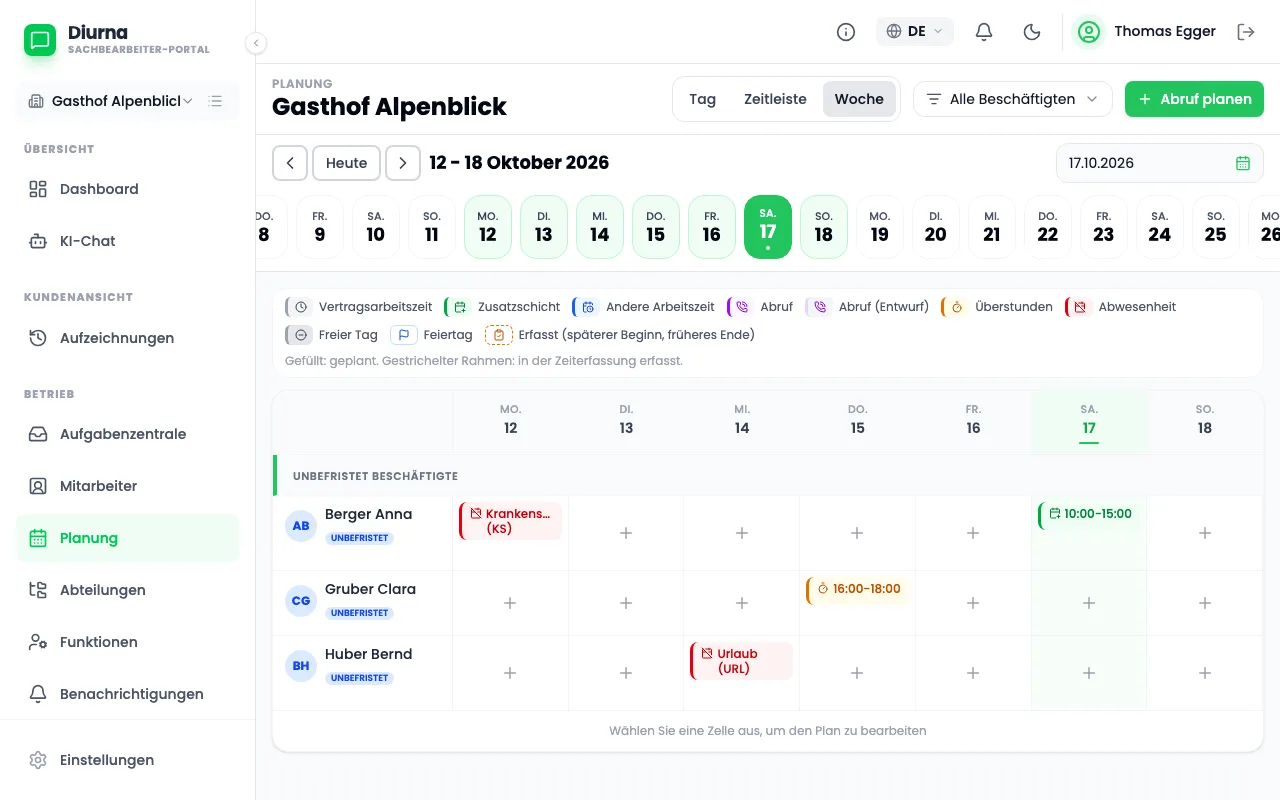
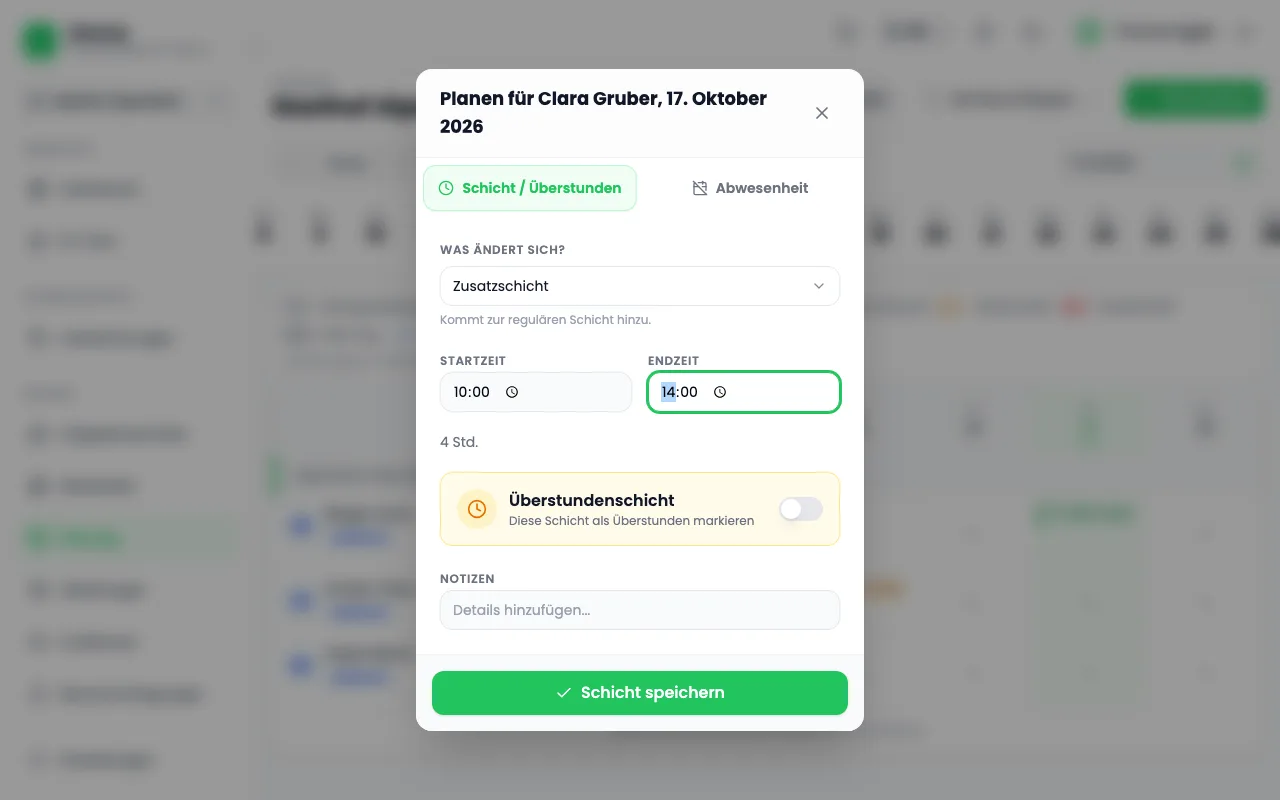
Die Sachbearbeitung kann immer planen, unabhängig vom Modulschalter der Kanzleileitung.
Einträge prüfen und korrigieren
- Öffnen Sie Aufzeichnungen.
- Suchen Sie mit Einträge durchsuchen... oder den Filtern, etwa Alle Mitarbeiter.
- Bearbeiten Sie einen Eintrag mit Eintrag bearbeiten und Änderungen speichern, oder löschen Sie ihn mit Löschen.
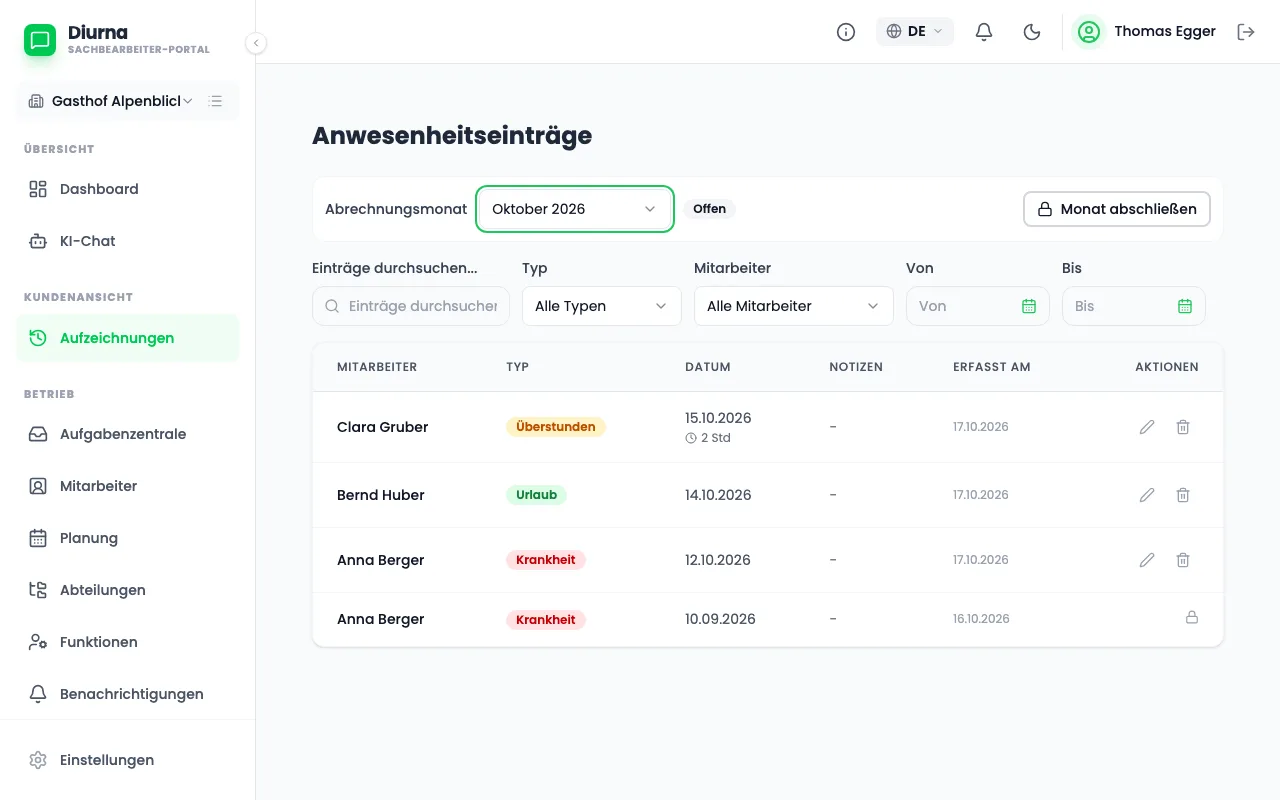
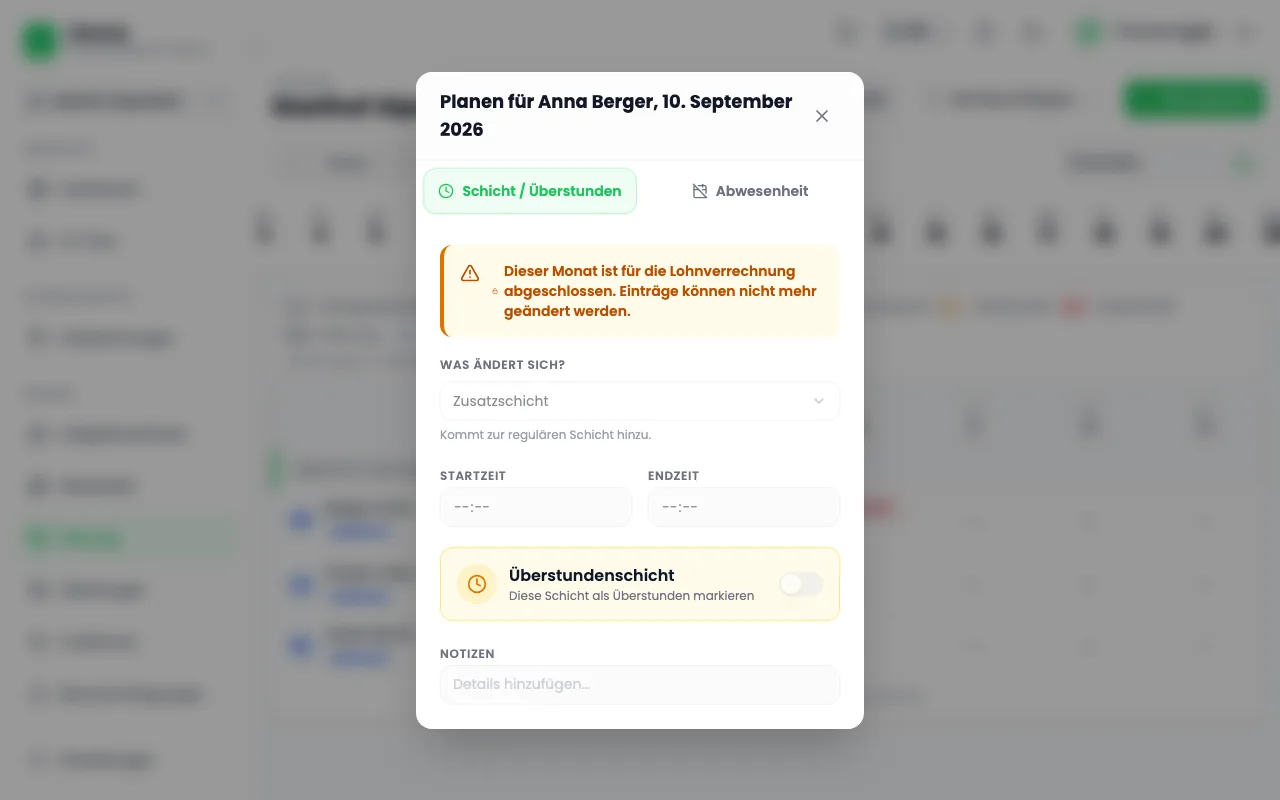
Einträge in einem gesperrten Zeitraum zeigen ein Schloss und lassen sich nicht ändern.
Regelprüfung verstehen
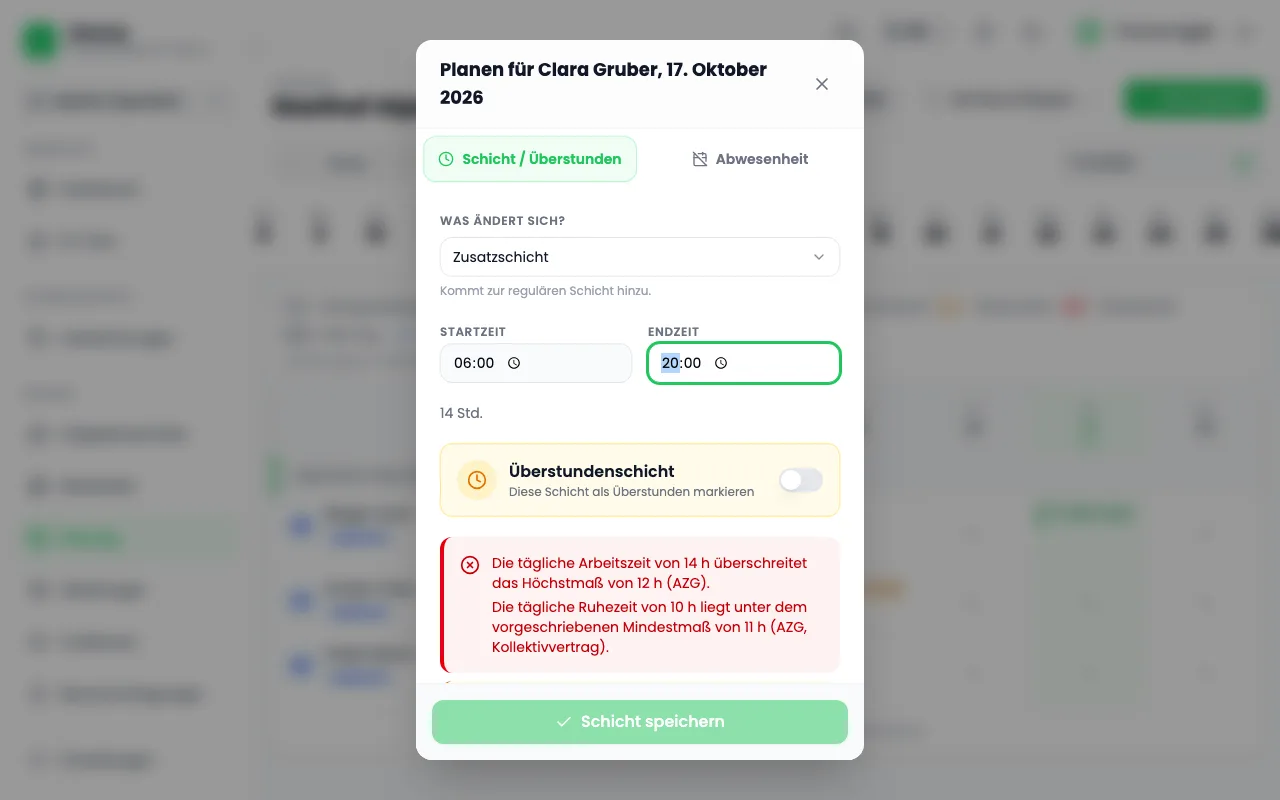
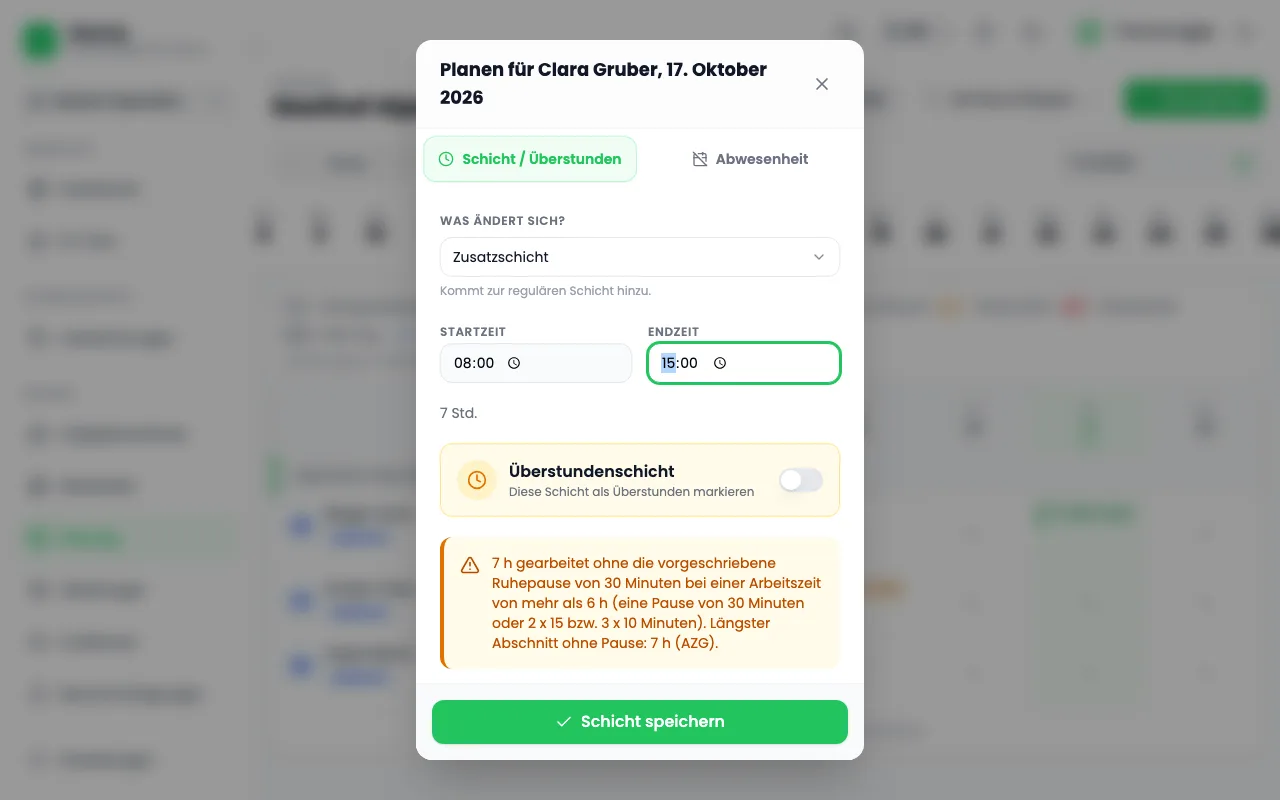
- Jeder Eintrag wird sofort gegen die Regeln geprüft: Arbeitszeitgesetz, Arbeitsruhegesetz und Kollektivvertrag.
- Geprüft werden unter anderem tägliche und wöchentliche Höchstarbeitszeit, Ruhepausen, tägliche Ruhezeit und die Regeln für Personen unter 18 Jahren.
- Ein roter Fehler mit dem Titel Speichern nicht möglich verhindert das Speichern. Ändern Sie die Zeiten.
- Bei einer gelben Warnung bleibt das Speichern möglich, wenn es einen Grund dafür gibt.
Monat abschließen
- Öffnen Sie Aufzeichnungen und wählen Sie Kundenbetrieb und Monat.
- Klicken Sie auf Monat abschließen.
- Bestätigen Sie die Frage, ob der Monat abgeschlossen werden soll.
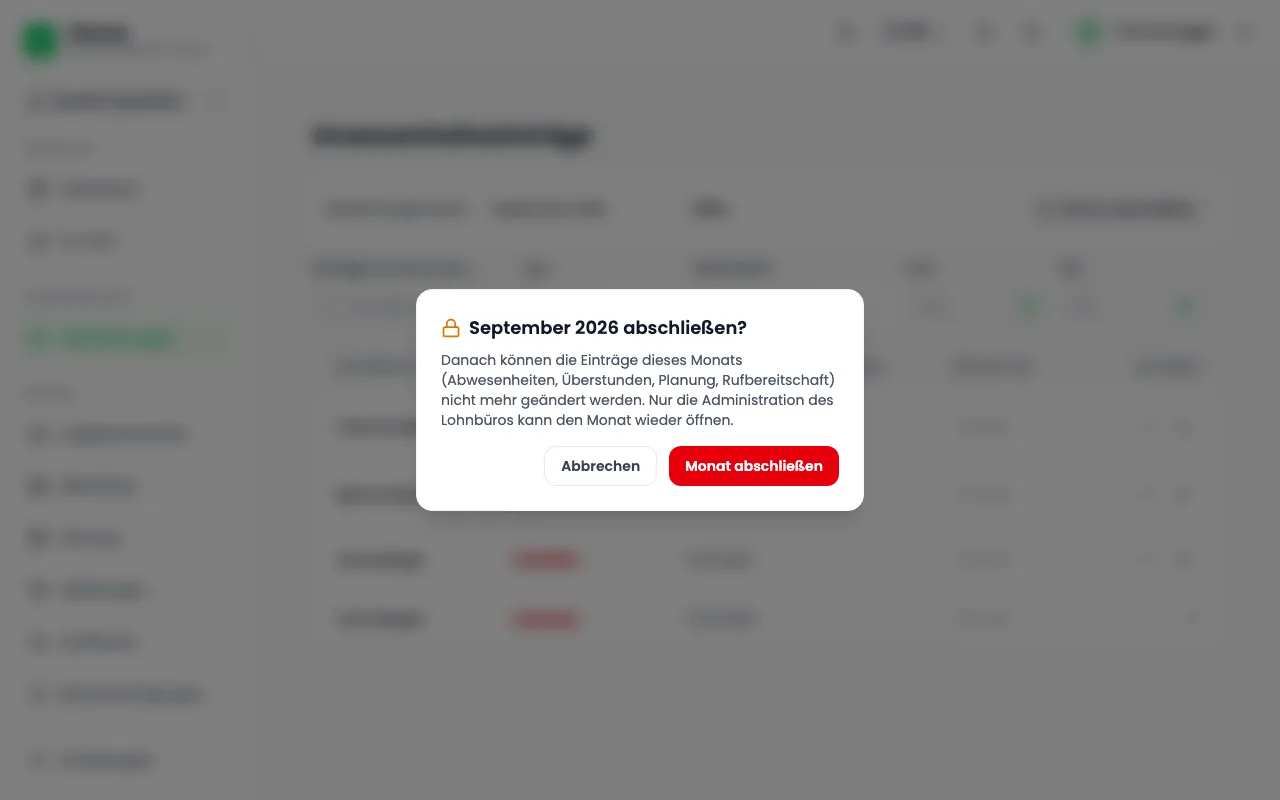
Der Monat ist dann für alle gesperrt, auch für die Betriebsleitung. Der Chat lehnt Einträge für diesen Monat mit einer klaren Meldung ab. Nur die Kanzleileitung kann ihn mit Begründung wieder öffnen.
Berichte erstellen
- Öffnen Sie Berichte.
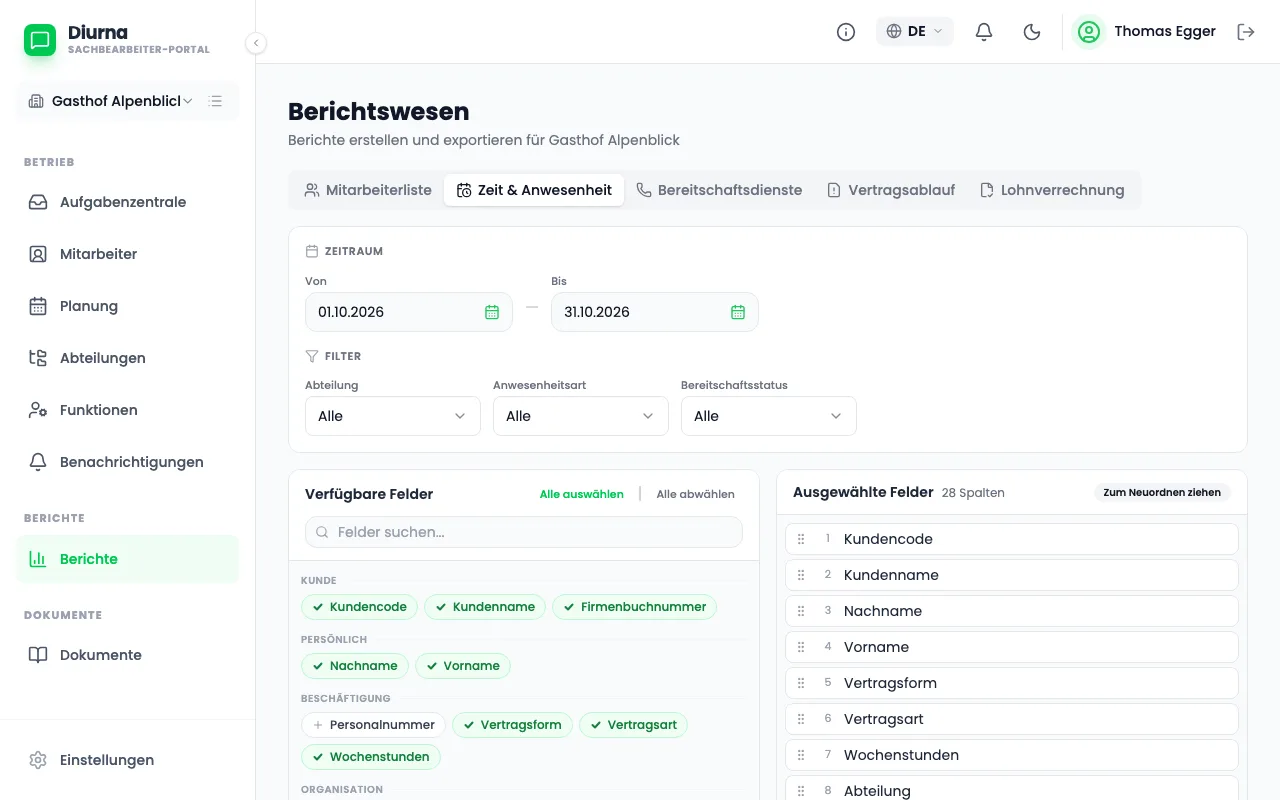
- Wählen Sie einen Reiter: Zeit & Anwesenheit, Mitarbeiterliste, Bereitschaftsdienste oder Vertragsablauf.
- Wählen Sie den Zeitraum und das Format: CSV oder Excel (XLSX).
- Exportieren Sie. Mit Vorlage speichern halten Sie das Layout für später fest.
Lohnverrechnungs-Export erstellen
- Öffnen Sie Berichte und den Reiter Lohnverrechnung.
- Wählen Sie Monat und Exportformat (BMD NTCS oder CSV / Excel (allgemein)) und klicken Sie auf Prüfen.
- Beheben Sie die Probleme, die in der Liste stehen.
- Sehen Sie sich die Zusammenfassung an und laden Sie die Datei herunter.
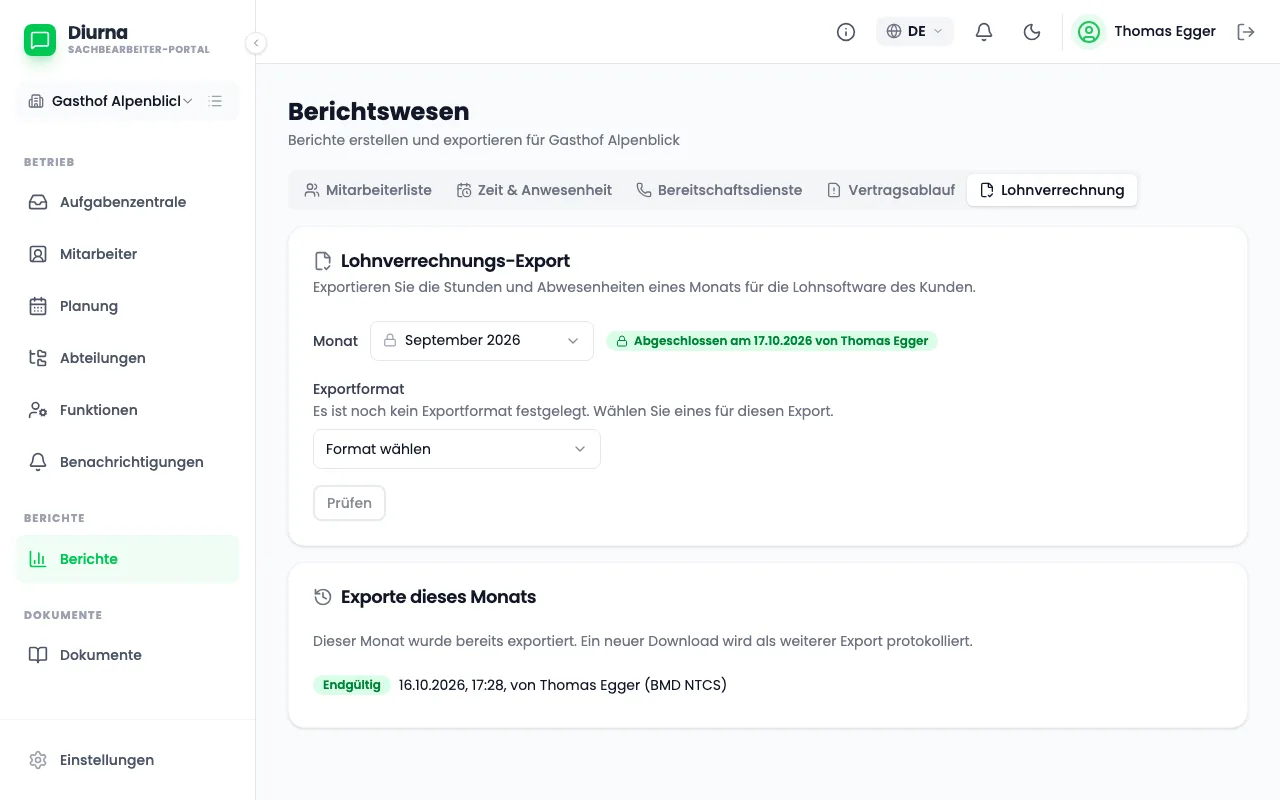
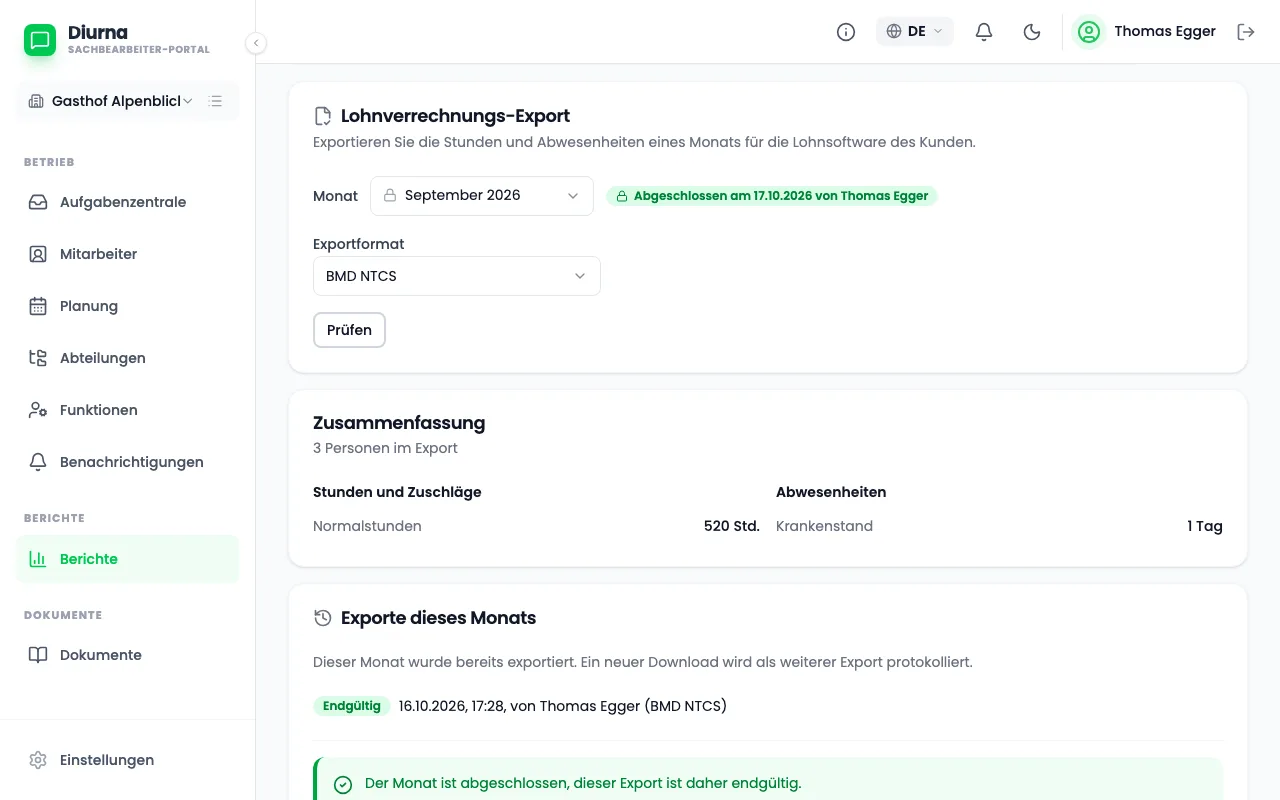
Bei einem abgeschlossenen Monat erhalten Sie die endgültige Datei. Bei einem offenen Monat erhalten Sie nur eine vorläufige Datei, deren Name VORLAEUFIG enthält. Die Liste Exporte dieses Monats zeigt, wer wann exportiert hat, als Vorläufig oder Endgültig.
Verwenden Sie BMD NTCS für BMD und CSV / Excel (allgemein) für jede andere Lohnsoftware. Format, BMD-NLZ-ID und Lohnarten legt die Kanzleileitung fest.
Erinnerungen vor dem Stichtag
- Vor dem Stichtag der Lohnverrechnung erhalten Kanzleileitung und Sachbearbeitung eine E-Mail und eine Push-Nachricht.
- Die Betriebsleitung wird nach den Tagen erinnert, die die Kanzleileitung festgelegt hat.