Diurna Benutzerhandbuch (Österreich)
Teil 3: Für die Betriebsleitung
Dieser Teil zeigt Ihnen, wie Sie Abweichungen vom Plan melden und Ihre Einträge im Blick behalten. Sie nutzen dafür die Webanwendung oder die App, beides mit derselben Anmeldung.
Einladung annehmen
- Öffnen Sie die Einladungs-E-Mail Ihrer Kanzlei.
- Setzen Sie ein Passwort und klicken Sie bei den rechtlichen Dokumenten auf Alle akzeptieren.
- Melden Sie sich an, im Browser oder in der App Diurna.
Registrieren Sie sich nicht allein in der App. Sonst entsteht ein eigener Betrieb, der nicht mit Ihrer Kanzlei verbunden ist.
Eine Abweichung im Chat melden
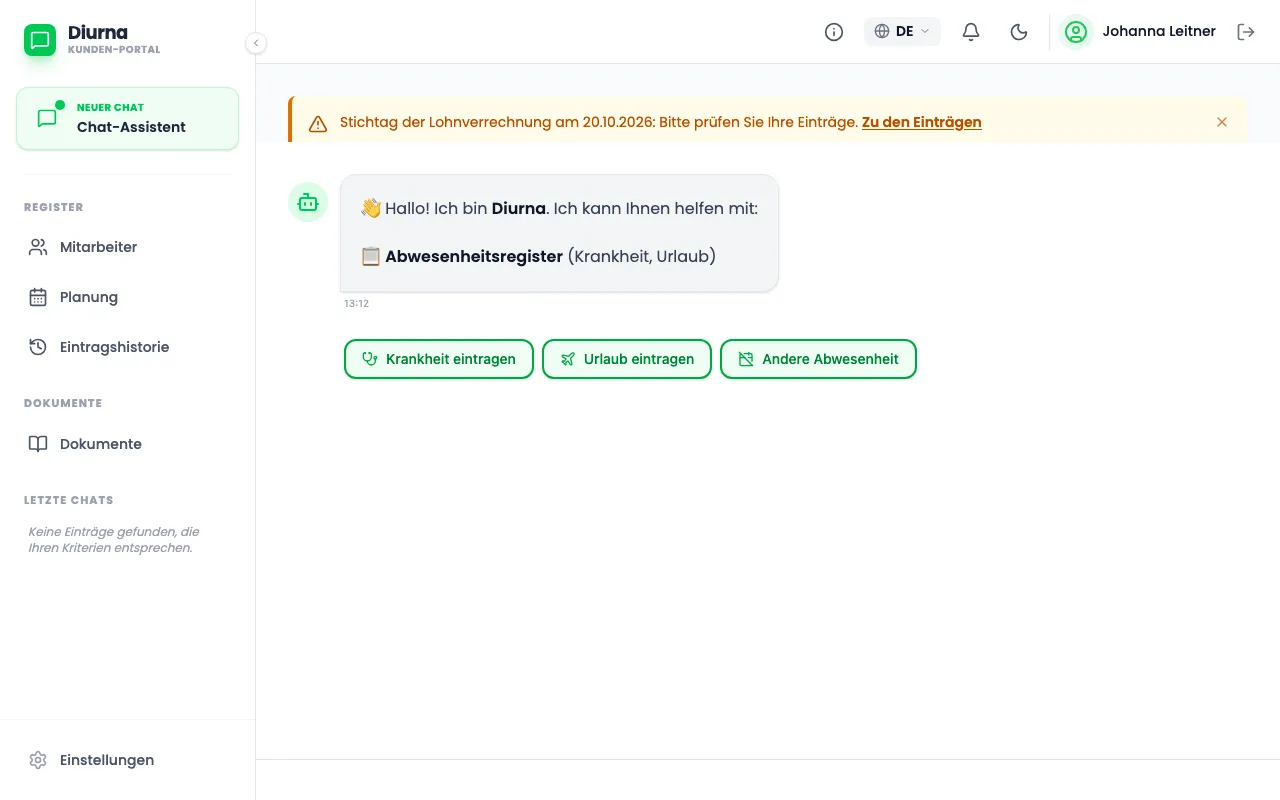
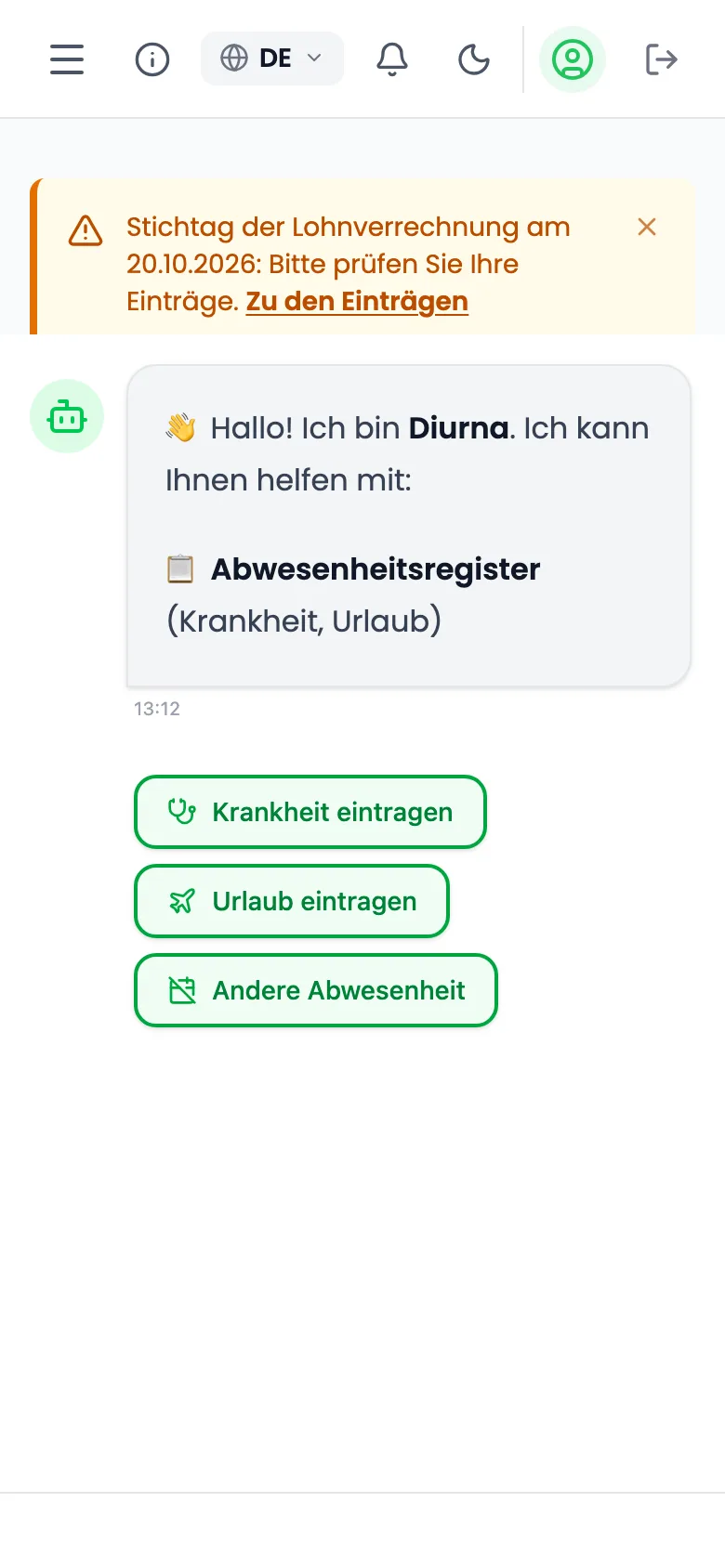
- Öffnen Sie den Chat-Assistent und tippen Sie auf eine Schaltfläche, zum Beispiel Krankheit eintragen.
- Beantworten Sie die Fragen: welche Person, welcher Tag oder welche Tage, welche Zeiten oder Dauer.
- Prüfen Sie die Zusammenfassung genau.
- Tippen Sie auf Bestätigen.
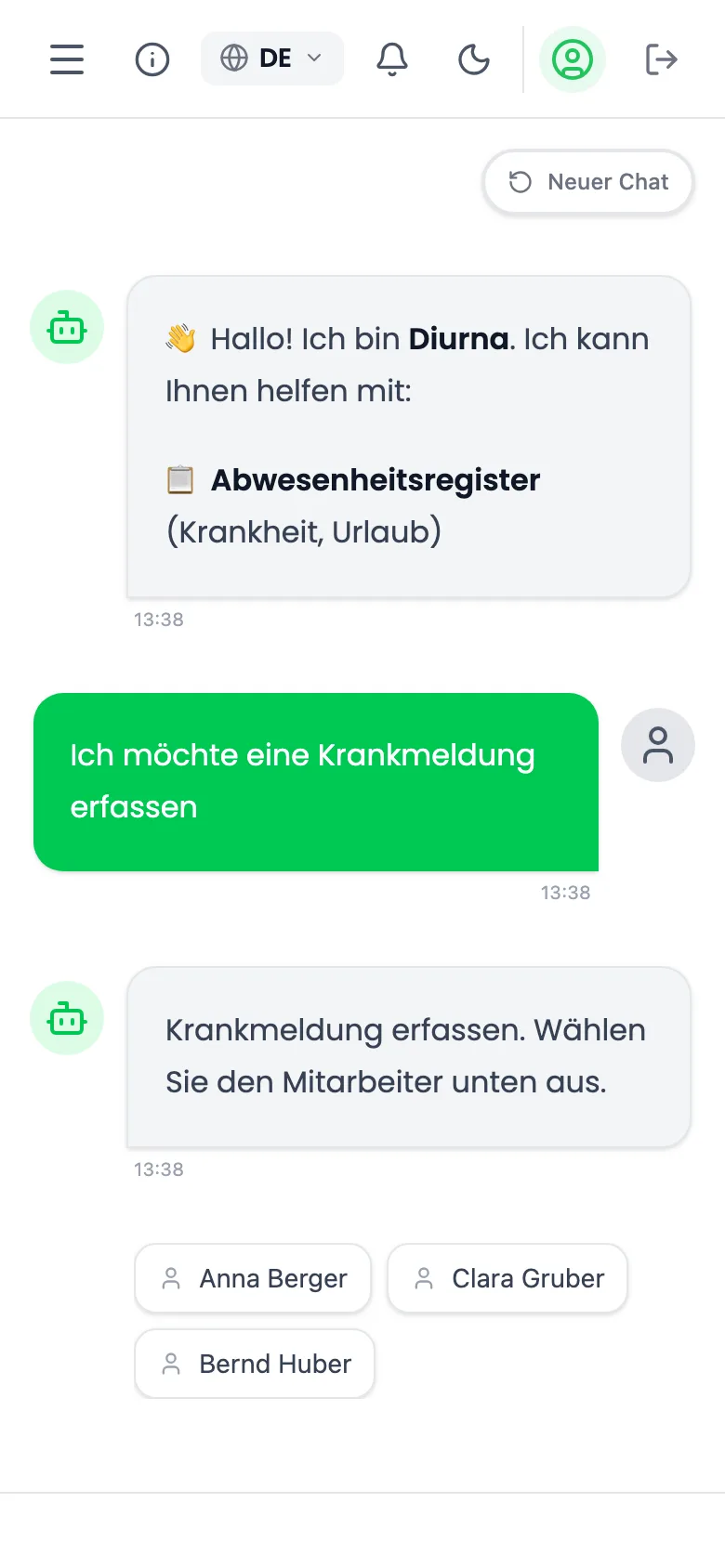
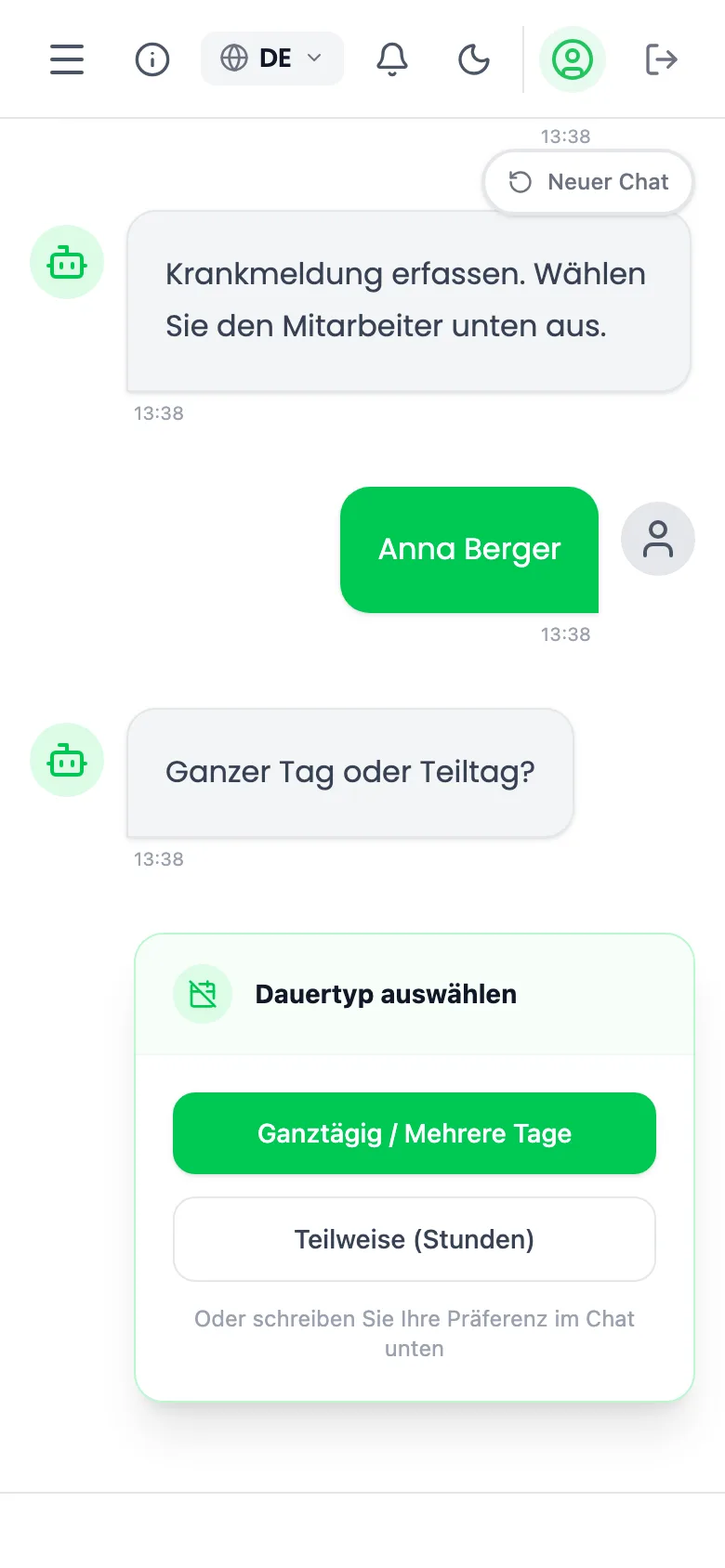
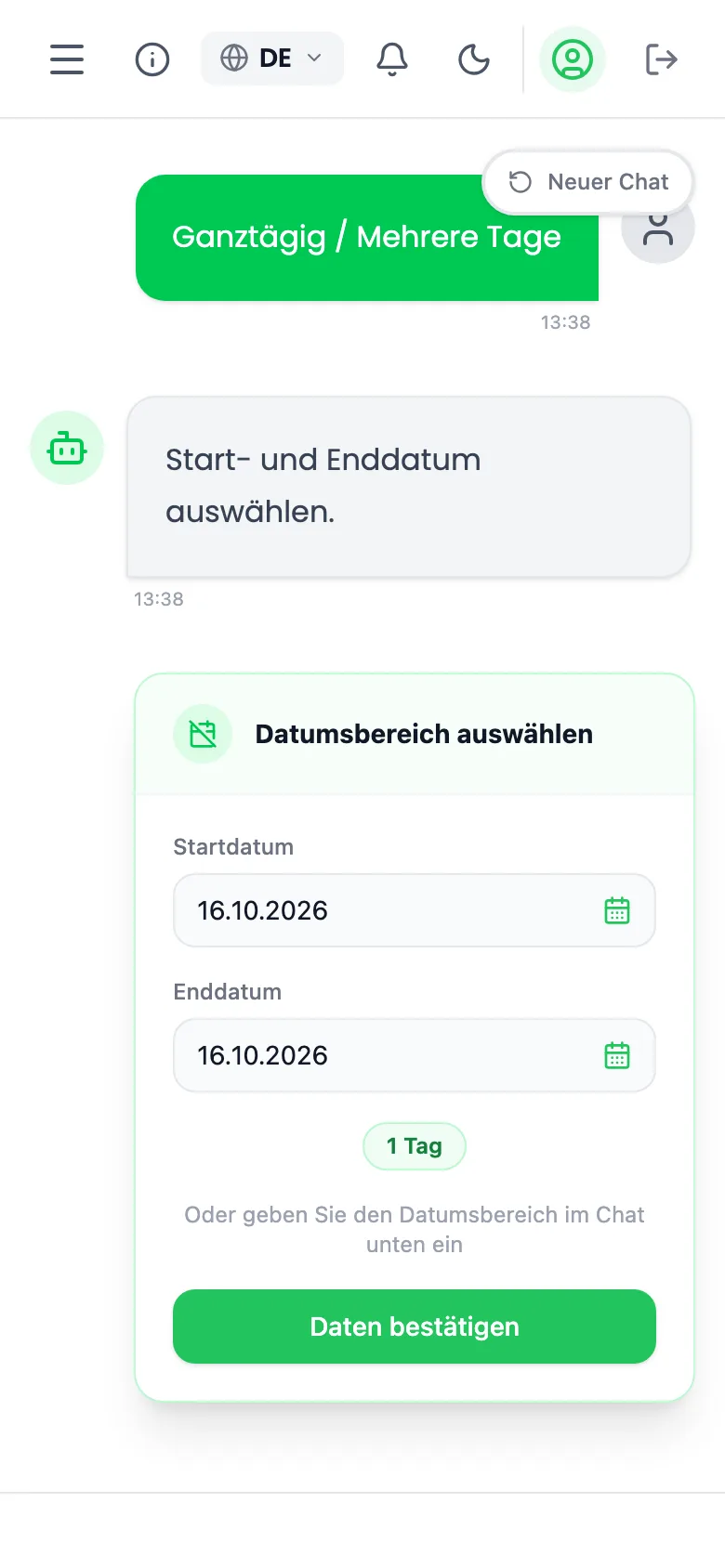
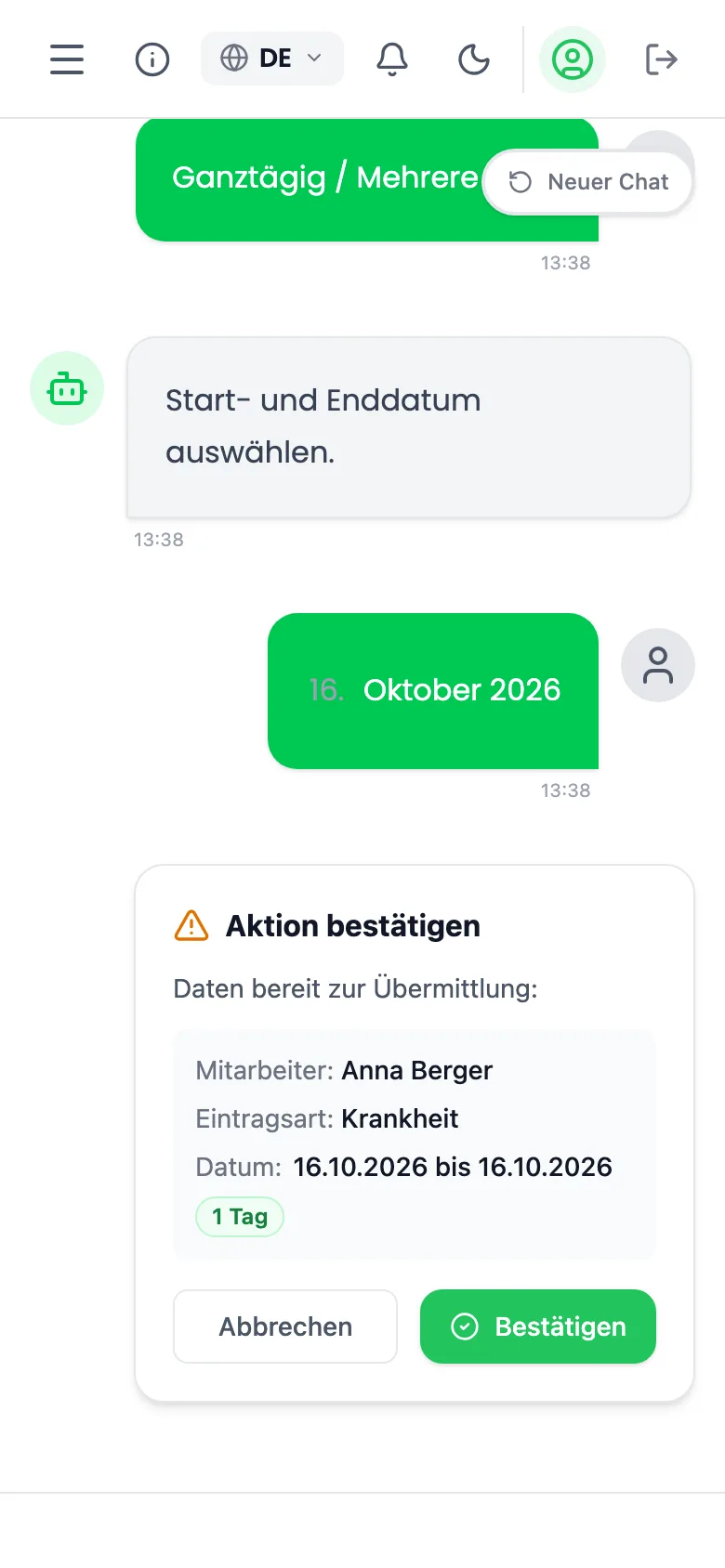
Verstößt die Meldung gegen eine Regel, lehnt der Chat sie mit einer roten Meldung ab, oder er zeigt eine Warnung, die Sie mit Trotzdem fortfahren übernehmen können. Gemeldet wird nur, was vom Plan abweicht: Ein normaler Tag nach Plan braucht keinen Eintrag. Weitere Schaltflächen sind Überstunden erfassen, Urlaub eintragen, Andere Abwesenheit und Bereitschaft planen / stornieren. Mit Spracheingabe können Sie sprechen statt tippen. Hat Ihre Kanzlei den KI-Chat (die Texteingabe mit KI-Unterstützung) eingeschaltet, geht auch freier Text, etwa "Anna ist heute im Krankenstand". Der Assistent kann sich irren, prüfen Sie daher immer die Zusammenfassung. Tragen Sie keine Gesundheitsdaten oder andere sensible Daten ein, wie Krankheiten, Religion oder Gewerkschaftszugehörigkeit.
Einträge prüfen und korrigieren
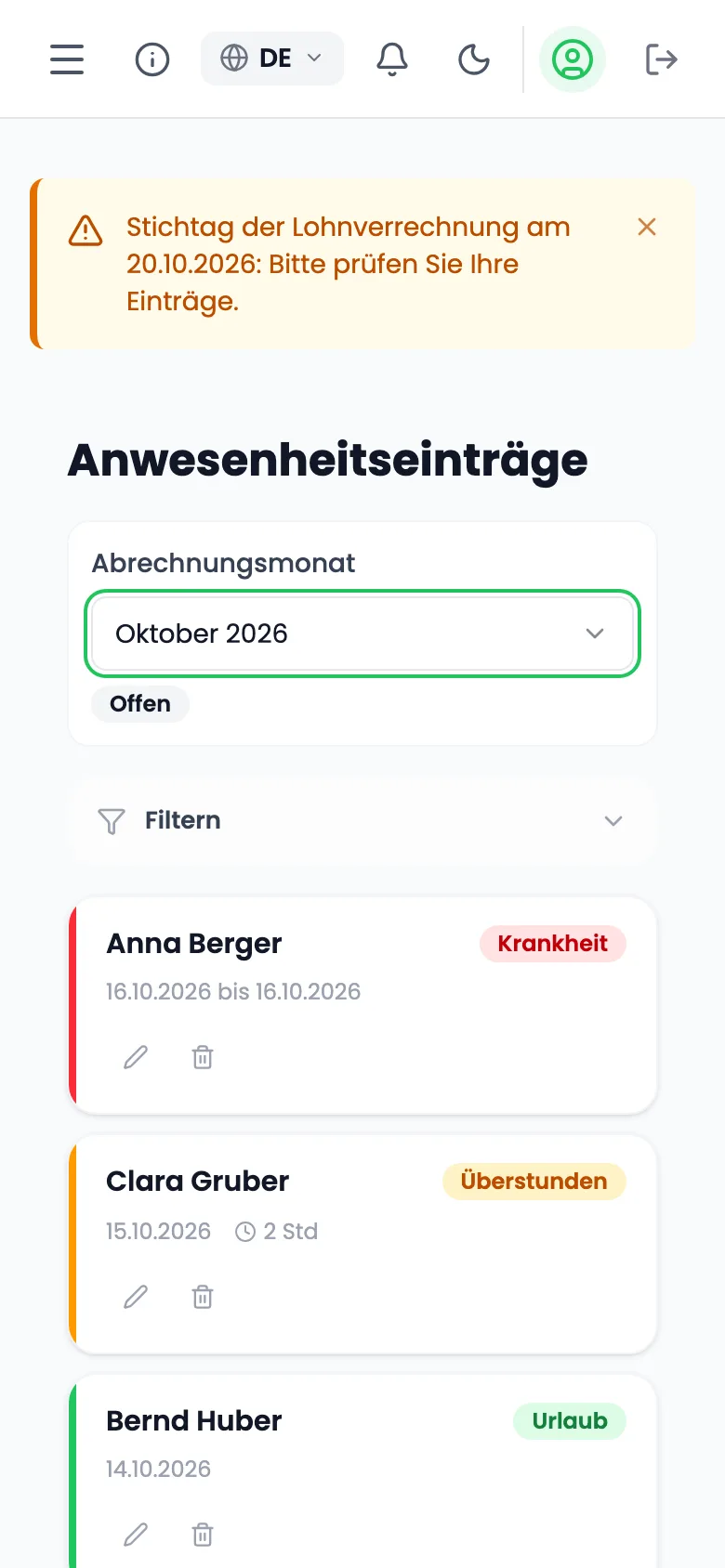
- Öffnen Sie Eintragshistorie, in der App den Reiter Einträge.
- Bearbeiten oder löschen Sie einen Eintrag.
- Das geht, bis der Monat abgeschlossen ist oder der Stichtag der Lohnverrechnung vorbei ist. Danach wenden Sie sich an Ihre Kanzlei.
Dienste planen
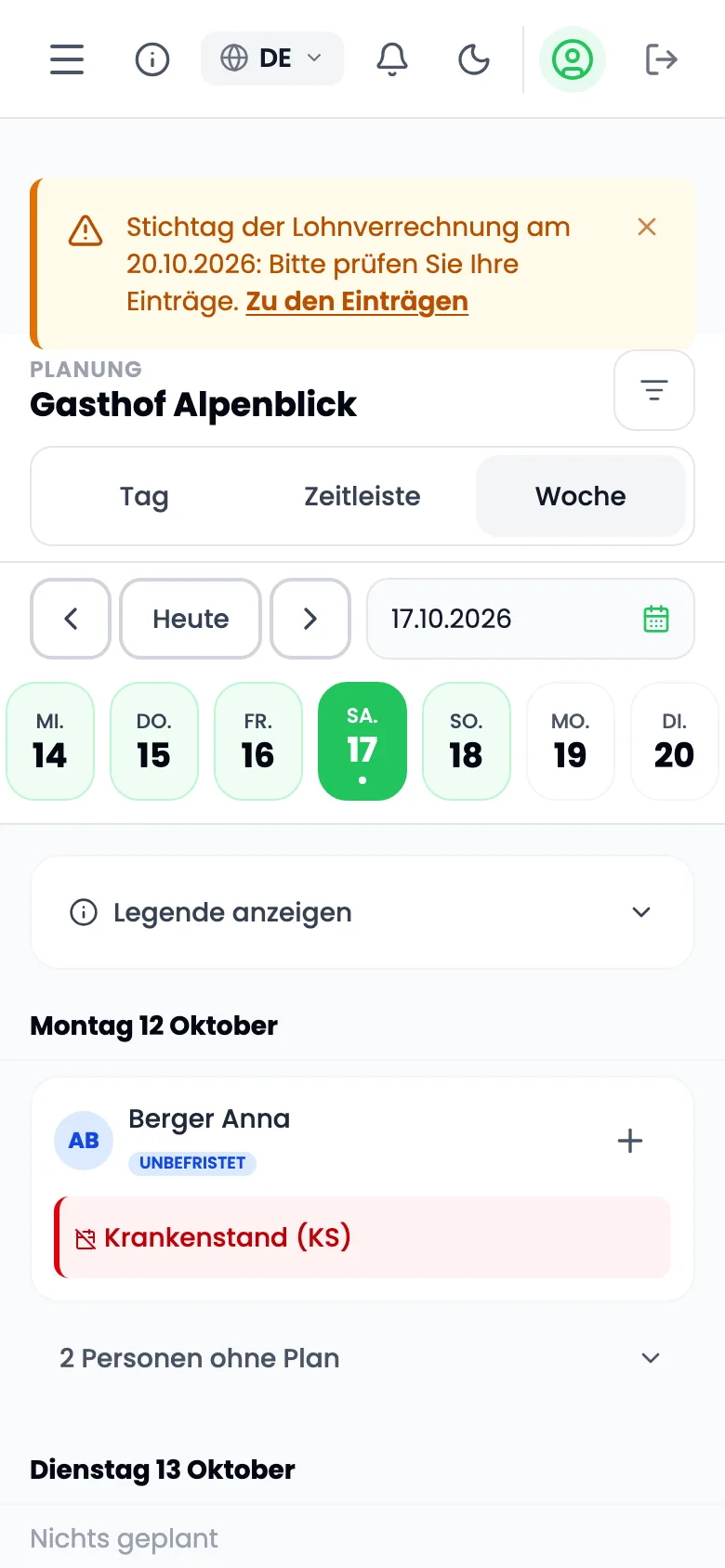
- Öffnen Sie Planung. Die Seite gibt es nur, wenn Ihre Kanzlei die Planung eingeschaltet hat.
- Wählen Sie eine Zelle, dann die Art: Zusatzschicht, Andere Arbeitszeit, Abwesenheit oder Freier Tag.
- Speichern Sie mit Schicht speichern oder Abwesenheit speichern.
Beschäftigte ansehen
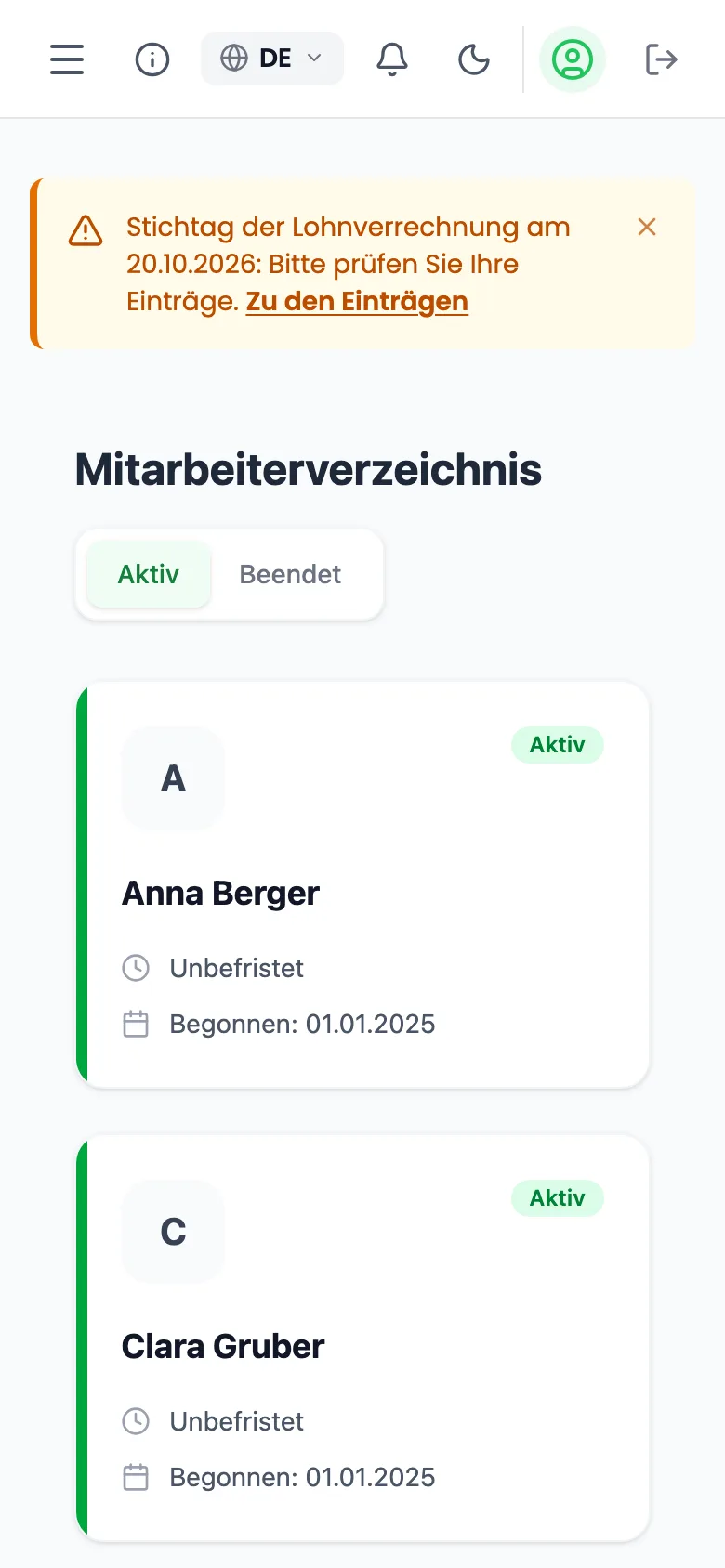
- Öffnen Sie Mitarbeiter.
- Sie sehen die Liste nur zum Lesen. Neue Beschäftigte legt die Kanzlei an.
Die Erinnerung zum Stichtag
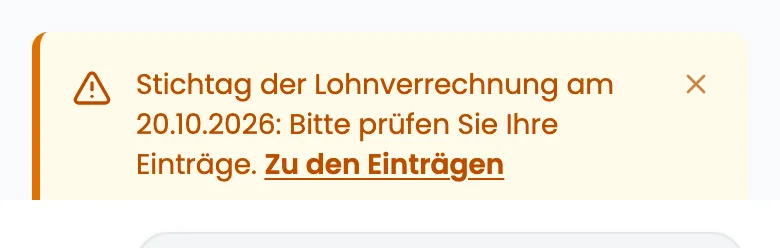
- Einige Tage vor dem Stichtag der Lohnverrechnung erhalten Sie einen Hinweis in der Anwendung und eine E-Mail, in der App auch eine Push-Nachricht. Die Kanzlei legt fest, wie viele Tage vorher.
- Melden Sie dann alles, was noch fehlt.
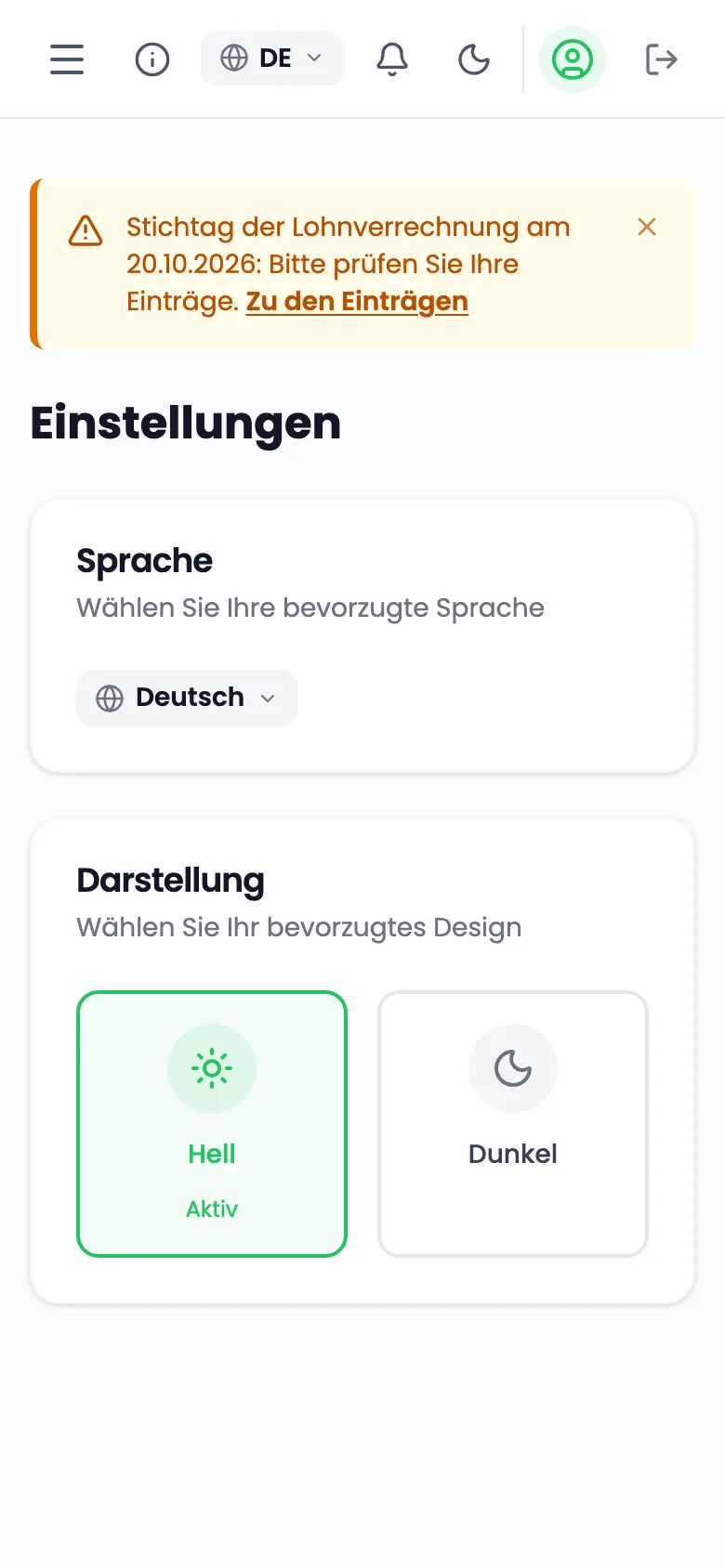
Einstellungen
- Öffnen Sie Einstellungen.
- Wählen Sie Sprache und Hell oder Dunkel.
- Mit Meine Daten herunterladen (CSV) laden Sie Ihre Daten herunter. Mit Konto löschen löschen Sie Ihr Konto.
In der App sind die Reiter unten Chat-Assistent, Mitarbeiter, Planung und Einträge.